
Oznámení o přesunutí schůzky
Přehled od AI
Když v Tipo přeplánujete schůzku, můžete zvolit, zda o změně zákazníkovi pošlete e-mail. Jsou nutné dvě věci: e-mail Booking rescheduled musí být povolen v Notifications a při přeplánování musí být zaškrtnuto políčko Send email notification customers. Pokud jedno chybí, e-mail se neodešle.
Zobrazit víceZobrazit méně
- Přejděte do Notifications, otevřete kartu Customer a zaškrtněte Booking rescheduled.
- Obsah e-mailu podle potřeby upravte a klikněte na Save.
- Otevřete Appointments, vyberte schůzku a zaškrtněte Send email notification customers.
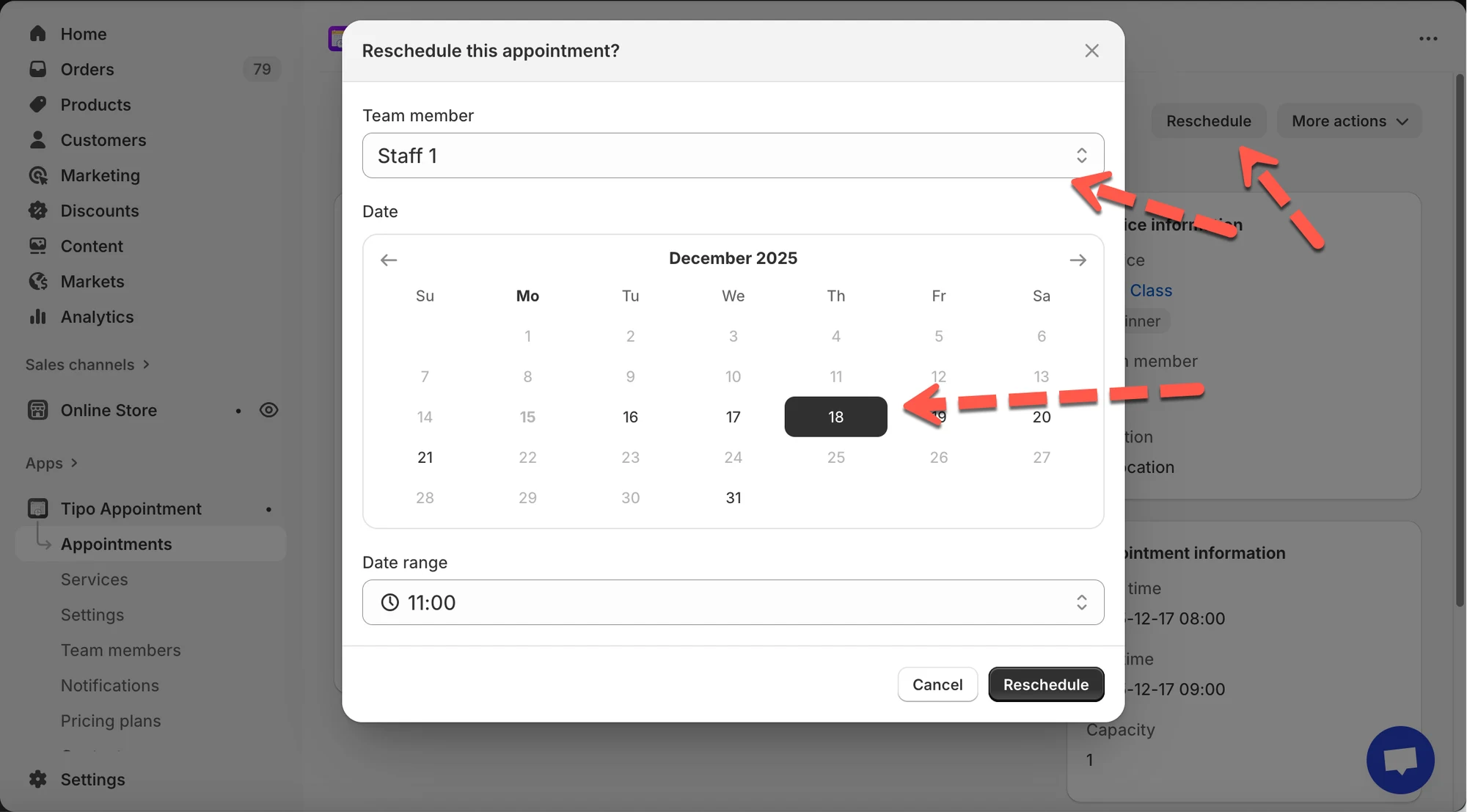
- Klikněte na Reschedule, vyberte člena týmu, nové datum a čas a potvrďte.
- U interních úprav, které se zákazníka netýkají, nechte oznámení vypnutá.
Shrnutí vytvořené umělou inteligencí. Může obsahovat chyby, proto si přečtěte celý návod níže.
Když v Tipo přesunete schůzku, můžete zvolit, zda zákazníkům odešlete e-mail s informací o změně. Zákazníci tak mají přehled, když se změní čas nebo člen týmu.
💡 Jak oznámení o přesunutí fungují
Sekce “💡 Jak oznámení o přesunutí fungují”Oznámení o přesunutí mají dvě povinné části:
- E-mail o přesunutí (Rescheduled email) musí být povolený v části Oznámení (Notifications)
- Při přesouvání schůzky musí být zaškrtnuté políčko Odeslat zákazníkům e-mailové oznámení (Send email notification customers)
Pokud chybí kterýkoli z těchto kroků, žádný e-mail se neodešle.
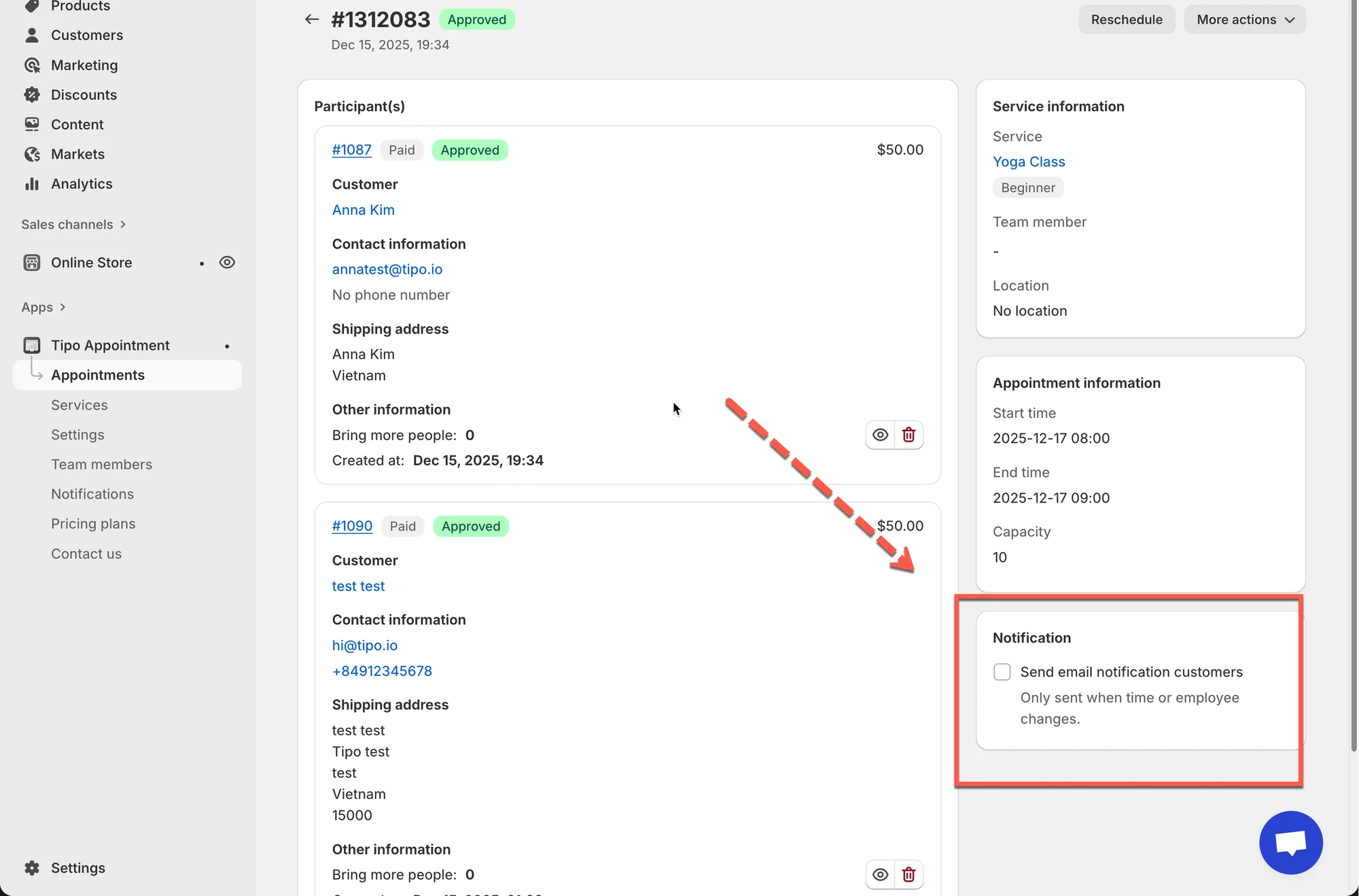
⚙️ Krok 1: Povolte e-mail „Rezervace přesunuta (Booking rescheduled)“
Sekce “⚙️ Krok 1: Povolte e-mail „Rezervace přesunuta (Booking rescheduled)“”Než začnete schůzky přesouvat, ujistěte se, že je šablona e-mailu zapnutá.
Jak to nastavit
Sekce “Jak to nastavit”- Přejděte do aplikace > přejděte do části Oznámení > otevřete kartu Zákazník (Customer)
- Ujistěte se, že je zaškrtnuté Rezervace přesunuta
- Upravte obsah e-mailu podle potřeby
- Po provedení změn klikněte na Uložit (Save).
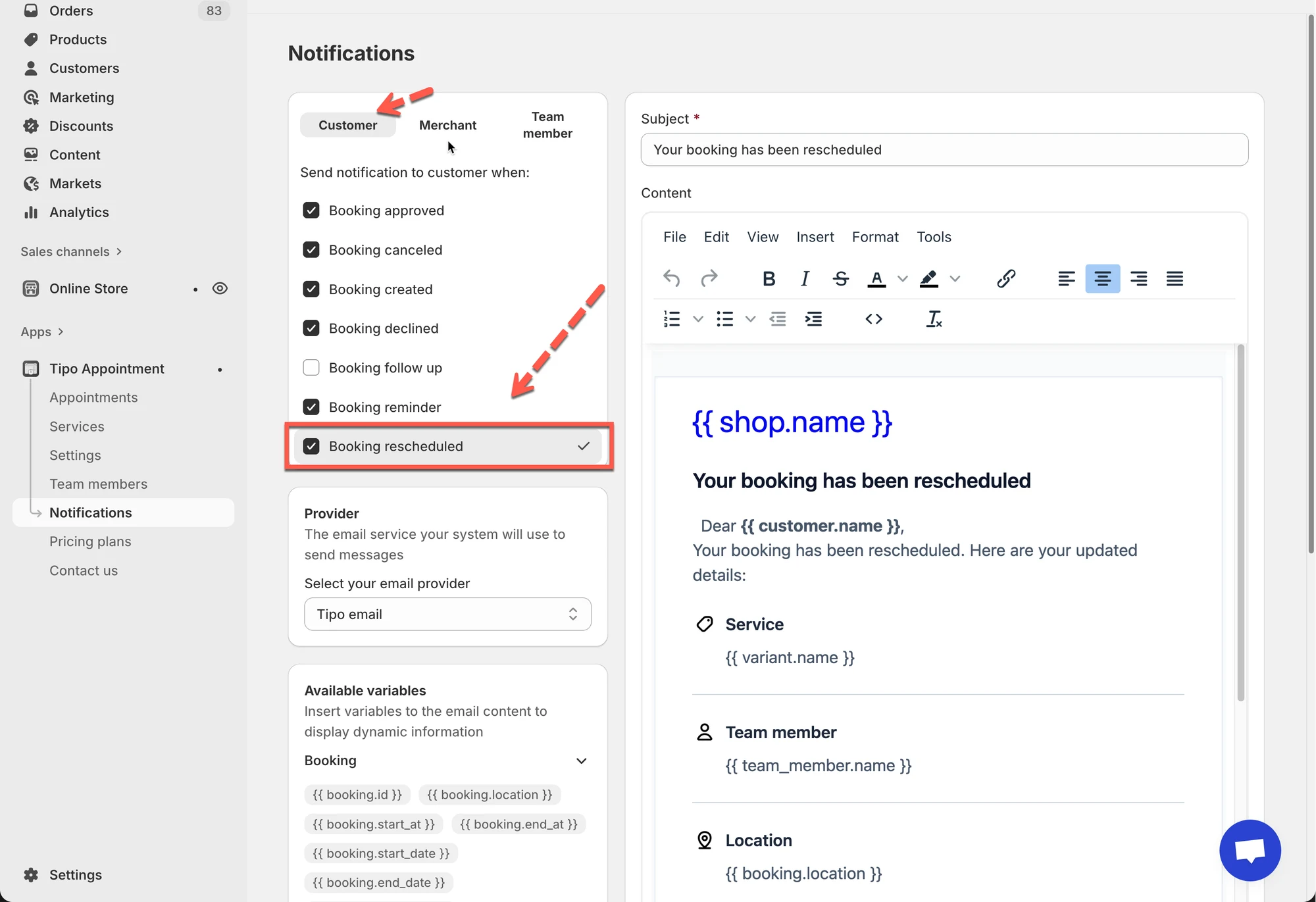
📝 Krok 2: Přesuňte schůzku
Sekce “📝 Krok 2: Přesuňte schůzku ”1. Otevřete aplikaci > klikněte na Schůzky > klikněte na požadovanou schůzku
Vyberte zobrazení:
- Zobrazení Měsíc (Month) = rychlý přehled
- Zobrazení Seznam (List) = snazší filtrování a vyhledávání
- Vyberte schůzku, aby se otevřely Podrobnosti schůzky (Appointment details)
- Zaškrtněte políčko Odeslat zákazníkům e-mailové oznámení (volitelné)
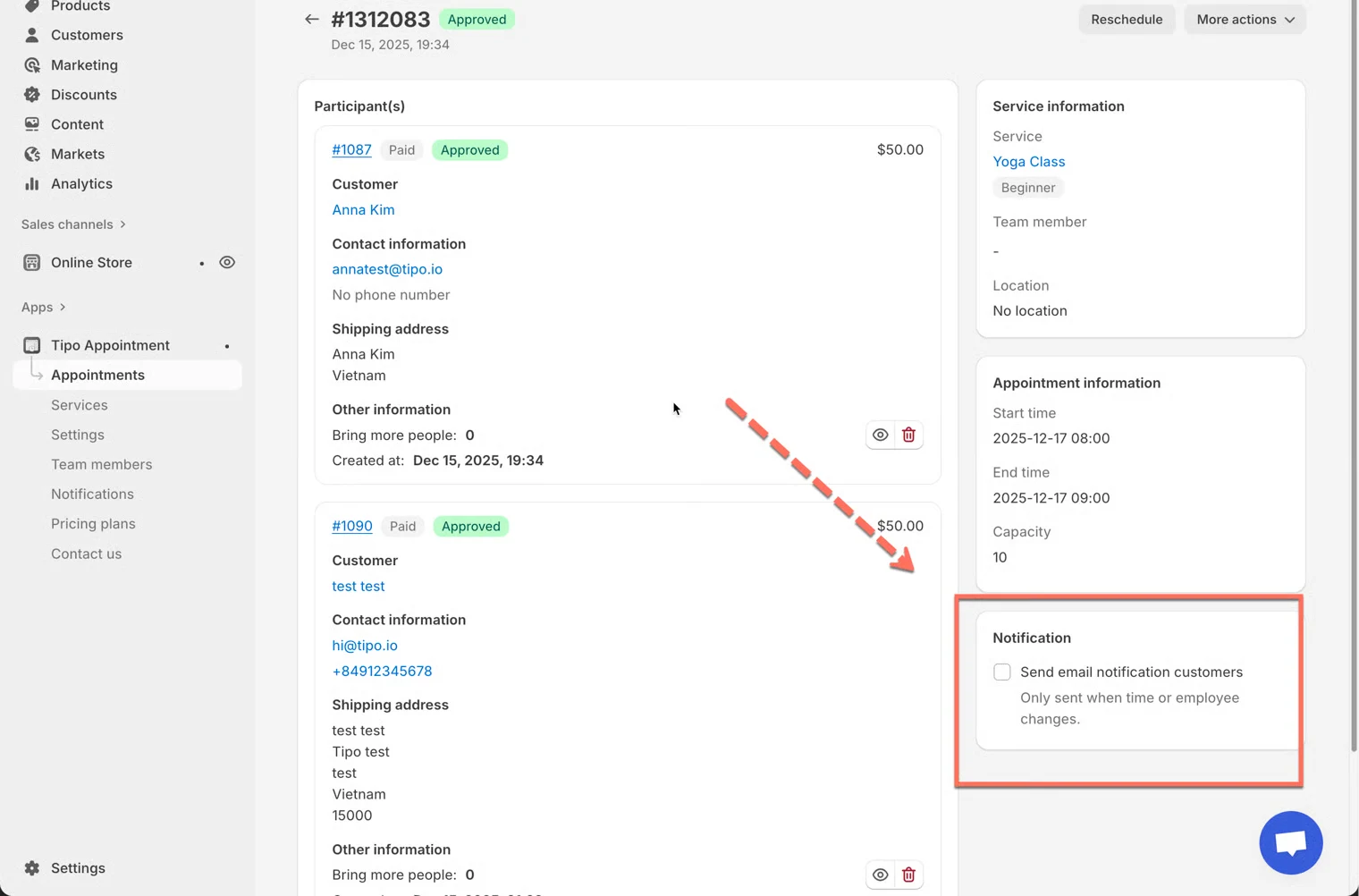
- Klikněte na Přesunout (Reschedule) (vpravo nahoře)
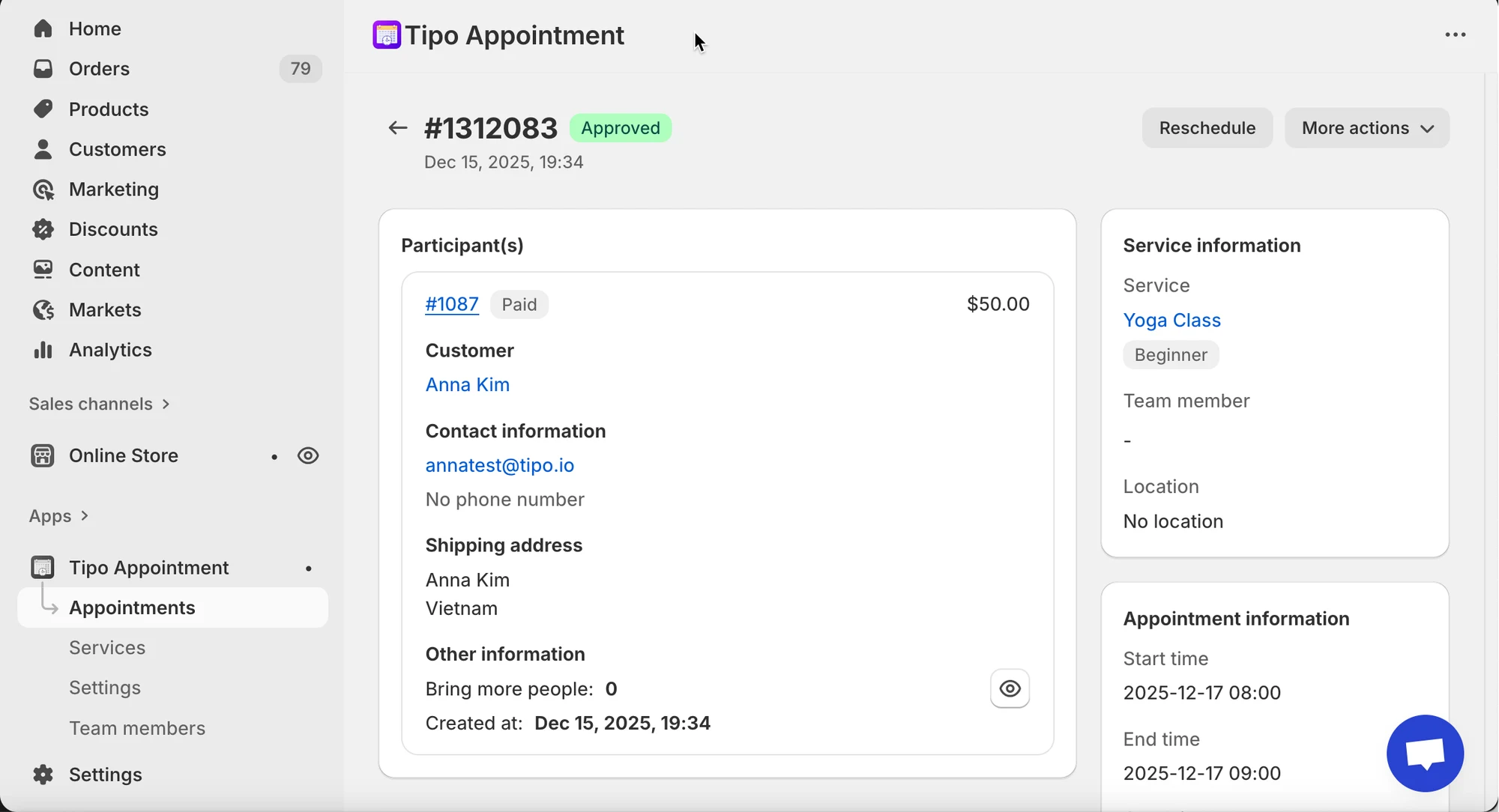
- V okně:
- Vyberte člena týmu (Team member) (pokud je k dispozici)
- Zvolte nové datum
- Zvolte nový čas v poli Časový rozsah (Date range)
- Kliknutím na Přesunout potvrďte
🌟 Osvědčené postupy
Sekce “🌟 Osvědčené postupy”- Zapněte oznámení pro zákazníky, když:
- měníte čas nebo datum
- přiřazujete jiného člena týmu
- se zákazník musí připravit (lokalita, online odkaz atd.)
- Nechte je vypnuté, když:
- provádíte interní úpravy (testování, úklid ve správě)
- změna neovlivní zkušenost zákazníka
🙋 Potřebujete další pomoc?
Pokud stále potřebujete pomoc, napište nám na hi@tipo.io. Rádi vám dále pomůžeme.