
Odinstaluj aplikację
Przegląd AI
Usuń Tipo Appointment Booking ze sklepu Shopify, w tym wszelkie pliki motywu dodane przez aplikację. Możesz odinstalować automatycznie z poziomu aplikacji, co jest najszybsze i najbezpieczniejsze, albo ręcznie usunąć pliki motywu i fragmenty kodu aplikacji.
Pokaż więcejPokaż mniej
- Automatycznie: otwórz aplikację, kliknij Uninstall, aby usunąć ją ze zintegrowanego motywu, a następnie usuń aplikację z listy aplikacji Shopify.
- Ręcznie: w Edit code usuń `Tipo.booking.js`, `Tipo.booking.scss.liquid`, `Tipo.booking.script.liquid` i `Tipo-booking-form.liquid`.
- Usuń dołączenie snippetu w `theme.liquid` i blok historii rezerwacji w `customers/account.liquid`.
- Usuń każdy kontener formularza rezerwacji dodany ręcznie.
- Opcjonalnie wyślij opinię e-mailem na hi@tipo.io.
Podsumowanie wygenerowane przez AI. Może zawierać błędy, dlatego sprawdź pełny przewodnik poniżej.
Ten przewodnik pokazuje najczystszy sposób usunięcia Tipo Appointment Booking z Twojego sklepu Shopify, w tym usunięcia wszelkich plików motywu dodanych przez aplikację.
🧹 Automatyczne odinstalowanie
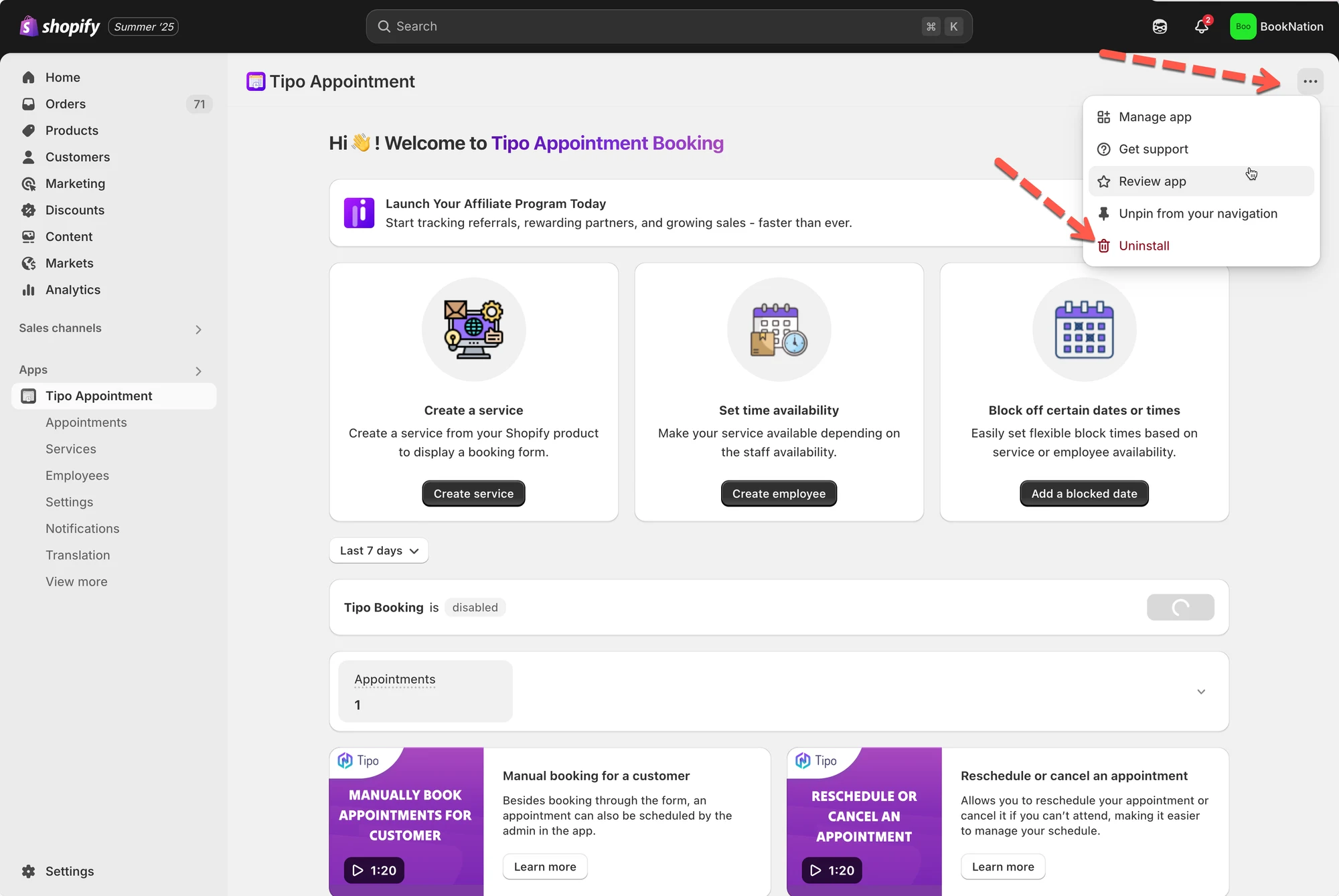
Dział zatytułowany „🧹 Automatyczne odinstalowanie”Użyj tej opcji, jeśli chcesz najszybszego i najbezpieczniejszego odinstalowania.
- Otwórz aplikację
- Kliknij Uninstall, aby usunąć aplikację z zintegrowanego motywu
- Usuń aplikację z listy aplikacji Shopify
🧰 Ręczne odinstalowanie
Dział zatytułowany „🧰 Ręczne odinstalowanie”Użyj tej opcji, jeśli chcesz całkowicie usunąć pliki/snippety aplikacji z motywu (zaawansowane).
1) Usuń te pliki motywu
Dział zatytułowany „1) Usuń te pliki motywu”W Shopify Admin → Online Store → Themes → Edit code usuń:
Assets/Tipo.booking.jsAssets/Tipo.booking.scss.liquidSnippets/Tipo.booking.script.liquidSections/Tipo-booking-form.liquid
2) Usuń dołączenie snippetu w theme.liquid
Dział zatytułowany „2) Usuń dołączenie snippetu w theme.liquid”Przejdź do Layout/theme.liquid i usuń:
{% include 'tipo.booking.script' %}
3) Usuń blok historii rezerwacji w szablonie konta klienta
Dział zatytułowany „3) Usuń blok historii rezerwacji w szablonie konta klienta”Przejdź do Templates/customers/account.liquid i usuń:
<div id="tpb-history-booking"></div>
4) Usuń kontener formularza rezerwacji (jeśli go dodałeś)
Dział zatytułowany „4) Usuń kontener formularza rezerwacji (jeśli go dodałeś)”Jeśli ręcznie dodałeś kod rezerwacji do dowolnych stron, usuń:
<div class="tpb-booking-form page"></div>
✉️ Opcjonalnie: podziel się opinią
Dział zatytułowany „✉️ Opcjonalnie: podziel się opinią”Tipo zaprasza również do przesłania opinii e-mailem na adres hi@tipo.io