
Zablokuj określone daty lub godziny
Przegląd AI
Tymczasowo wyłącz dostępność usługi na święta, urlopy, zwolnienia chorobowe, prywatne wydarzenia lub zmiany w ostatniej chwili, nawet jeśli pracownicy normalnie wtedy pracują. Zablokowany czas ma najwyższy priorytet i zastępuje dostępność pracowników, nakładające się przedziały oraz zakres dat. Nie anuluje istniejących rezerwacji, które musisz przełożyć lub anulować ręcznie.
Pokaż więcejPokaż mniej
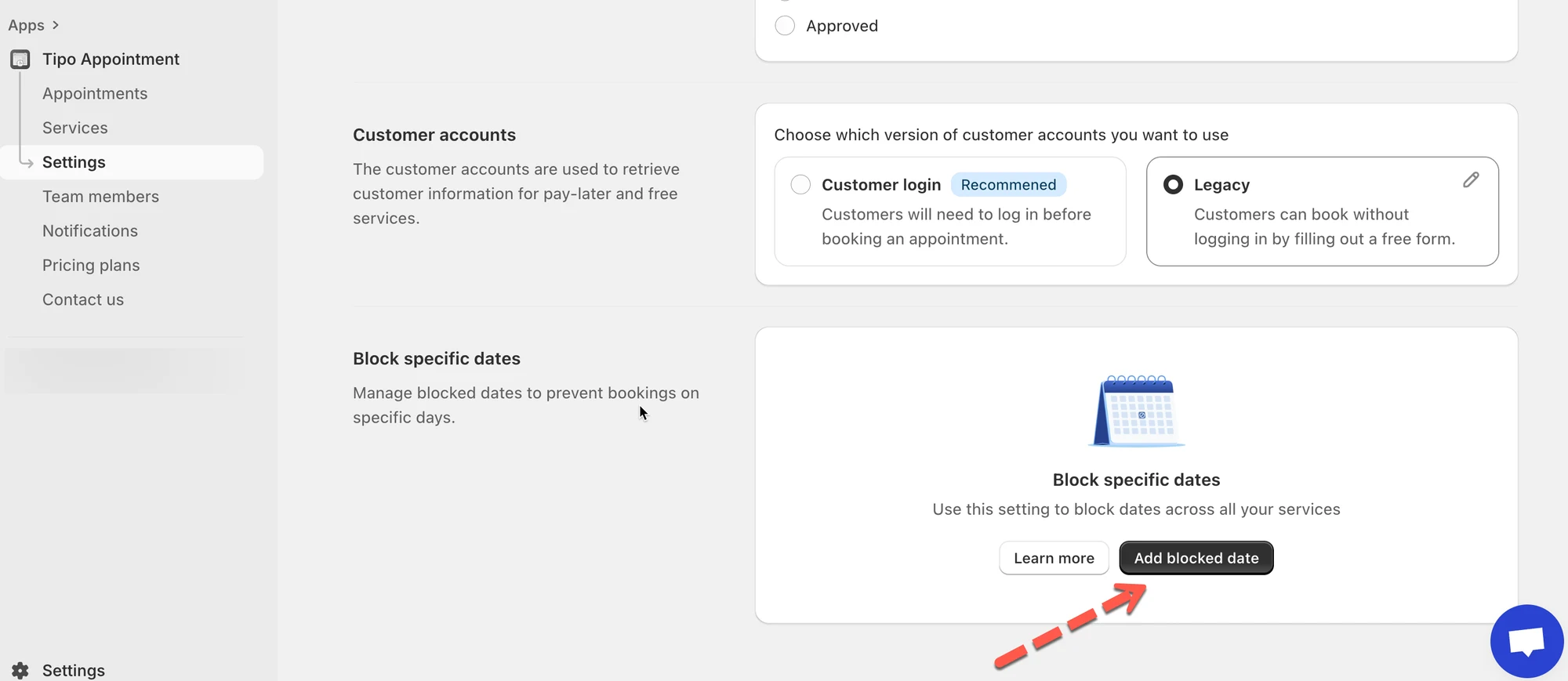
- Opcja 1: otwórz Settings, przewiń do Block specific dates, kliknij Add blocked date, ustaw zakres i usługi, a następnie zapisz.
- Opcja 2: otwórz Availability członka zespołu, kliknij datę, wybierz Unavailable, wskaż daty i zapisz.
- Opcja 2 dotyczy tylko tego członka zespołu; pozostali nadal można rezerwować.
- Zablokowane przedziały natychmiast znikają z opcji rezerwacji dla klientów.
- Istniejące rezerwacje nie są anulowane automatycznie.
Podsumowanie wygenerowane przez AI. Może zawierać błędy, dlatego sprawdź pełny przewodnik poniżej.
Użyj tej funkcji, aby tymczasowo uczynić usługę niedostępną, nawet jeśli pracownik zwykle pracuje w tym czasie.
Jest to przydatne przy świętach, urlopach, zwolnieniach chorobowych, prywatnych wydarzeniach lub nagłych zmianach.
ℹ️ Co oznacza „Block off”?
Dział zatytułowany „ℹ️ Co oznacza „Block off”?”Zablokowanie czasu informuje system:
❌ „NIE zezwalaj na rezerwacje w tym okresie”
Nawet jeśli:
- pracownik jest dostępny
- usługa jest aktywna
- nakładanie przedziałów czasowych jest włączone
Zablokowany czas zawsze ma pierwszeństwo.
ℹ️ Kiedy warto zablokować czas?
Dział zatytułowany „ℹ️ Kiedy warto zablokować czas?”Typowe przykłady:
- Święta (Boże Narodzenie, Nowy Rok)
- Urlop pracownika
- Zwolnienie chorobowe
- Szkolenia lub spotkania wewnętrzne
- Jednorazowe zamknięcia lub sytuacje awaryjne
📌 Jak działa blokowanie
Dział zatytułowany „📌 Jak działa blokowanie ”Dostępność jest obliczana w tej kolejności:
1️⃣ Godziny pracy pracownika
2️⃣ Czas trwania usługi i reguły
3️⃣ Zakres dat rezerwacji
4️⃣ Zablokowane daty i godziny (najwyższy priorytet)
⇒ Jeśli czas jest zablokowany → klienci NIE zobaczą tych terminów
⚙️ Jak zablokować daty lub godziny
Dział zatytułowany „⚙️ Jak zablokować daty lub godziny”Istnieją 2 sposoby blokowania czasu w aplikacji rezerwacyjnej.
- Użyj ustawienia Block specific dates
- Skonfiguruj dostępność pracowników
Opcja 1: Użyj ustawienia Block specific dates
Dział zatytułowany „Opcja 1: Użyj ustawienia Block specific dates”1. Otwórz aplikację > kliknij Settings > przewiń do Block specific dates > kliknij Add blocked date
- Ustaw zakres czasu do zablokowania i wybierz usługi, których ma dotyczyć zablokowana data
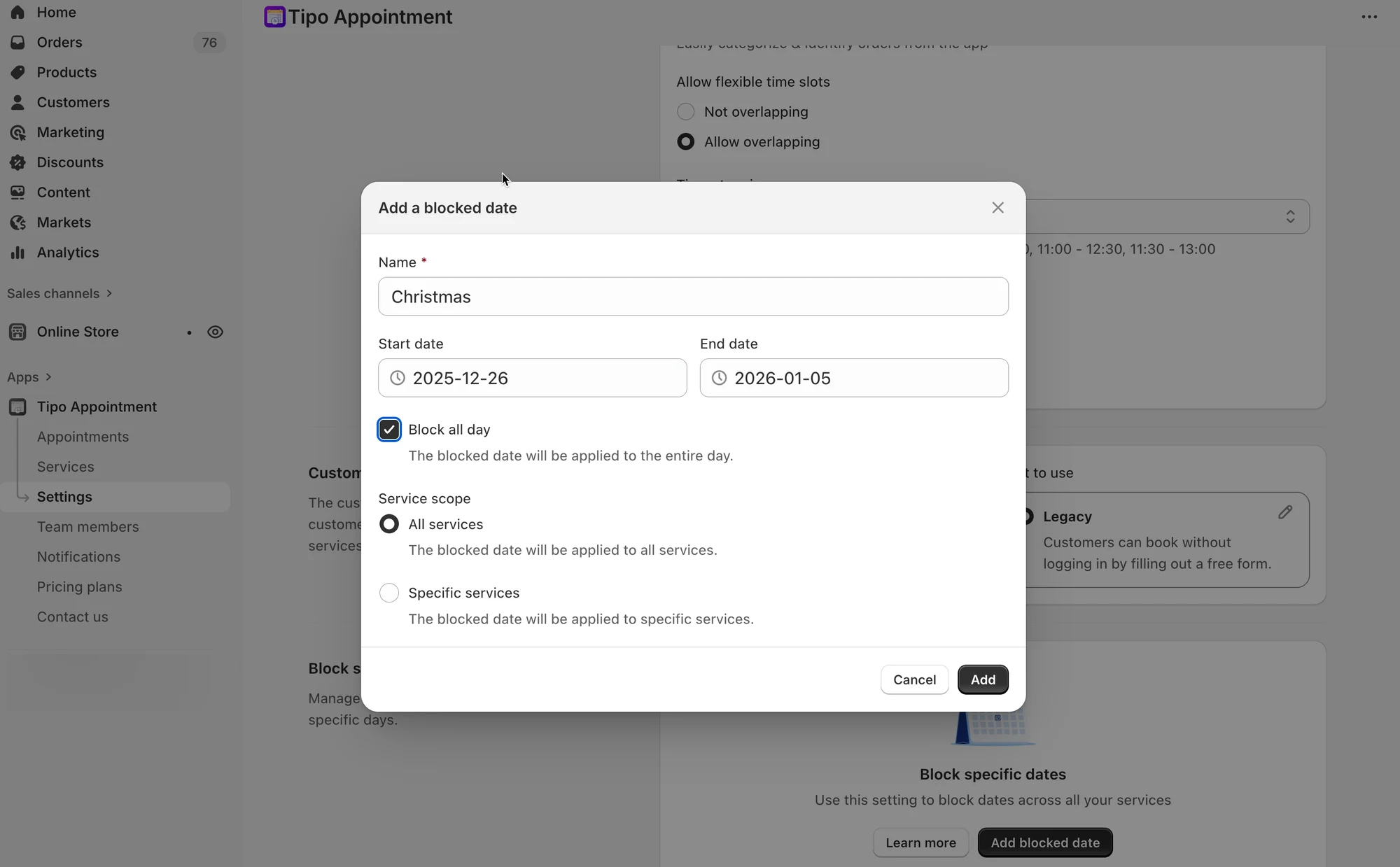
- Kliknij Save
Przykład: co zobaczą klienci
Dział zatytułowany „Przykład: co zobaczą klienci”Konfiguracja
- Pracownik A pracuje: 8:00 – 16:00
- Czas trwania usługi: 1 godzina
- Zablokowane: 22–30 grudnia (święta)
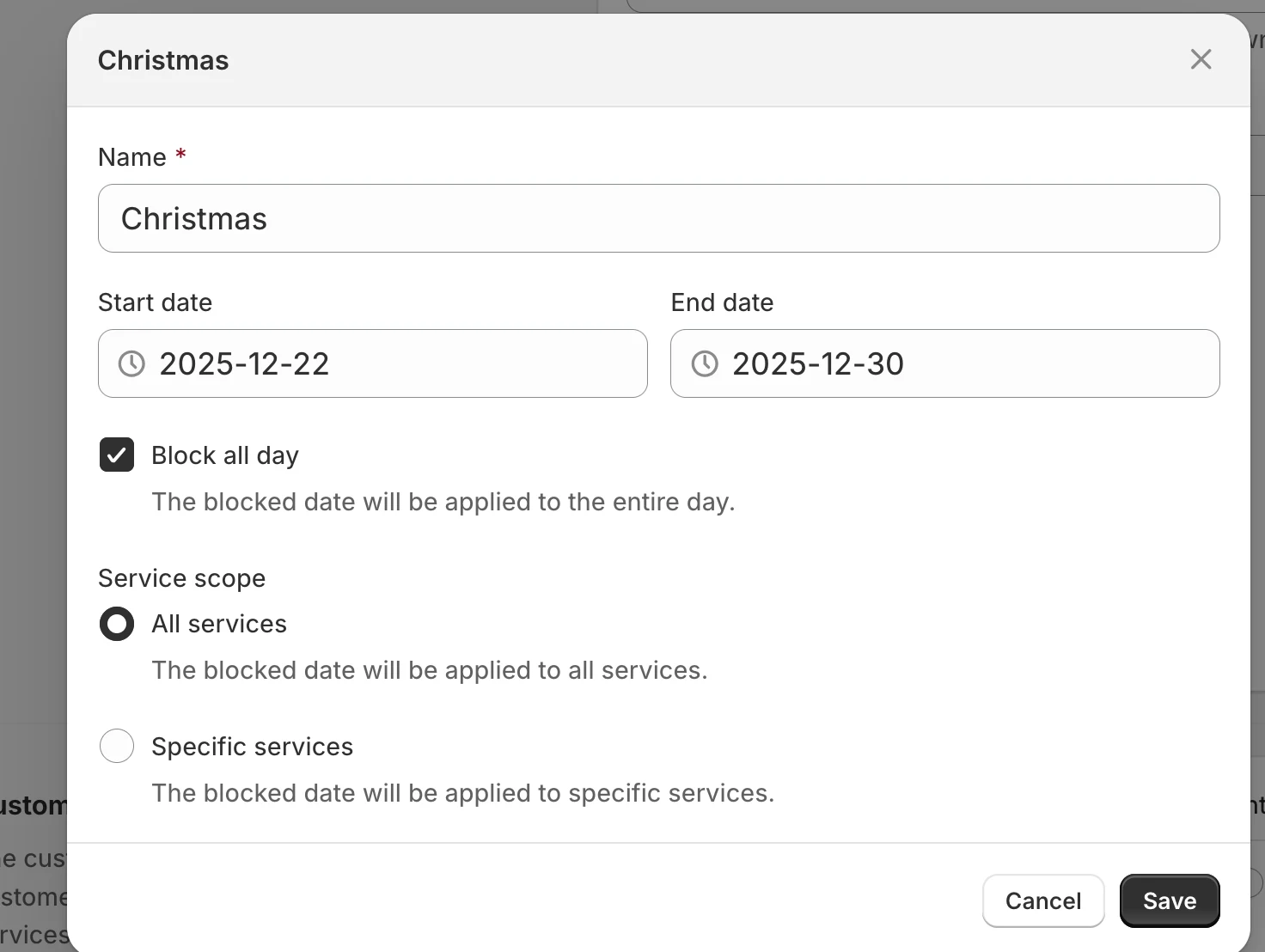
Wynik
- ❌ Brak terminów między 22 a 30 grudnia
- ✅ Terminy wznawiają się 31 grudnia
Klienci nigdy nie widzą zablokowanych dat w oknie rezerwacji.
Uwagi:
⚠️ Blokowanie czasu nie anuluje istniejących rezerwacji
(Musisz je przełożyć lub anulować ręcznie.)
⚠️ Zablokowany czas nadpisuje:
- nakładające się przedziały czasowe
- zakres dat rezerwacji
- dostępność pracownika
Opcja 2: Skonfiguruj dostępność pracowników
Dział zatytułowany „Opcja 2: Skonfiguruj dostępność pracowników”Dostępny czas usługi zależy od dostępnego czasu członka zespołu.
Jeśli chcesz edytować dostępny czas konkretnej usługi, musisz
- utworzyć członka zespołu
- edytować dostępność członka zespołu, aby zablokować określone daty lub godziny
- przypisać członka zespołu do usługi
Kroki zarządzania
Dział zatytułowany „Kroki zarządzania ”1. Otwórz aplikację > kliknij Services w menu po lewej > otwórz usługę, którą chcesz edytować
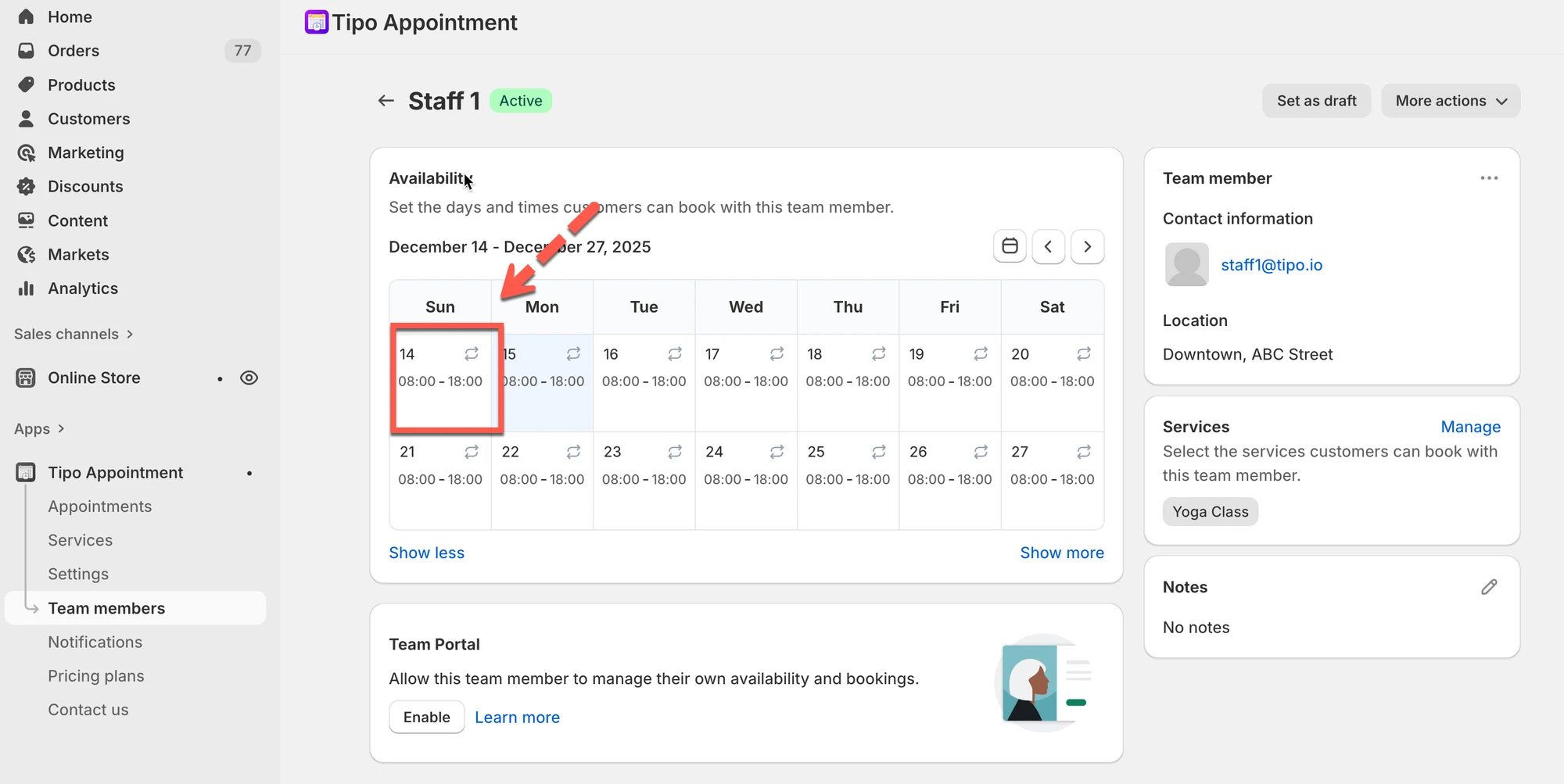
2. W szczegółach usługi > Availability > kliknij nazwę członka zespołu lub utwórz nowego członka zespołu > przejdziesz do szczegółów członka zespołu
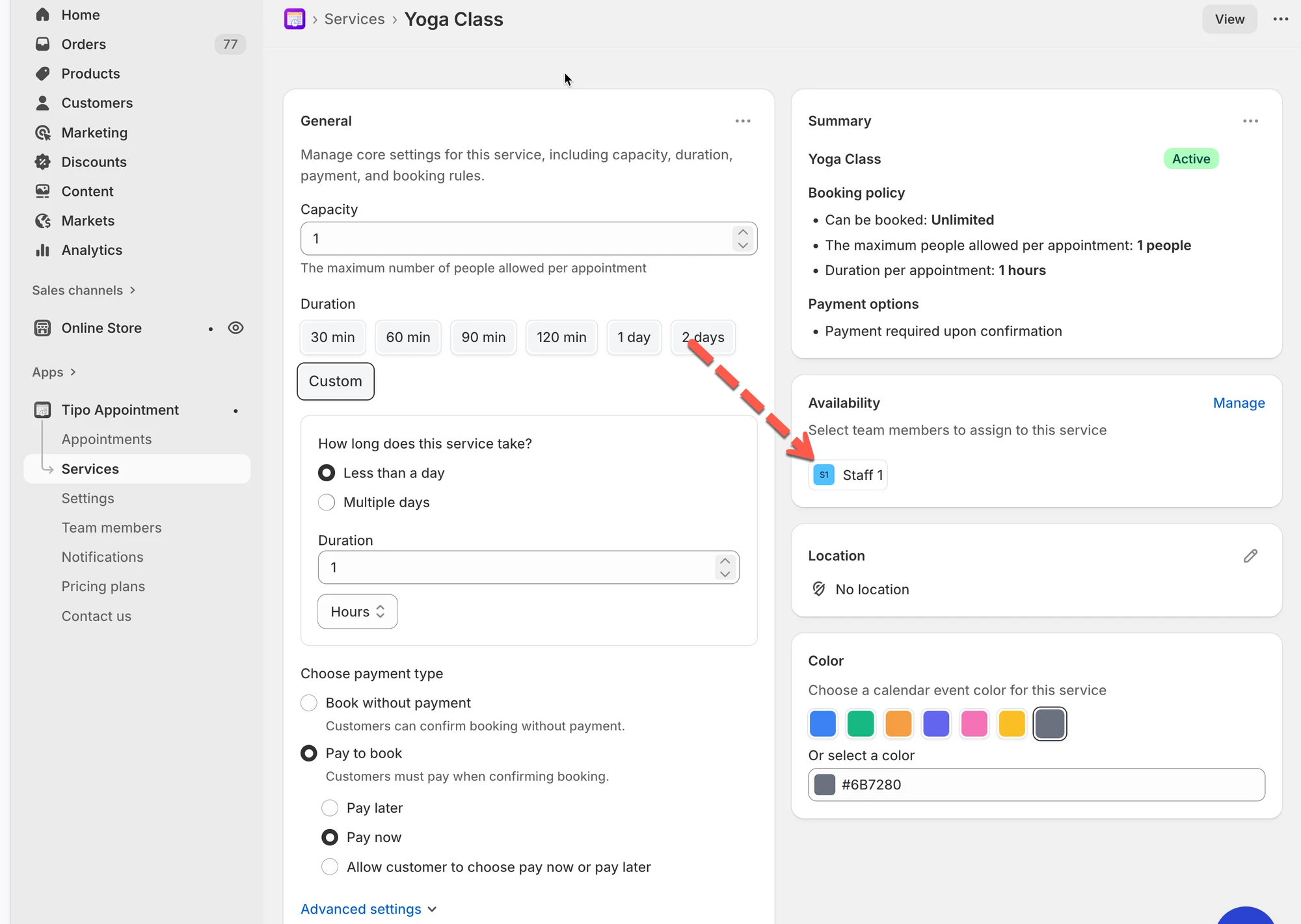
Inne podejście: Otwórz aplikację > kliknij Team Members > otwórz szczegóły członka zespołu, którego chcesz edytować
3. W sekcji Availability kliknij datę, którą chcesz edytować > pojawi się wyskakujące okno Edit Availability > kliknij Unavailable
4. Wybierz daty, do których ma się odnosić czas
- kliknij Sunday Dec 14, 2025, aby zastosować czas tylko do tej konkretnej daty
- lub kliknij All Sunday, aby zastosować czas do wszystkich niedziel
- lub kliknij Day or week range > wybierz wiele dni, w które członek zespołu ma być niedostępny
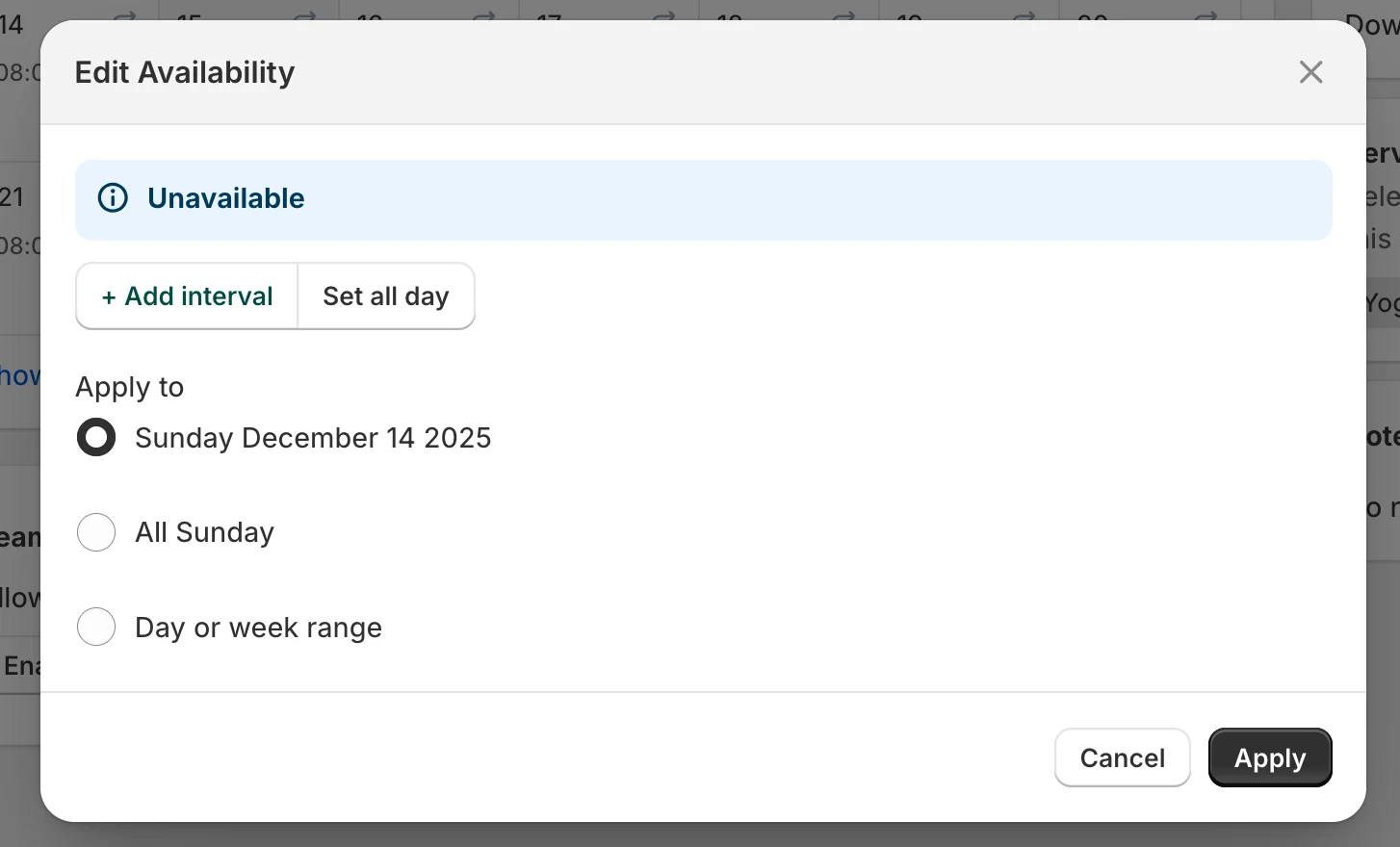
5. Kliknij Save
Zablokowany czas natychmiast zniknie z opcji rezerwacji dla klientów
Co zobaczą klienci
Dział zatytułowany „Co zobaczą klienci”Gdy czas jest zablokowany:
- Termin nie pojawi się w oknie rezerwacji
- Klienci nie mogą wybrać ani zarezerwować w okresach niedostępnych
- Wyświetlane są tylko ważne, dostępne terminy
Przykład:
Dział zatytułowany „Przykład:”Stylistka „Maria” jest niedostępna 8 marca 2026 z powodu seminarium.
- W dostępności Marii: wybierz 8 marca → oznacz jako Unavailable (cały dzień).
- Tylko Maria jest niedostępna; pozostali członkowie zespołu nadal mogą przyjmować rezerwacje.
▶️ Film instruktażowy
Dział zatytułowany „▶️ Film instruktażowy”🙋 Nadal potrzebujesz pomocy?
Jeśli nadal potrzebujesz pomocy, skontaktuj się z nami pod adresem hi@tipo.io. Chętnie pomożemy.