
Gratis boeking (boeken zonder betaling)
AI-overzicht
Stel een gratis dienst in Tipo Appointment Booking in zodat klanten een tijdslot boeken zonder online te betalen. De app maakt de afspraak nog steeds aan en toont deze in je agenda, maar slaat de checkout over. Gebruik dit voor consulten, proefsessies, betaling ter plaatse of diensten met factuur; gebruik Pay to book als klanten online moeten betalen.
Meer weergevenMinder weergeven
- Ga naar Services > New service en kies een servicetype.
- Maak het dienstproduct aan; stel de prijs in op $0, of behoud een prijs, die de app bij de checkout negeert.
- Stel capaciteit en duur in, kies No payment required en wijs minstens één teamlid toe onder Availability.
- Stel de velden van het gratis formulier in onder Settings > Customer account en klik dan op Save.
- Er wordt geen Shopify-bestelling aangemaakt tenzij je er handmatig een maakt; je kunt de dienst later wijzigen naar Pay to book.
Samenvatting gemaakt door AI. Er kunnen fouten in staan, dus raadpleeg de volledige handleiding hieronder.
Gebruik gratis boeken wanneer je wilt dat klanten een tijdslot boeken zonder online te betalen. De app maakt nog steeds afspraken aan en houdt je agenda overzichtelijk, zonder afrekenstap.
💡 Wanneer je gratis boeken gebruikt
Section titled “💡 Wanneer je gratis boeken gebruikt”Gratis boeken werkt goed voor:
- Consulten / proefsessies – het eerste bezoek is gratis, je rekent later indien nodig
- Services op locatie die ter plaatse worden betaald – betalen met contant geld of pin op jouw locatie
- Schoolbezoeken / rondleidingen / demosessies – alleen boeken, geen kosten
- Services die per factuur worden afgehandeld – je factureert klanten achteraf handmatig
Als klanten online moeten betalen, gebruik dan in plaats daarvan Paid services (Pay to book).
Demo: https://demo-app-v2-tipo-appointment-booking.myshopify.com/products/couples-spa-package (wachtwoord: 1234)
⚙️ Zo stel je een gratis service in
Section titled “⚙️ Zo stel je een gratis service in”Stap 1: open Services
Section titled “Stap 1: open Services ”- Open de app > klik op Services
- Klik op de knop New service

Stap 2: kies een servicetype
Section titled “Stap 2: kies een servicetype ”Boeking voor de hele dag
Het best voor services die een hele dag duren (evenementverhuur, fotoshootdag).
- Klanten boeken een hele dag
- Betaling via de Shopify-checkout
Reguliere boeking
Het best als je offline betaling ontvangt.
- Klanten boeken een tijdslot
- Geen Shopify-checkout nodig
Boeking over meerdere dagen (zonder checkout)
- Klanten boeken meerdere dagen
- Geen checkout
Stap 3: maak het serviceproduct aan in Shopify
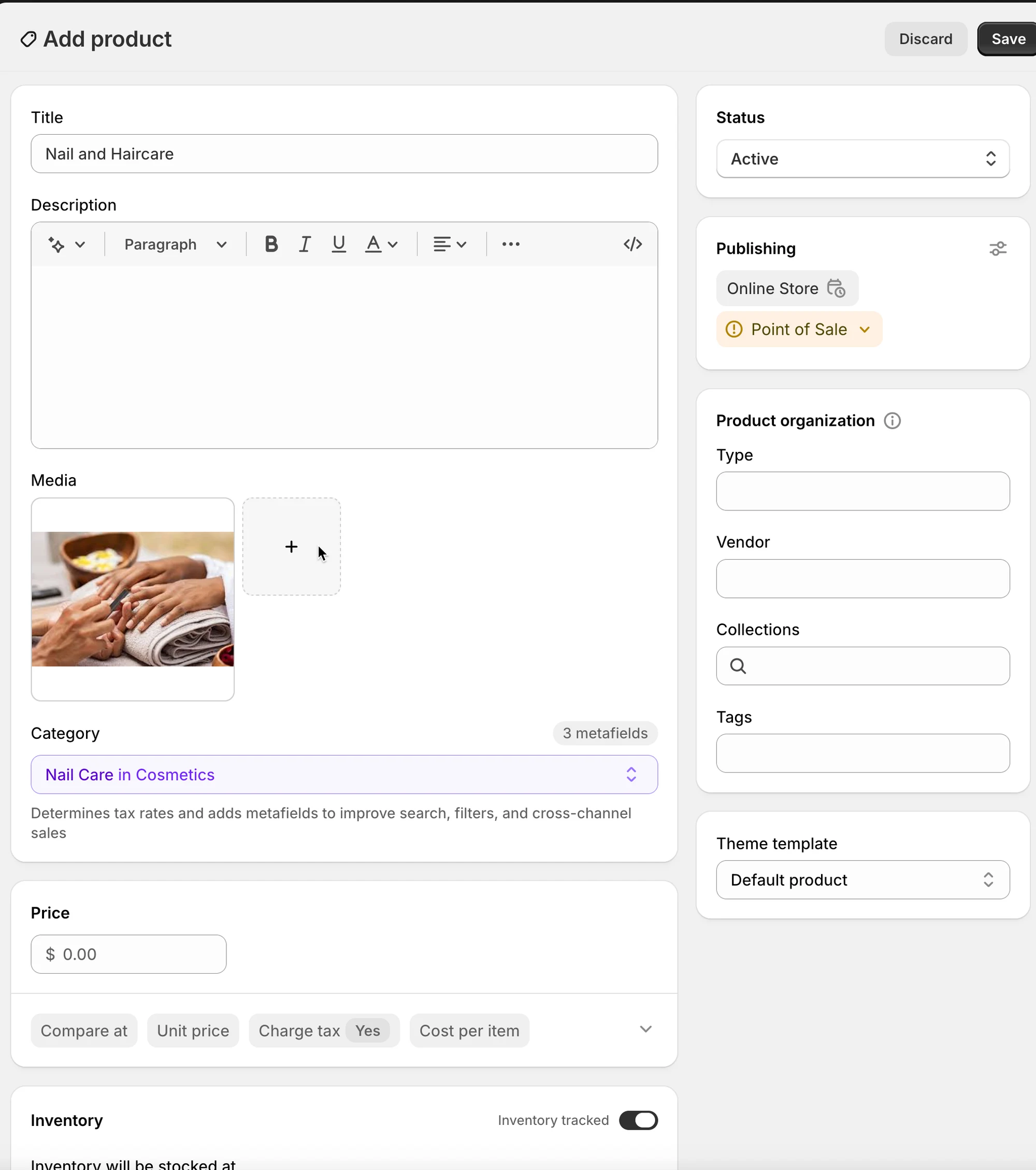
Section titled “Stap 3: maak het serviceproduct aan in Shopify ”De app maakt een Shopify-product voor je service aan of gebruikt er een. Op het scherm Add product:
- Title: bijv. Yoga class
- Status: Active
- Price:
- Stel de prijs in op $0, of
- Behoud een normale prijs (als je toch een waarde wilt tonen), de app negeert die bij checkout wanneer je gratis boeken gebruikt.
Klik op Save.
Stap 4: configureer de serviceinstellingen
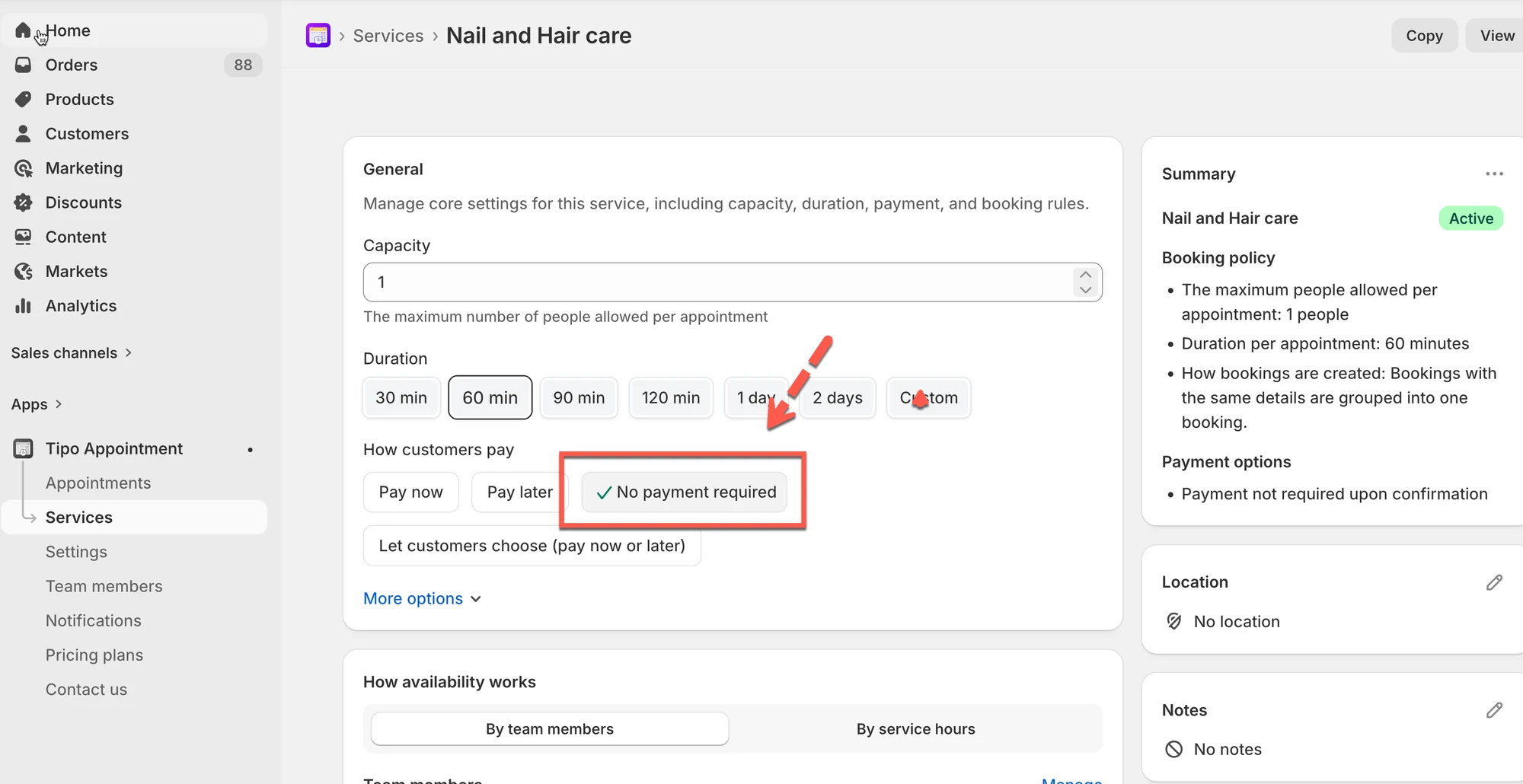
Section titled “Stap 4: configureer de serviceinstellingen ”👥 Capaciteit
Stel in hoeveel personen hetzelfde tijdslot kunnen boeken.
- Voorbeeld:
1voor 1-op-1-afspraken - Voorbeeld:
5voor groepssessies
⏱️ Duur
Kies hoe lang elke boeking duurt:
- Snelkeuzeknoppen (30, 60, 90, 120 min…)
- Of Custom
- Als je service dit ondersteunt, kun je kiezen uit:
- Less than a day
- Multiple days
Voorbeeld: knipbeurt = 60 min
Stap 5: kies het betaaltype
Section titled “Stap 5: kies het betaaltype ”Kies No payment required
Stap 6: stel de beschikbaarheid in
Section titled “Stap 6: stel de beschikbaarheid in ”Klik in de sectie Availability op Manage
- Wijs teamleden aan deze service toe (verplicht). Als je nog geen teamlid hebt, maak er dan een aan.
- Hun roosters bepalen welke tijdslots beschikbaar zijn
Stap 7: pas meer instellingen aan (optioneel)
Section titled “Stap 7: pas meer instellingen aan (optioneel) ”- Voer in het veld Location de locatie van de service in
- Color: helpt boekingen in de agenda te herkennen
- Questions & Add-ons: verzamel informatie (naam, voorkeuren) of verkoop add-ons
- Advanced settings: boekingsregels, aanlooptijd, buffertijd, enz. (indien beschikbaar)

Stap 8: sla je wijzigingen op
Section titled “Stap 8: sla je wijzigingen op”🛠️ Vrije vorm instellen
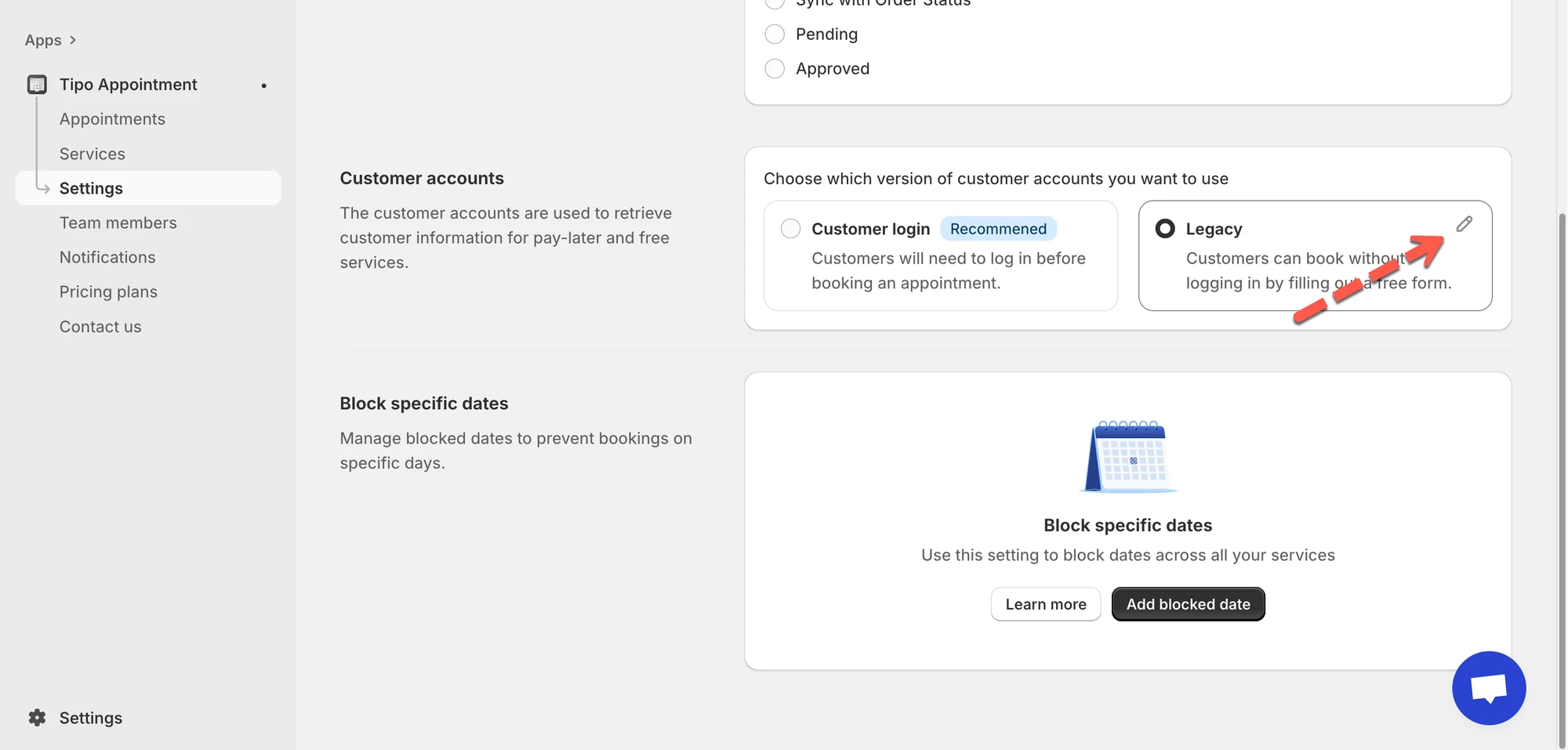
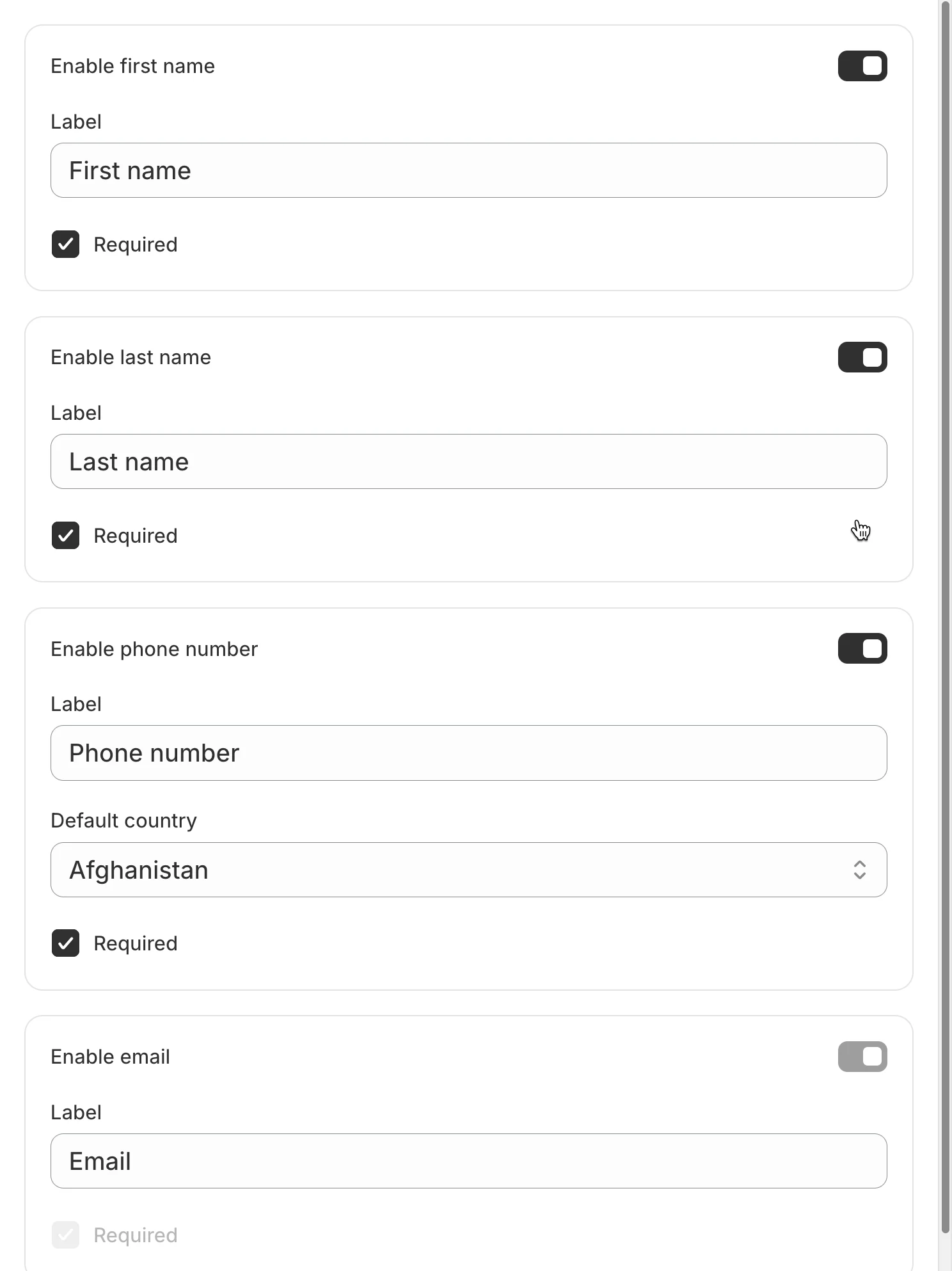
Section titled “🛠️ Vrije vorm instellen”Stel vervolgens aangepaste velden in om klantgegevens te verzamelen voor de gratis afspraak:
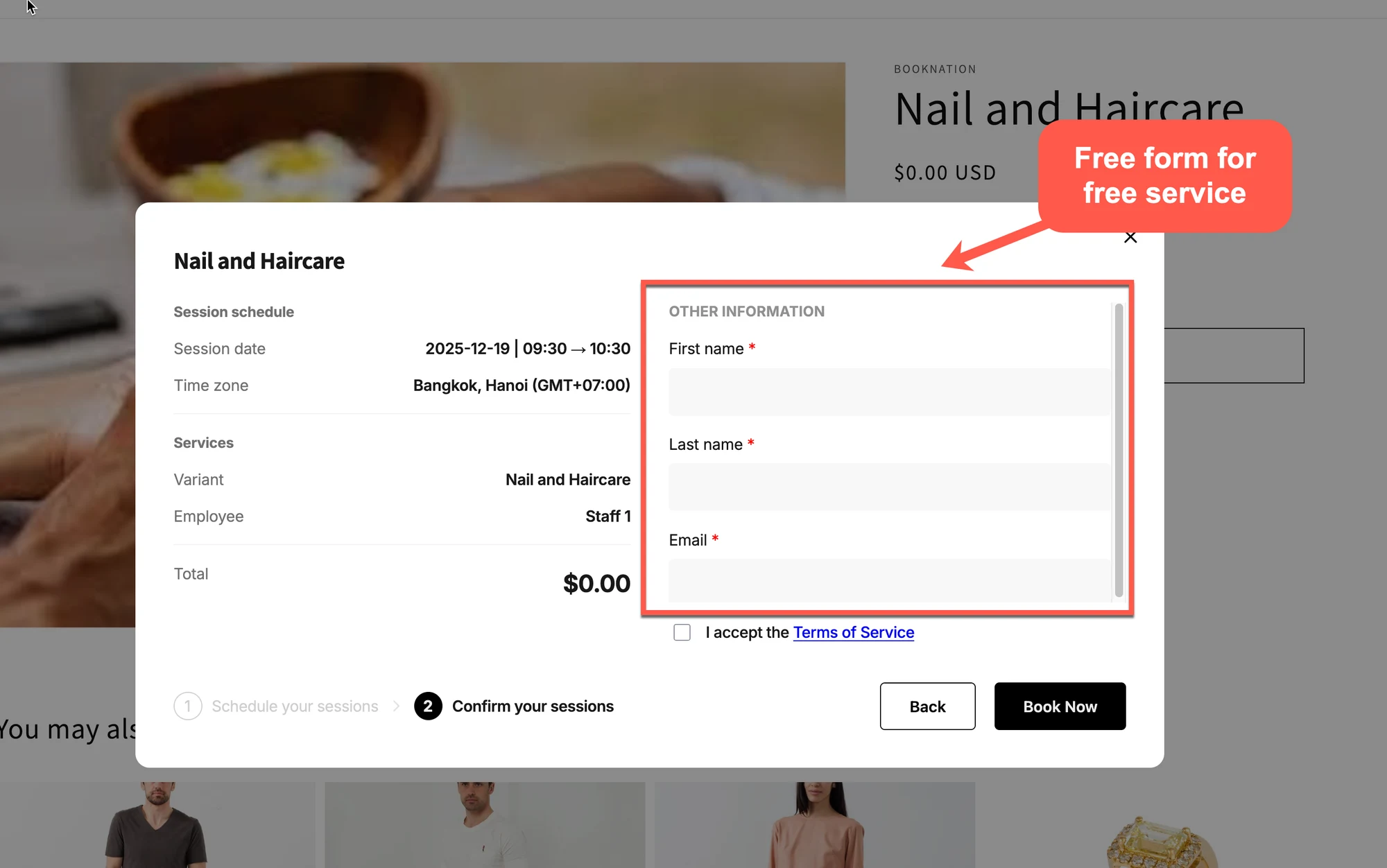
- Open de app > klik op Settings > scroll naar beneden naar Customer account
- Schakel het/de veld(en) in die u wilt tonen
- Stel het veldlabel in en stel het in als verplicht indien nodig
- Klik op Save
🌐 Hoe het werkt in uw webwinkel
Section titled “🌐 Hoe het werkt in uw webwinkel ”- De klant opent de productpagina van de service.
- Klikt op de knop Book now / Schedule.
- Kiest datum en tijd en vult de gegevens in.
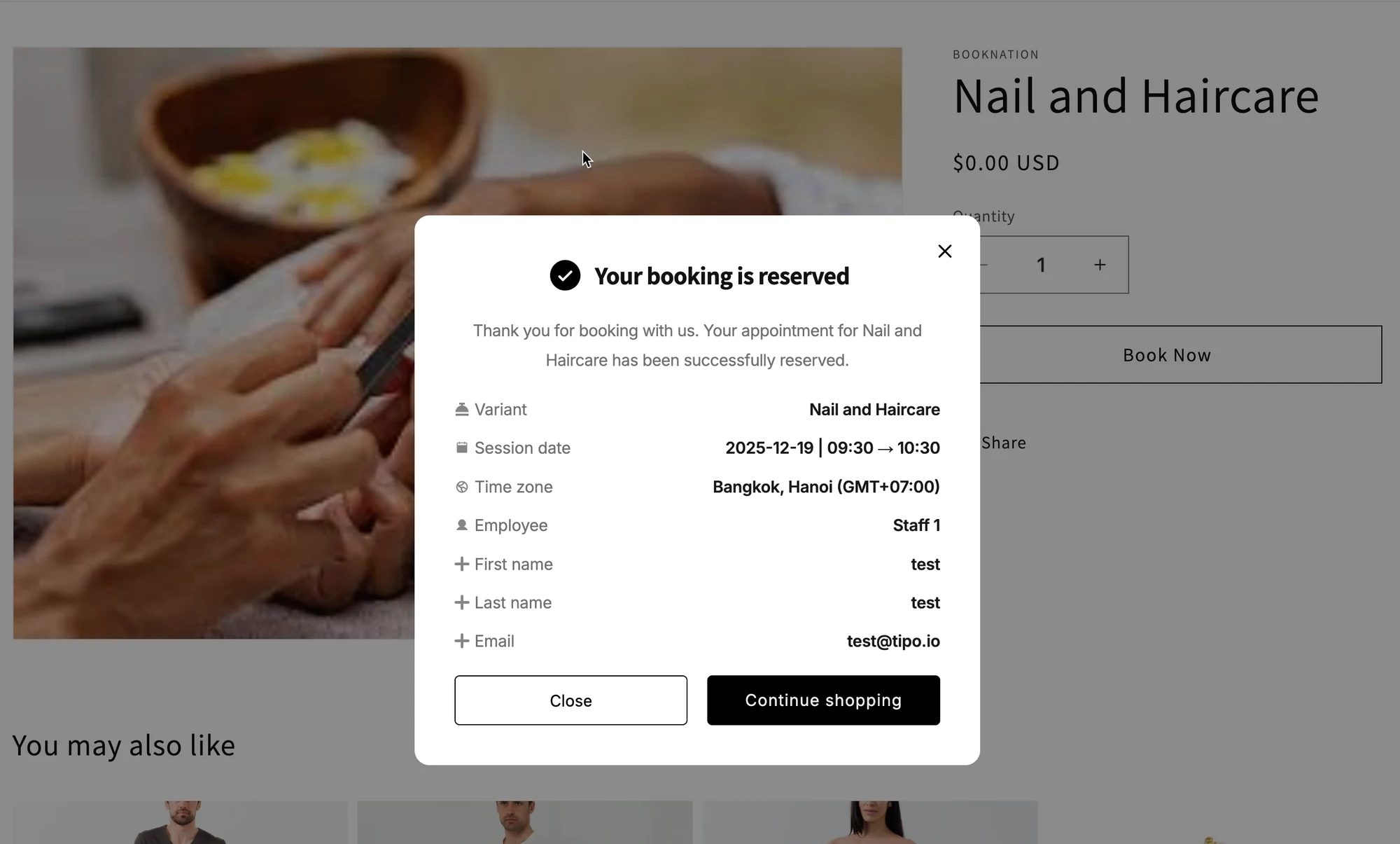
- Klikt op Confirm booking.
Omdat de service “No payment required” is:
- Er is geen stap voor de betaalmethode.
- De Shopify-checkout wordt overgeslagen.
- De afspraak wordt meteen aangemaakt en verschijnt in uw app & agenda.
📋 Zo ziet het eruit in admin
Section titled “📋 Zo ziet het eruit in admin”Nadat een klant heeft geboekt:
- U ziet de afspraak onder Appointments in Tipo.
- Het order-/betalingsgedeelte in Shopify wordt niet aangemaakt voor deze boeking (tenzij u er handmatig een aanmaakt).
- U kunt nog steeds:
- Opnieuw plannen
- Annuleren
- Notities toevoegen
▶️ Een video-instructie
Section titled “▶️ Een video-instructie ”✅ Snelle vergelijking: gratis vs. betaalde services
Section titled “✅ Snelle vergelijking: gratis vs. betaalde services”| Type | Boekingsproces | Ideaal voor |
|---|---|---|
| Book without payment | Klant boekt → afspraak aangemaakt → geen checkout | Gratis |
| Pay to book – Pay now | Klant boekt → gaat naar checkout → betaalt direct | Betaalde afspraken |
| Pay to book – Pay later | Klant boekt → afspraak aangemaakt → factuur verstuurd | Factuur- / offline betaalworkflows |
Q: Kan ik een gratis service later omzetten naar een betaalde?
Section titled “Q: Kan ik een gratis service later omzetten naar een betaalde?”Ja. Bewerk gewoon de service, wijzig Choose payment type naar Pay to book en sla op
Q: Krijgen klanten nog steeds bevestigingsmails?
Section titled “Q: Krijgen klanten nog steeds bevestigingsmails?”Ja. Bevestigings- en herinneringsmails (indien ingeschakeld) werken hetzelfde voor gratis en betaalde boekingen.
Q: Heb ik een prijs in Shopify nodig voor gratis boekingen?
Section titled “Q: Heb ik een prijs in Shopify nodig voor gratis boekingen?”Niet vereist. U kunt de prijs op $0 zetten of uw normale prijs laten staan. Het belangrijkste is de optie “Book without payment” in Tipo.
🙋 Heb je nog steeds ondersteuning nodig?
Als je nog steeds hulp nodig hebt, neem dan gerust contact met ons op via hi@tipo.io. We helpen je graag verder.