
Voorraad- en ordersynchronisatie instellen
AI-overzicht
Legt uit waar je Inventory Sync en Order Sync inschakelt en beheert in de instellingen van de Source store in de Tipo-app. Je kiest één strategie: one-way, two-way, draft order of order sync. Ook wordt beschreven hoe producten en locaties worden gematcht en hoe bestellingen worden geïmporteerd.
Meer weergevenMinder weergeven
- Open in de Source store Settings, schakel Sync Inventory and Orders in, selecteer één strategie en klik op Save.
- De opties zijn One-Way, Two-Way, Draft Order Sync + One-Way of Order Sync + One-Way Inventory Sync.
- Producten worden gematcht op de identificatie die je hebt geselecteerd, zoals Handle, SKU of Barcode, die in elke winkel hetzelfde moet zijn.
- De voorraad volgt je locatie-instelling; gebruik dezelfde locatienamen of koppel locaties.
- Ordersynchronisatie gebeurt meestal alleen bij het aanmaken; latere verzend- of betalingsupdates worden niet gesynchroniseerd.
Samenvatting gemaakt door AI. Er kunnen fouten in staan, dus raadpleeg de volledige handleiding hieronder.
- Regels voor voorraadsynchronisatie
- Gedrag van ordersynchronisatie (Destination → Source)
Gebruik deze instellingen als je wilt dat de Source store het volgende bepaalt:
Deze handleiding legt uit waar je Inventory Sync en Order Sync kunt inschakelen en beheren via de instellingen van de Source store.
🛠️ Voorraad- en ordersynchronisatie instellen in de Source store
Section titled “🛠️ Voorraad- en ordersynchronisatie instellen in de Source store ”- Open de app in de Source store > klik op Settings
- Schakel in Sync Inventory and Orders het gedeelte in en selecteer één strategie
- ➡️ One-Way Inventory Sync
Synchroniseer voorraad alleen van Source → Destination store(s). - 🔁 Two-Way Inventory Sync
Synchroniseer voorraad in beide richtingen. Wijzigingen in een van beide winkels werken de andere winkel bij. - 🧾 Draft Order Sync + One-Way Inventory Sync
Als er een order wordt aangemaakt in een Destination store (voor gesynchroniseerde producten), maakt de app een conceptorder aan in de Source store.
Voorraad wordt nog steeds van Source → Destination gesynchroniseerd. - 🛒 Order Sync + One-Way Inventory Sync
Als er een order wordt aangemaakt in een Destination store (voor gesynchroniseerde producten), maakt de app een echte order aan in de Source store.
Voorraad wordt nog steeds van Source → Destination gesynchroniseerd.
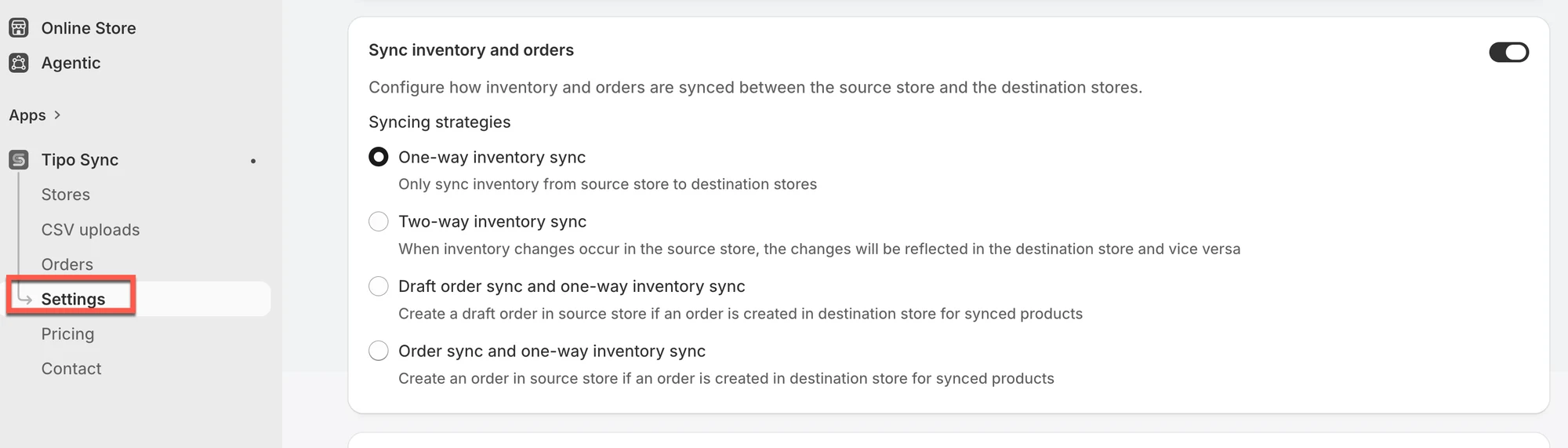
- Klik op Save
🔄 Hoe synchronisatie werkt
Section titled “🔄 Hoe synchronisatie werkt”Voorraadsynchronisatie
Section titled “Voorraadsynchronisatie”- Productmatching: De app matcht producten met de identifier die je hebt geselecteerd (bijvoorbeeld Handle, SKU of Barcode).
Zorg dat die identifier in elke winkel hetzelfde is. - Locatiesynchronisatie: De voorraad wordt bijgewerkt op basis van je locatie-instelling.
Beste werkwijze: gebruik dezelfde locatienamen in Source en Destination, of koppel locaties als je setup dat ondersteunt. - Synchronisatierichting:
- ➡️ Eenrichting: alleen Source → Destination
- 🔁 Tweerichting: Source ↔ Destination (updates vanuit beide kanten)
Ordersynchronisatie
Section titled “Ordersynchronisatie”- Orderimport: Orders die in Destination store(s) zijn geplaatst, kunnen in de Source store worden geïmporteerd (als conceptorder of echte order, afhankelijk van de optie die je kiest).
- Belangrijk: Ordersynchronisatie gebeurt meestal alleen wanneer de order wordt aangemaakt. Latere statuswijzigingen (fulfillment- of betalingsupdates) worden niet gesynchroniseerd.
Referentie:
Section titled “Referentie: ”🙋 Heb je nog steeds ondersteuning nodig?
Als je nog steeds hulp nodig hebt, neem dan gerust contact met ons op via hi@tipo.io. We helpen je graag verder.