# Voorraad- en ordersynchronisatie instellen
* Regels voor voorraadsynchronisatie
* Gedrag van ordersynchronisatie (Destination → Source)
Gebruik deze instellingen als je wilt dat de Source store het volgende bepaalt:
Deze handleiding legt uit waar je **Inventory Sync** en **Order Sync** kunt inschakelen en beheren via de instellingen van de **Source store**.
#### 🛠️ Voorraad- en ordersynchronisatie instellen in de Source store
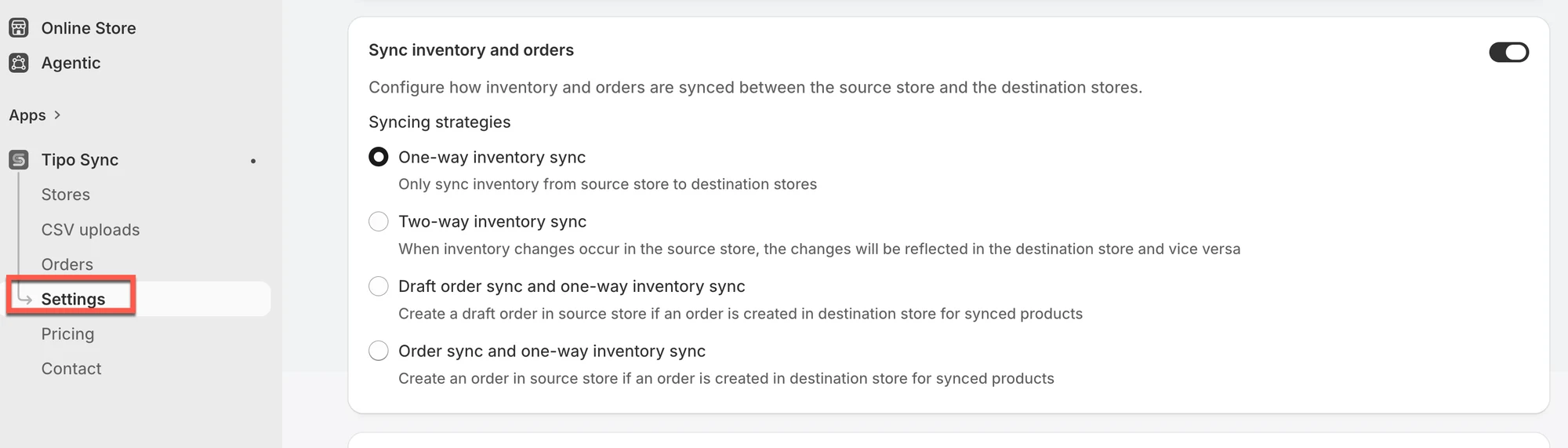
1. Open de app in de **Source** store > klik op **Settings**
2. Schakel in **Sync Inventory and Orders** het gedeelte in en selecteer **één** strategie
* ➡️ One-Way Inventory Sync\
Synchroniseer voorraad alleen van Source → Destination store(s).
* **🔁 Two-Way Inventory Syn**c\
Synchroniseer voorraad in beide richtingen. Wijzigingen in een van beide winkels werken de andere winkel bij.
* 🧾 **Draft Order Sync + One-Way Inventory Sync**\
Als er een order wordt aangemaakt in een Destination store (voor gesynchroniseerde producten), maakt de app een conceptorder aan in de Source store.\
Voorraad wordt nog steeds van Source → Destination gesynchroniseerd.
* 🛒 **Order Sync + One-Way Inventory Sync**\
Als er een order wordt aangemaakt in een Destination store (voor gesynchroniseerde producten), maakt de app een echte order aan in de Source store.\
Voorraad wordt nog steeds van Source → Destination gesynchroniseerd.
3. Klik op **Save**
***
### 🔄 Hoe synchronisatie werkt
#### Voorraadsynchronisatie
* **Productmatching:** De app matcht producten met de identifier die je hebt geselecteerd (bijvoorbeeld Handle, SKU of Barcode).\
Zorg dat die identifier in elke winkel hetzelfde is.
* **Locatiesynchronisatie:** De voorraad wordt bijgewerkt op basis van je locatie-instelling.\
Beste werkwijze: gebruik dezelfde locatienamen in Source en Destination, of koppel locaties als je setup dat ondersteunt.
* **Synchronisatierichting:**
* ➡️ **Eenrichting:** alleen Source → Destination
* 🔁 **Tweerichting:** Source ↔ Destination (updates vanuit beide kanten)
#### Ordersynchronisatie
* **Orderimport:** Orders die in Destination store(s) zijn geplaatst, kunnen in de Source store worden geïmporteerd (als conceptorder of echte order, afhankelijk van de optie die je kiest).
* **Belangrijk:** Ordersynchronisatie gebeurt meestal alleen wanneer de order wordt aangemaakt. Latere statuswijzigingen (fulfillment- of betalingsupdates) worden niet gesynchroniseerd.
#### **Referentie:**
[Two-way inventory sync](/inventory-sync/two-way-inventory-sync)
[One-Way Inventory Sync](/inventory-sync/one-way-inventory-sync)
[Order sync](/order-sync/order-sync)
[Draft order sync ](/order-sync/draft-order-sync)
***
**🙋 Heb je nog steeds ondersteuning nodig?**
Als je nog steeds hulp nodig hebt, neem dan gerust contact met ons op via . We helpen je graag verder.