
Oversett teksten i bestillingswidgeten
KI-oversikt
Oversett Tipo Appointment Booking-widgeten slik at den passer til språket i en flerspråklig Shopify-butikk. Du legger til et språk i innstillingene for Translations og redigerer teksten. Når en kunde bytter språk i nettbutikken din, viser bookingkalenderen automatisk den oversatte teksten.
Vis merVis mindre
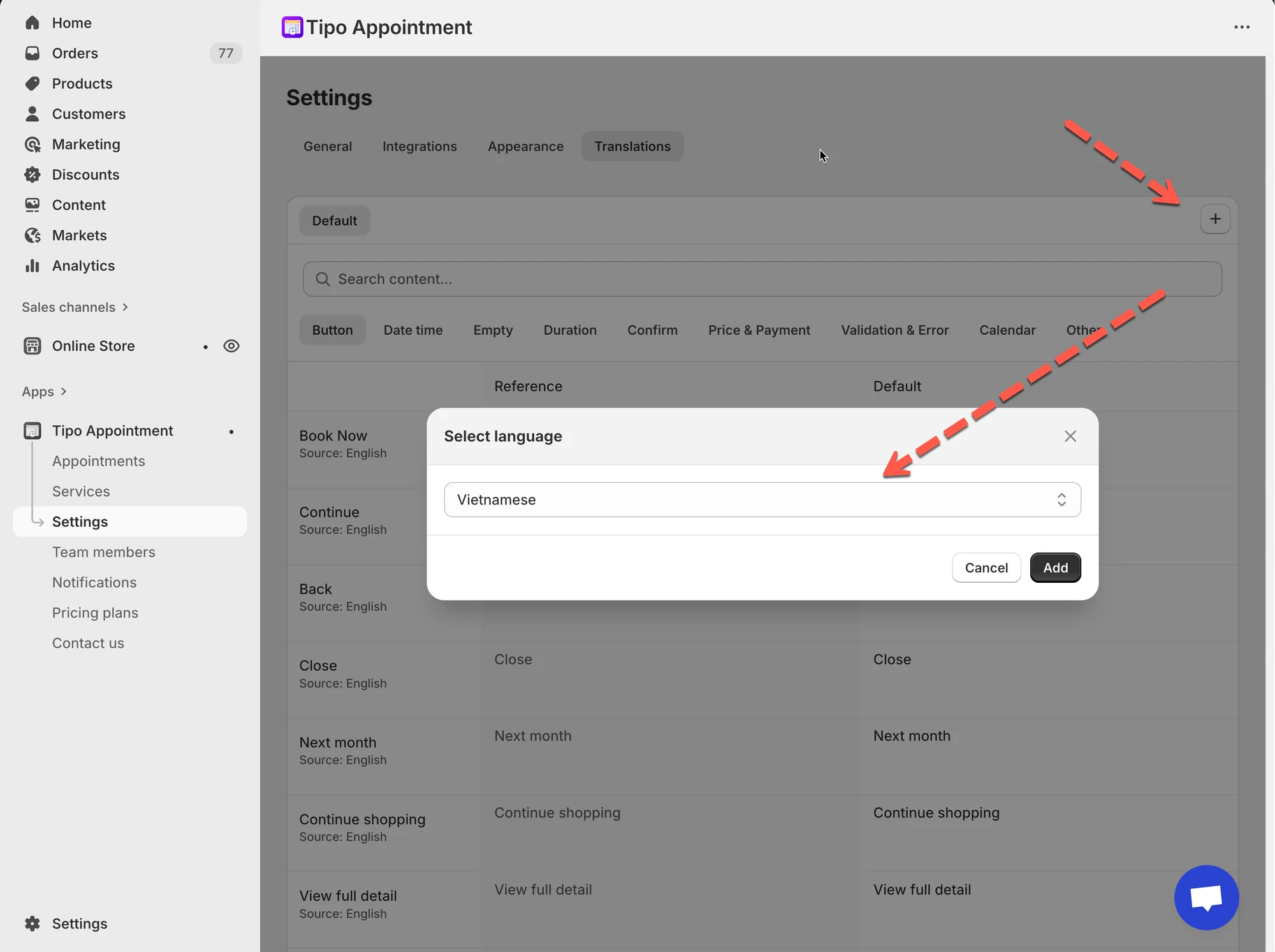
- Åpne appen og klikk på Settings > Translations.
- Klikk på ➕-knappen, velg et språk og klikk på Add.
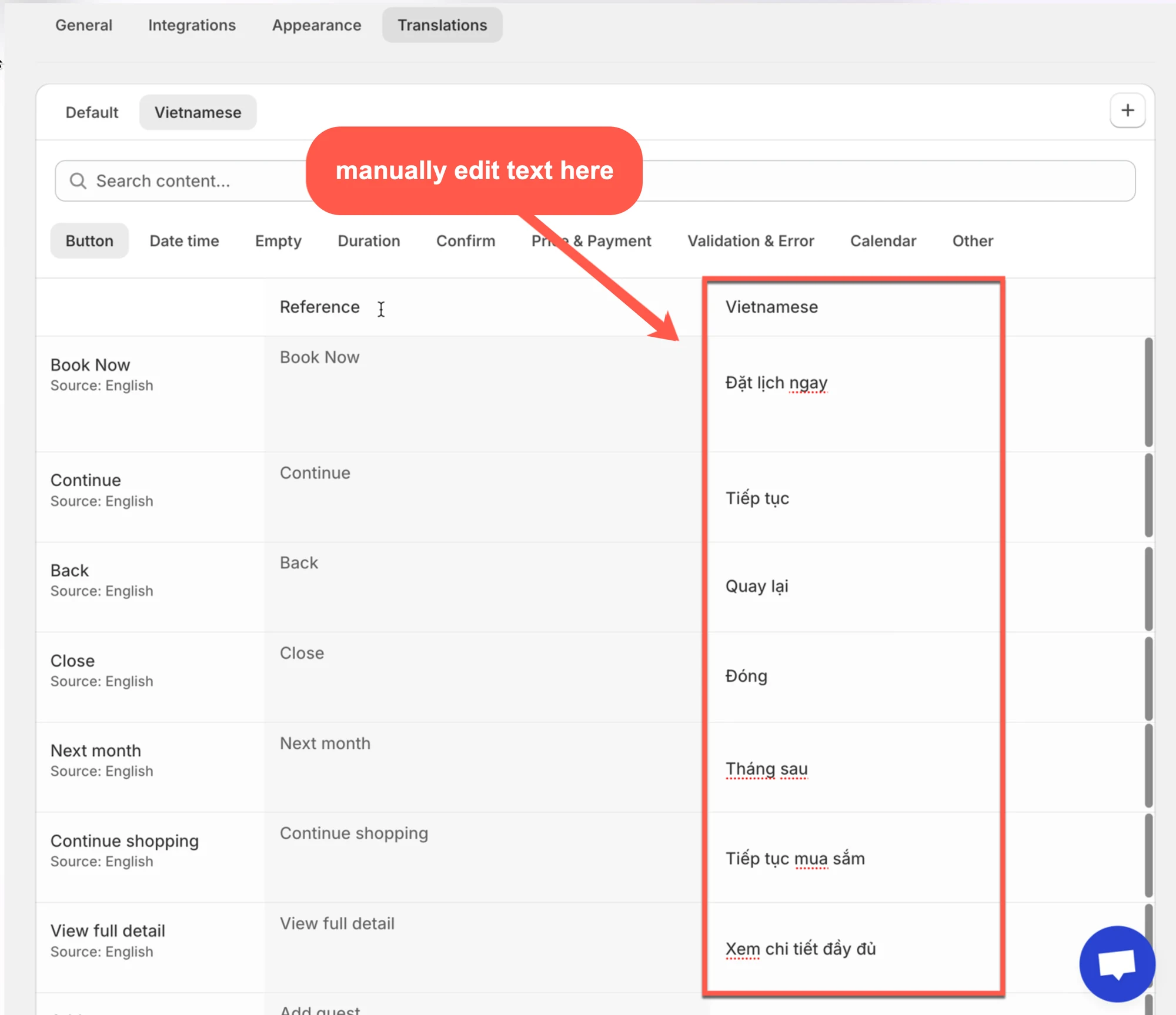
- Åpne det tillagte språket og rediger teksten etter kategori: Button, Confirm, Calendar, Validation & Error, Other.
- Klikk på Save og sjekk widgeten i nettbutikken.
- Hold stilen konsekvent og ikke endre plassholdere som `{{ ... }}`.
Sammendrag generert av KI. Det kan inneholde feil, så sjekk hele veiledningen nedenfor.
Hvis du driver en flerspråklig Shopify-butikk, kan du tilpasse språket i Tipo Appointment Booking-kalenderen slik at det samsvarer med språket i nettbutikken din. Dette gir kundene dine en sømløs opplevelse.
🛠️ Trinn
Section titled “🛠️ Trinn”- Åpne appen > klikk på Settings > Translations
- Klikk på knappen ➕ (øverst til høyre) > velg et språk (eksempel: Vietnamese) > klikk på Add
- Klikk på språket du nettopp la til (eksempel: Vietnamese) > bruk kategorifanene for å finne tekst:
- Button (Book Now, Continue, Back…)
- Confirm (bekreftelsesmeldinger)
- Calendar (Next month, dager, etiketter…)
- Validation & Error (feilmeldinger)
- Other (diverse tekst)
- Rediger teksten i språkkolonnen (høyre side)
Merk: Bruk feltet Search content… for raskt å finne et ord som:
- “Book”
- “Confirm”
- “Next month”
- Klikk på Save for å oppdatere endringene
- Sjekk widgeten din i nettbutikken
I nettbutikken endres teksten i bestillingsappen også basert på valgt språk når kundene velger et nytt språk.
💡 Tips og beste praksis
Section titled “💡 Tips og beste praksis”Icon: 💡
- Hold oversettelsesstilen konsekvent (formell eller vennlig).
- Unngå å endre spesielle variabler/plassholdere (hvis teksten din inneholder slike som
{{ ... }}). - Oversett de mest synlige elementene først: knapper + kalender + bekreftelse.\
🌐 Slik vises teksten i nettbutikken din
Section titled “🌐 Slik vises teksten i nettbutikken din ”Når en kunde velger et annet språk i nettbutikken din, viser bestillingskalenderen automatisk den oversatte teksten basert på det valgte språket, så lenge du har konfigurert det i appen.
🙋 Trenger du fortsatt hjelp?
Hvis du fortsatt trenger hjelp, er du velkommen til å kontakte oss på hi@tipo.io. Vi hjelper deg gjerne videre.