
Opprett et appassord for Google
KI-oversikt
Hvis du bruker Gmail SMTP for Tipo-e-postvarsler, krever Google vanligvis et appassord i stedet for det vanlige Google-passordet ditt. Et appassord er et passord på 16 tegn du genererer etter å ha slått på 2-trinnsbekreftelse, og som du limer inn i SMTP-innstillingene i Tipo.
Vis merVis mindre
- Slå på 2-Step Verification i Google-kontoen din under Security.
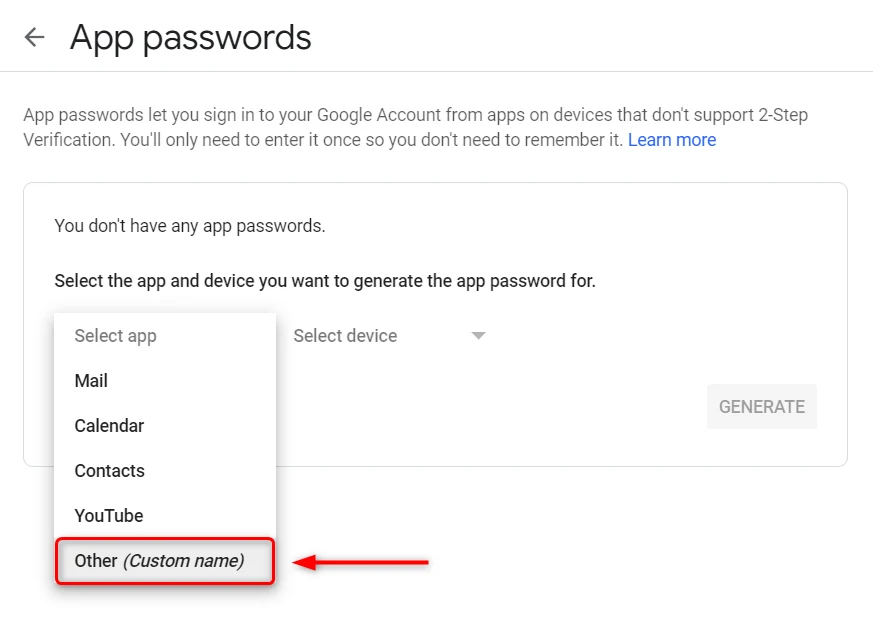
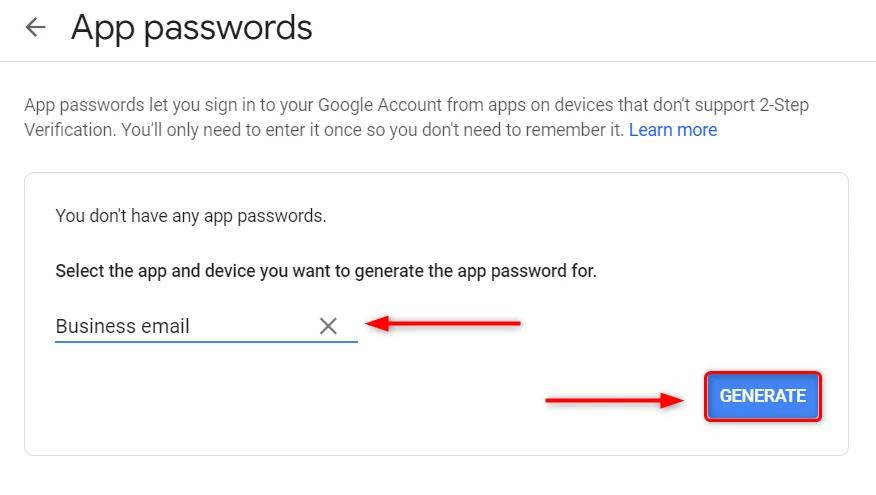
- Åpne siden App passwords, velg Mail (eller Other / Custom name) og en enhet, og klikk deretter på Generate.
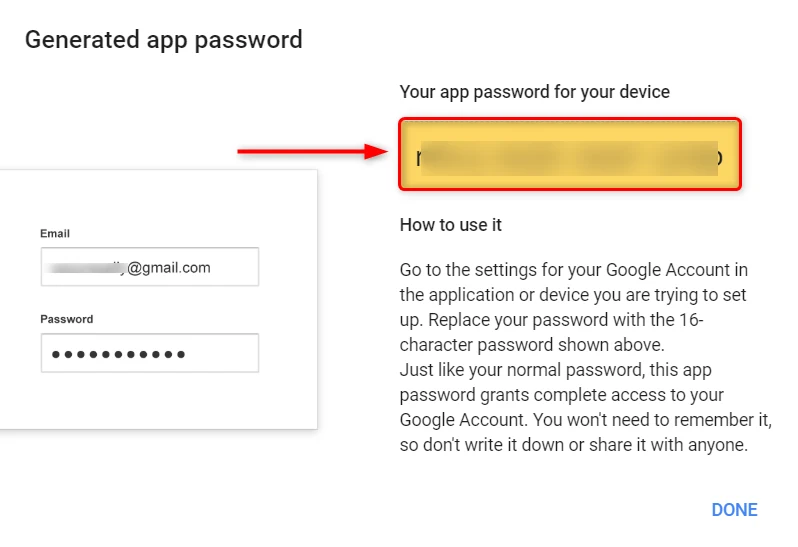
- Kopier appassordet på 16 tegn.
- I Tipo går du til Notifications > Merchant, velger Your own SMTP under Provider, limer det inn i Password, og klikker på Save.
Sammendrag generert av KI. Det kan inneholde feil, så sjekk hele veiledningen nedenfor.
Hvis du bruker Gmail SMTP til Tipo-e-postvarsler, krever Google vanligvis et appassord (ikke ditt vanlige Google-passord). Et appassord er et spesielt passord på 16 tegn som du genererer etter at du har slått på 2-Step Verification.
🔐 Trinn 1: Logg inn på Google-kontoen din
Section titled “🔐 Trinn 1: Logg inn på Google-kontoen din”Logg først inn på Google-kontoen din her
🧩 Trinn 2: Slå på 2-Step Verification
Section titled “🧩 Trinn 2: Slå på 2-Step Verification”- Åpne Google Account > gå til Security
- Under How you sign in to Google slår du på 2-Step Verification
Følg trinnene [her](https://support.google.com/accounts/answer/185839?co=GENIE.Platform%3DDesktop\&hl=en\)
🔑 Trinn 3: Generer et appassord
Section titled “🔑 Trinn 3: Generer et appassord”- Gå til siden App passwords:
https://myaccount.google.com/apppasswords - Under Select app velger du Mail (eller velger Other / Custom name)
- Under Select device velger du en enhet (eller bruker Other og gir den et navn som
Tipo SMTP) - Klikk Generate
- Kopier det genererte appassordet på 16 tegn (du bruker det i Tipo)
]
🔗 Trinn 4: Lim inn appassordet i Tipo SMTP-innstillingene
Section titled “🔗 Trinn 4: Lim inn appassordet i Tipo SMTP-innstillingene”- Åpne Tipo-appen > Gå til Notifications > klikk fanen Merchant
- Finn delen Provider > velg Your own SMTP
- Lim inn appassordet du genererte i feltet Password (ikke Google-passordet ditt)
- Klikk Save
🙋 Trenger du fortsatt hjelp?
Hvis du fortsatt trenger hjelp, er du velkommen til å kontakte oss på hi@tipo.io. Vi hjelper deg gjerne videre.