
Hvorfor vises ikke bookingskjemaet?
KI-oversikt
Rett opp et manglende bookingskjema på en Shopify-produktside etter at du har opprettet en tjeneste i Tipo Appointment Booking. Gå gjennom sjekklisten: tema, produktstatus, salgskanal og temaets Buy/Add to cart-knapp. Hvis skjemaet fortsatt ikke vises, kontakt support med nettadressen til butikken, nettadressen til produktet, temanavnet og et skjermbilde av app-embed.
Vis merVis mindre
- Sørg for at app-embed er aktivert på det aktive temaet, ikke et upublisert.
- Sett Product status for tjenesteproduktet til Active.
- Sjekk at Online Store er valgt under Sales channels and apps.
- Aktiver Buy buttons / Add to cart i produktsidemalen i temaredigeringen.
- Hvis det fortsatt mangler, send e-post til hi@tipo.io med detaljene som er listet i artikkelen.
Sammendrag generert av KI. Det kan inneholde feil, så sjekk hele veiledningen nedenfor.
Etter at du har opprettet en tjeneste, besøker du Shopify-produktsiden, men bookingskjemaet vises ikke. Bruk denne sjekklisten for å finne årsaken og løse problemet.
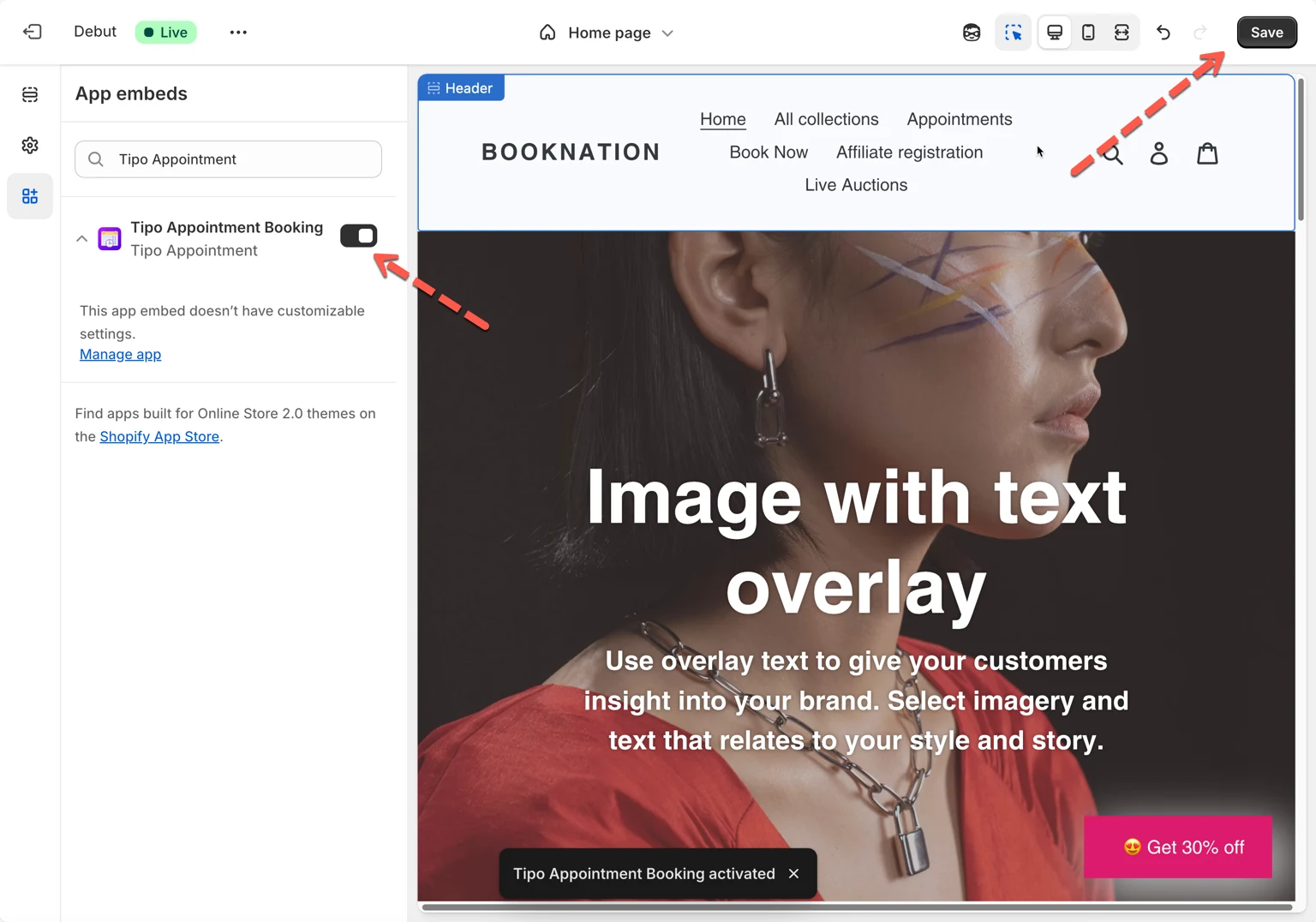
1- Kontroller at du redigerer samme tema som du ser på
Section titled “1- Kontroller at du redigerer samme tema som du ser på”Hvis appinnbyggingen er aktivert på et upublisert tema, ser du ikke bookingskjemaet i den aktive nettbutikken din.
For å vise bookingskjemaet på det aktive nettstedet må du integrere appen i det aktive temaet og sjekke igjen. Aktiver appinnbyggingen i temaet her
2- Kontroller at tjenesteproduktet er Active
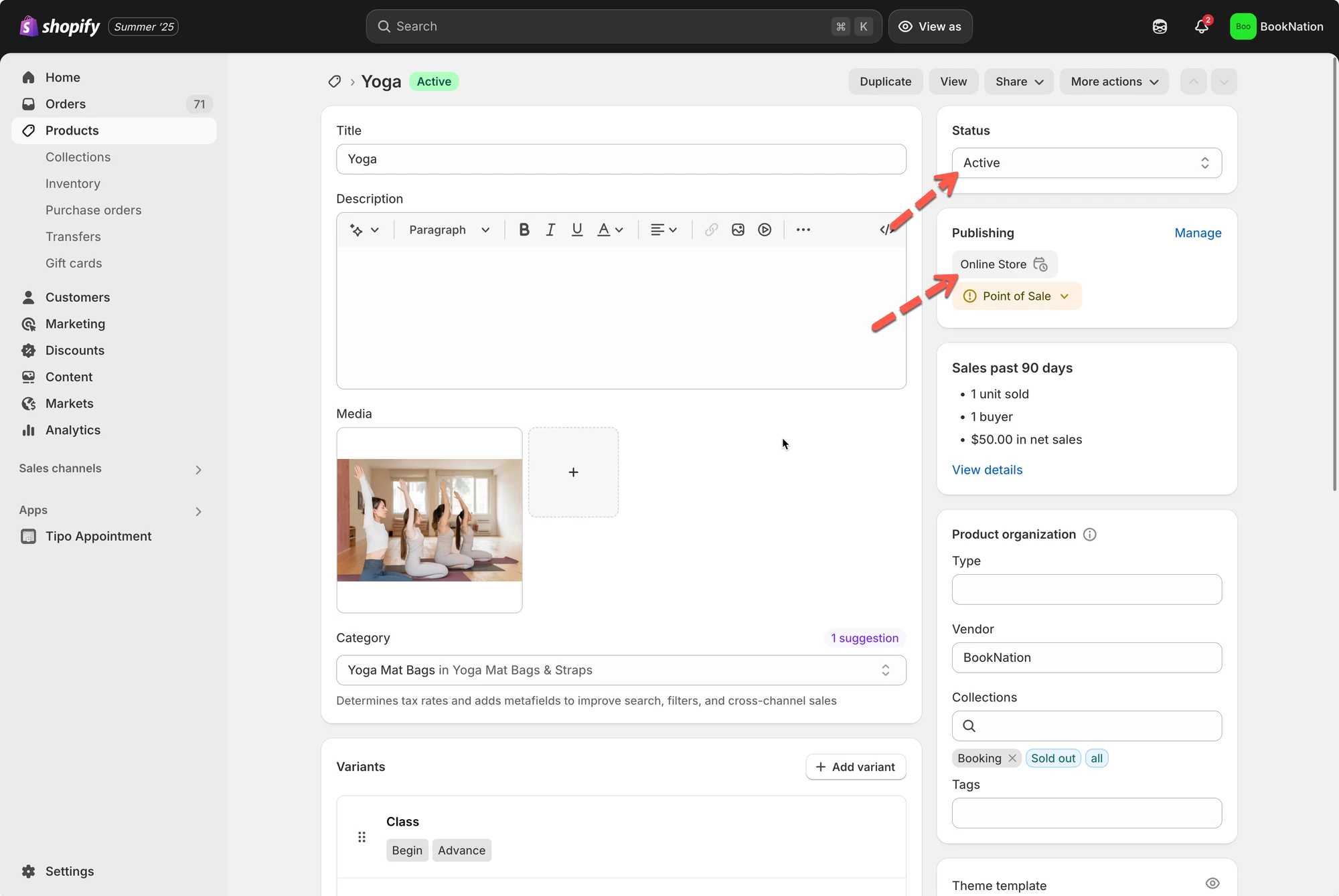
Section titled “2- Kontroller at tjenesteproduktet er Active”Tipo bruker et Shopify-produkt for å drive en tjeneste. Hvis produktet ikke er Active, er kanskje ikke produktsiden (og bookingskjemaet) synlig for kunder.
Hva du bør gjøre
- Gå til Shopify admin → Products
- Åpne produktet som er knyttet til tjenesten din
- Sett Product status til Active.
3- Bekreft at produktet er publisert i salgskanalen Online Store
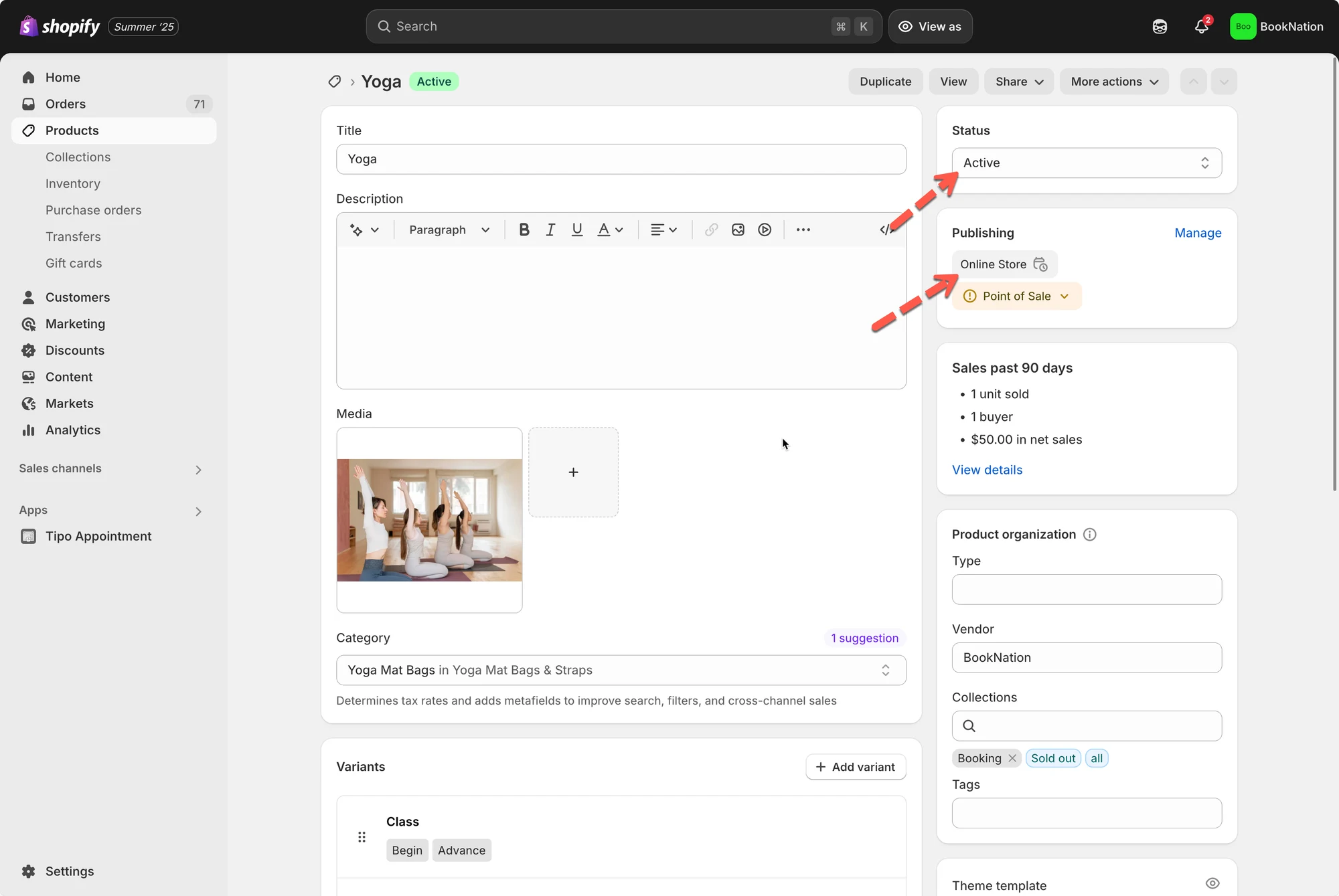
Section titled “3- Bekreft at produktet er publisert i salgskanalen Online Store”Selv om et produkt er Active, må det også være tilgjengelig i kanalen Online Store for å vises i nettbutikken din.
Hva du bør gjøre
- Gå til Shopify admin → Products
- Åpne tjenesteproduktet
- Under Sales channels and apps klikker du Manage
- Kontroller at Online Store er avkrysset, og lagre deretter.
4- Kontroller at temaet viser Buy/Add to cart-knappen
Section titled “4- Kontroller at temaet viser Buy/Add to cart-knappen”Tipo viser bookingskjemaet basert på temaets område for Buy button / Add to cart button. Hvis temaet skjuler den knappen, vises kanskje ikke bookingskjemaet.
Hva du bør gjøre
- Gå til Online Store → Themes → Customize.
- Åpne malen Product page.
- Kontroller innstillingene for produktseksjonen og sørg for at Buy buttons / Add to cart er aktivert.
5- Vises det fortsatt ikke? Kontakt support
Section titled “5- Vises det fortsatt ikke? Kontakt support”Hvis du har kontrollert alle punktene ovenfor og bookingskjemaet fortsatt ikke vises, kontakt supportteamet på hi@tipo.io.
Tips: Ta med disse opplysningene for å gjøre det raskere:
- Butikkens URL
- Produkt-URL der skjemaet mangler
- Temanavn (aktivt tema)
- Et skjermbilde som viser at App embed-bryteren er aktivert
🙋 Trenger du fortsatt hjelp?
Hvis du fortsatt trenger hjelp, er du velkommen til å kontakte oss på hi@tipo.io. Vi hjelper deg gjerne videre.