
Shopify POS 연동
AI 개요
매장 직원이 결제 중에 서비스를 예약하고 장바구니에 추가할 수 있도록 Shopify POS 앱 안에서 Tipo 예약을 직접 생성합니다. 직원은 서비스, 옵션, 직원, 시간을 선택한 다음 예약을 장바구니에 추가합니다. POS에 Tipo Appointment가 표시되지 않으면 Tipo 설정에서 연동이 활성화되어 있는지 확인하세요.
더 보기간략히 보기
- Shopify POS의 Tipo Appointment에서 서비스를 선택합니다.
- 해당하는 경우 옵션과 직원을 선택한 다음 Continue를 탭합니다.
- 날짜와 예약 가능한 시간대를 선택한 다음 Continue를 탭합니다.
- 예약 요약을 검토하고 Add to cart를 탭하여 예약을 POS 결제에 연결합니다.
- 표시되지 않으면 연동이 Activated 상태인지, 올바른 스토어인지 확인하고 기기를 다시 시작하세요.
AI가 생성한 요약입니다. 오류가 있을 수 있으니 아래의 전체 가이드를 확인하세요.
Shopify POS 연동을 사용하면 Shopify POS 앱 내에서 Tipo 예약을 직접 생성할 수 있어, 매장 직원이 결제 과정에서 서비스를 예약하고 장바구니에 추가할 수 있습니다.
Shopify point of sale 앱을 다운로드하고 Tipo Appointment Booking으로 빠르고 간편하게 예약하세요.
⚙️ Shopify POS에서의 작동 방식
섹션 제목: “⚙️ Shopify POS에서의 작동 방식”Shopify POS에서 직원은 다음 순서로 진행합니다.
- Tipo에서 서비스를 선택합니다.
- 서비스 옵션(variant)과 직원(활성화된 경우)을 선택합니다.
- 날짜와 시간을 선택합니다.
- 세부 정보를 확인합니다.
- Add to cart를 탭합니다.
이렇게 하면 POS 결제 흐름과 연결된 예약이 생성됩니다.
🛒 Shopify POS에서 예약 생성
섹션 제목: “🛒 Shopify POS에서 예약 생성”1단계: 서비스 선택
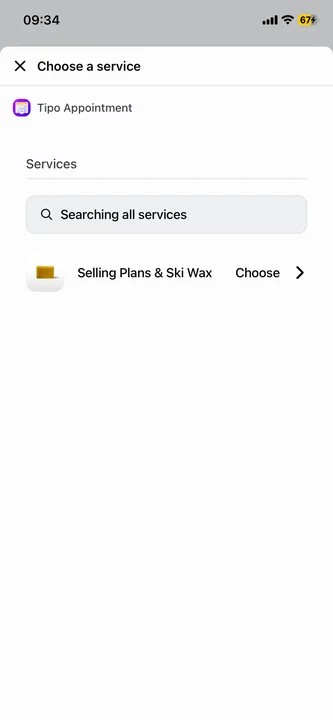
섹션 제목: “1단계: 서비스 선택”Shopify POS에서 Tipo Appointment를 열고 예약할 서비스를 선택합니다.
2단계: 서비스 옵션(variant)과 직원 선택
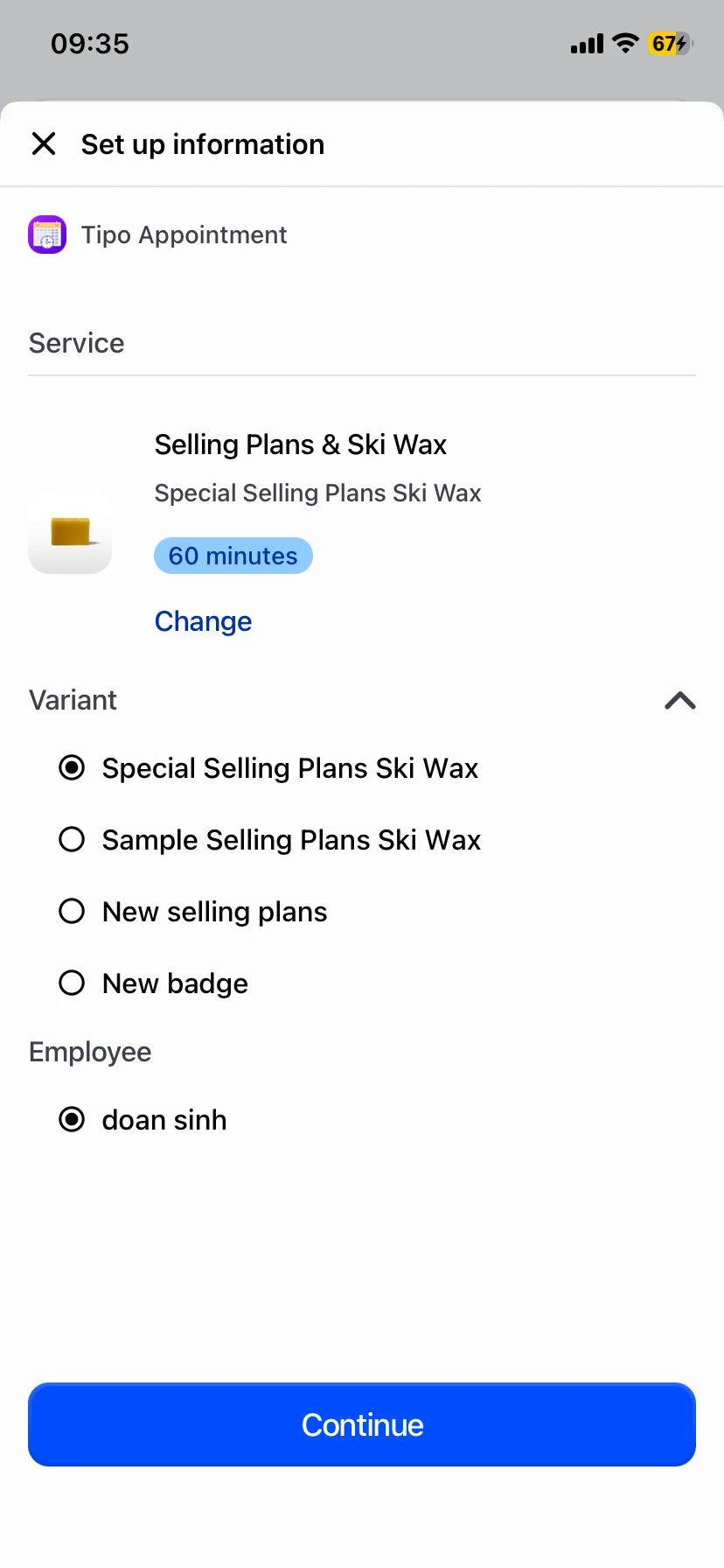
섹션 제목: “2단계: 서비스 옵션(variant)과 직원 선택”variant(서비스에 여러 옵션이 있는 경우)를 선택하고 직원/팀 구성원(해당하는 경우)을 선택한 다음 Continue를 탭합니다.
3단계: 날짜 및 시간 선택
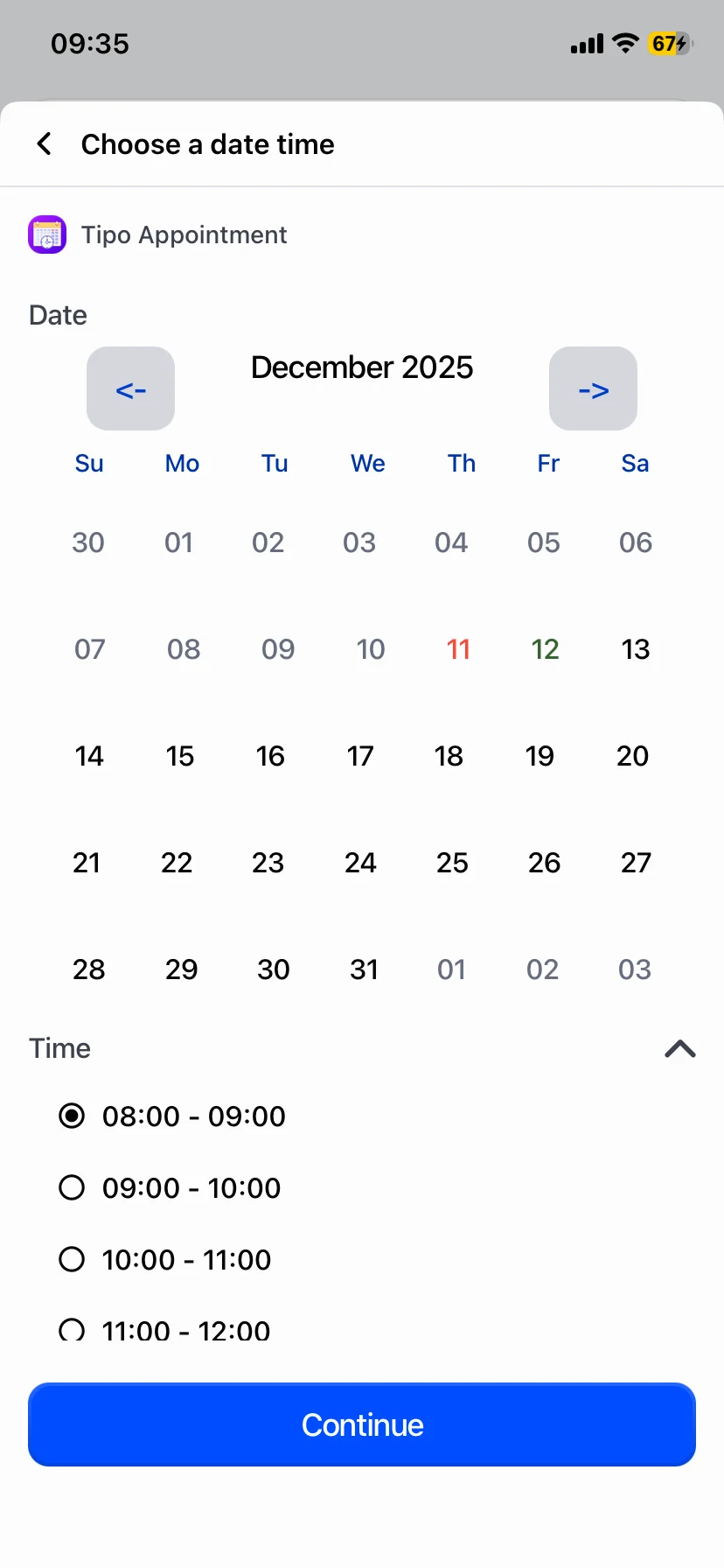
섹션 제목: “3단계: 날짜 및 시간 선택”예약 날짜와 이용 가능한 시간대를 선택한 다음 Continue를 탭합니다.
4단계: 확인 후 장바구니에 추가
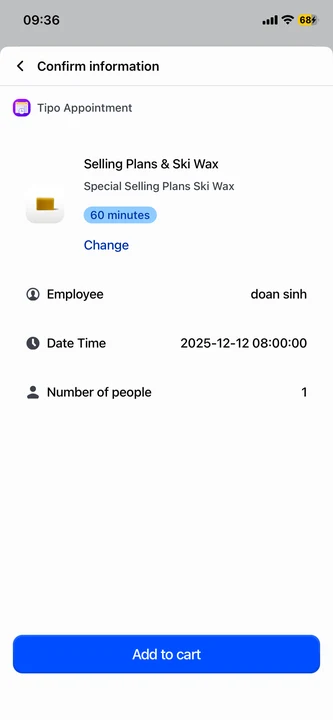
섹션 제목: “4단계: 확인 후 장바구니에 추가”예약 요약을 확인한 다음 Add to cart를 탭합니다.
✅ 매장 예약 모범 사례
섹션 제목: “✅ 매장 예약 모범 사례”- 현장 방문 고객과 매장 내 일정 예약에는 POS 연동을 사용하세요.
- 장바구니에 추가하기 전에 팀 구성원이 올바른지 확인하세요.
- 확인 단계에서 날짜와 시간을 다시 한번 확인하세요.
🛠️ 문제 해결
섹션 제목: “🛠️ 문제 해결”Shopify POS에 Tipo Appointment가 표시되지 않는 경우
섹션 제목: “Shopify POS에 Tipo Appointment가 표시되지 않는 경우”- Tipo 설정에서 Shopify POS 연동이 Activated 상태인지 확인하세요.
- POS에서 올바른 Shopify 스토어에 로그인했는지 확인하세요.
- 기기를 다시 시작한 후 다시 테스트하세요.
이용 가능한 시간대가 없는 경우
섹션 제목: “이용 가능한 시간대가 없는 경우”- Tipo의 서비스 이용 가능 시간 설정(근무 시간, 수용 인원, 차단된 날짜)을 확인하세요.
- 선택한 팀 구성원의 이용 가능 시간이 있는지 확인하세요 (팀 구성원 일정 관리가 활성화된 경우).
🙋 아직 도움이 필요하신가요?
도움이 더 필요하시면 언제든지 hi@tipo.io로 문의해 주세요. 기꺼이 도와드리겠습니다.