
予約リマインダーが送信されないのはなぜですか
AI概要
Tipo Appointment Bookingで予約のリマインダーが送信されない問題を解決します。最も多い原因は、リマインダーの時間が設定されていないことで、Booking reminder を有効にするだけでは不十分です。リマインダーは予約の開始時刻を基準に送信され、有効な予約で、お客様のメールアドレスが正しい場合にのみ送られます。
もっと見る表示を減らす
- リマインダーの時間を少なくとも1つ追加します。1つもない場合、リマインダーは送信されません。
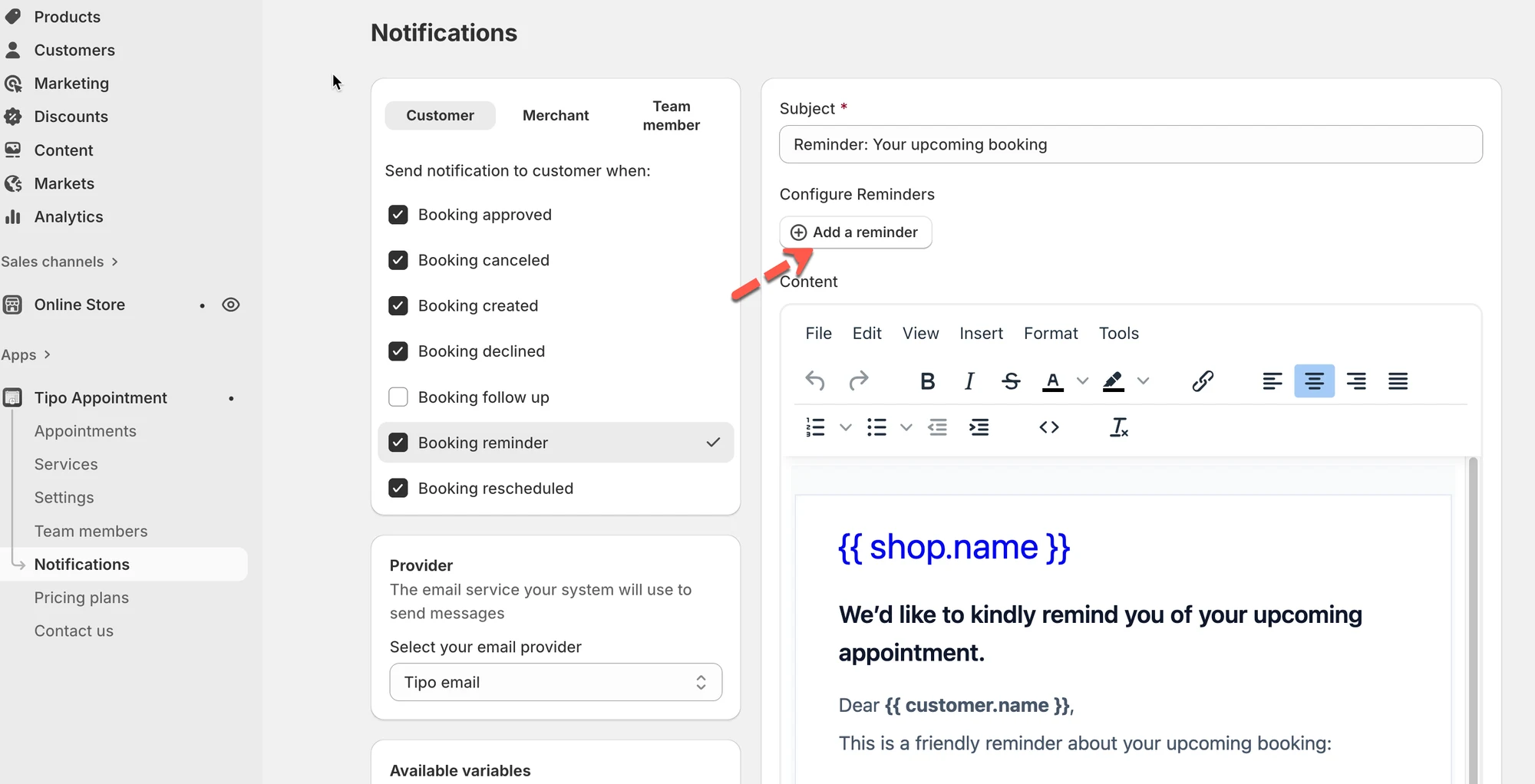
- Notifications でCustomer、Merchant、Team memberのいずれかを選び、Booking reminder を選択して、Add a reminder をクリックし、数値と単位を設定して、ONに切り替えます。
- 予約時間を過ぎてから追加したリマインダーは送信されません。
- キャンセル、却下、削除された予約にはリマインダーは送信されません。ステータスがApproved / Confirmedであることを確認してください。
- お客様のメールアドレスが登録されていて正しいことを確認し、お客様に迷惑メールやプロモーションのフォルダも確認してもらいましょう。
AIが生成した要約です。誤りを含む場合があるため、下記のガイド全文をご確認ください。
予約リマインダーのメールが送信されない場合、最も多い原因は、リマインダーの時間が設定されていないことです。「予約リマインダー(Booking reminder)」を有効にするだけでは不十分です。
1- リマインダーの時間を追加する必要があります(必須)
Section titled “1- リマインダーの時間を追加する必要があります(必須)”少なくとも1つのリマインダーを追加しない限り、予約リマインダーは送信されません。
次の場合でも同様です。
- 「予約リマインダー」にチェックが入っている
- メールの内容が入力されている
⇒ リマインダーの時間がない = リマインダーは送信されない
🛠️ 設定方法
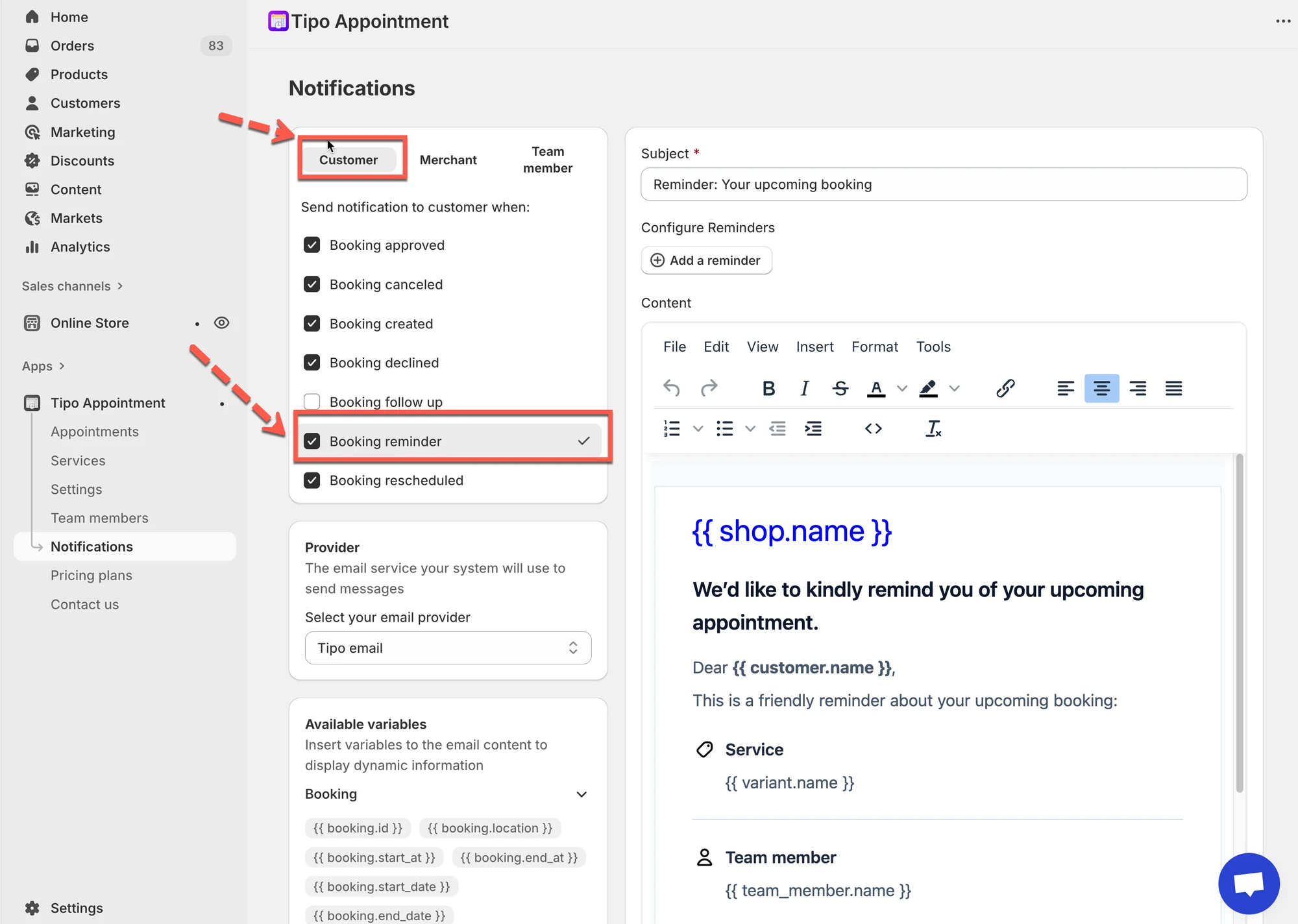
Section titled “🛠️ 設定方法 ”- アプリを開き、**通知(Notifications)**に移動します
- リマインダーを受け取る相手を選択します。
- お客様(Customer)
- 事業者(Merchant)
- チームメンバー(Team member)
- 予約リマインダーを選択します
- リマインダーを追加します
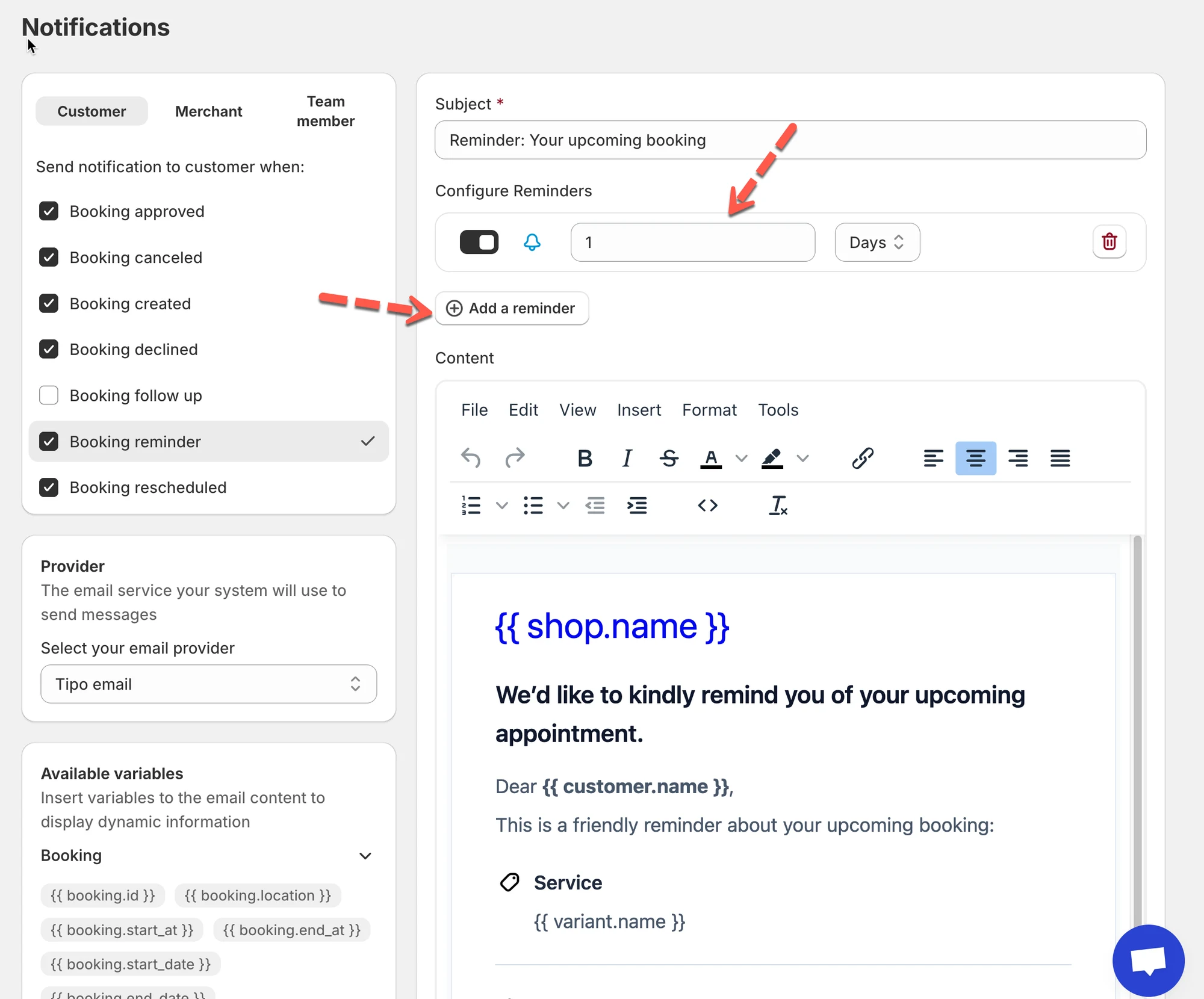
- **リマインダーを追加(Add a reminder)**をクリックします
- 数値を入力します(例:
1) - 時間の単位を選択します。
- 分
- 時間
- 日
- リマインダーをオンに切り替えます
2- リマインダーのタイミングの仕組み
Section titled “2- リマインダーのタイミングの仕組み”リマインダーは、予約の開始時間を基準に送信されます。
例
- 予約時間:午前10:00
- リマインダーの設定:1時間前
- リマインダーの送信時刻:午前9:00
予約時間をすでに過ぎてからリマインダーを追加した場合、送信されません。
3- 予約のステータスを確認する
Section titled “3- 予約のステータスを確認する”リマインダーは、有効な予約に対してのみ送信されます。
予約が次の状態の場合、リマインダーは送信されません。
- キャンセル済み
- 辞退済み
- 削除済み
対処方法
- **アプリ → 予約(Appointments)**に移動します
- 予約を開きます
- ステータスが承認済み / 確定済みになっていることを確認します
4- お客様のメールを確認する
Section titled “4- お客様のメールを確認する”リマインダーメールには、有効なお客様のメールアドレスが必要です。
確認すること
- メール欄が空でない
- メールアドレスが正しい
- お客様が迷惑メール / プロモーションフォルダを確認している
5- まだ解決しませんか?
Section titled “5- まだ解決しませんか?”リマインダーが正しく設定されているのに送信されない場合は、サポートにご連絡ください。
📩 メール: hi@tipo.io
次の情報を添えてください。
- ストアのURL
- 予約ID
- リマインダーのタイミング
- 通知設定のスクリーンショット
🙋 サポートが必要ですか?
解決しない場合は、hi@tipo.ioまでお気軽にご連絡ください。引き続きサポートいたします。