
チームポータルガイド(スタッフ向け)
AI概要
スタッフがTipo Appointment Bookingのチームポータルで、ストア管理画面にアクセスせずにスケジュールの確認、自分の予約の管理、空き状況の設定を行うためのガイドです。ログインはパスワードではなく、メールで届くリンクを使います。表示されるメニューや操作は、マネージャーが付与した権限によって異なります。
もっと見る表示を減らす
- マネージャーから届いたログインリンクを開き、メールアドレスを入力して、受信トレイに届いたリンクをクリックします。
- 予約の操作(Approve、Reschedule、Cancel、手動作成)は、自分が担当スタッフになっている予約にのみ適用されます。
- 日付をクリックし、Start time と End time を入力して、適用方法を選び、保存することで空き状況を設定します。
- サービスはマネージャーが割り当てます。サービスが見当たらない場合は、マネージャーに確認してください。
AIが生成した要約です。誤りを含む場合があるため、下記のガイド全文をご確認ください。
ようこそ!チームポータルでは、ストアの管理画面にアクセスしなくても、スケジュールの確認、自分の予約の管理、空き状況の設定をすべて1か所で行えます。
🔗 ログイン方法
Section titled “🔗 ログイン方法”マネージャーからポータルのログインリンクが送られます。
リンクを開き、メールアドレスを入力します。
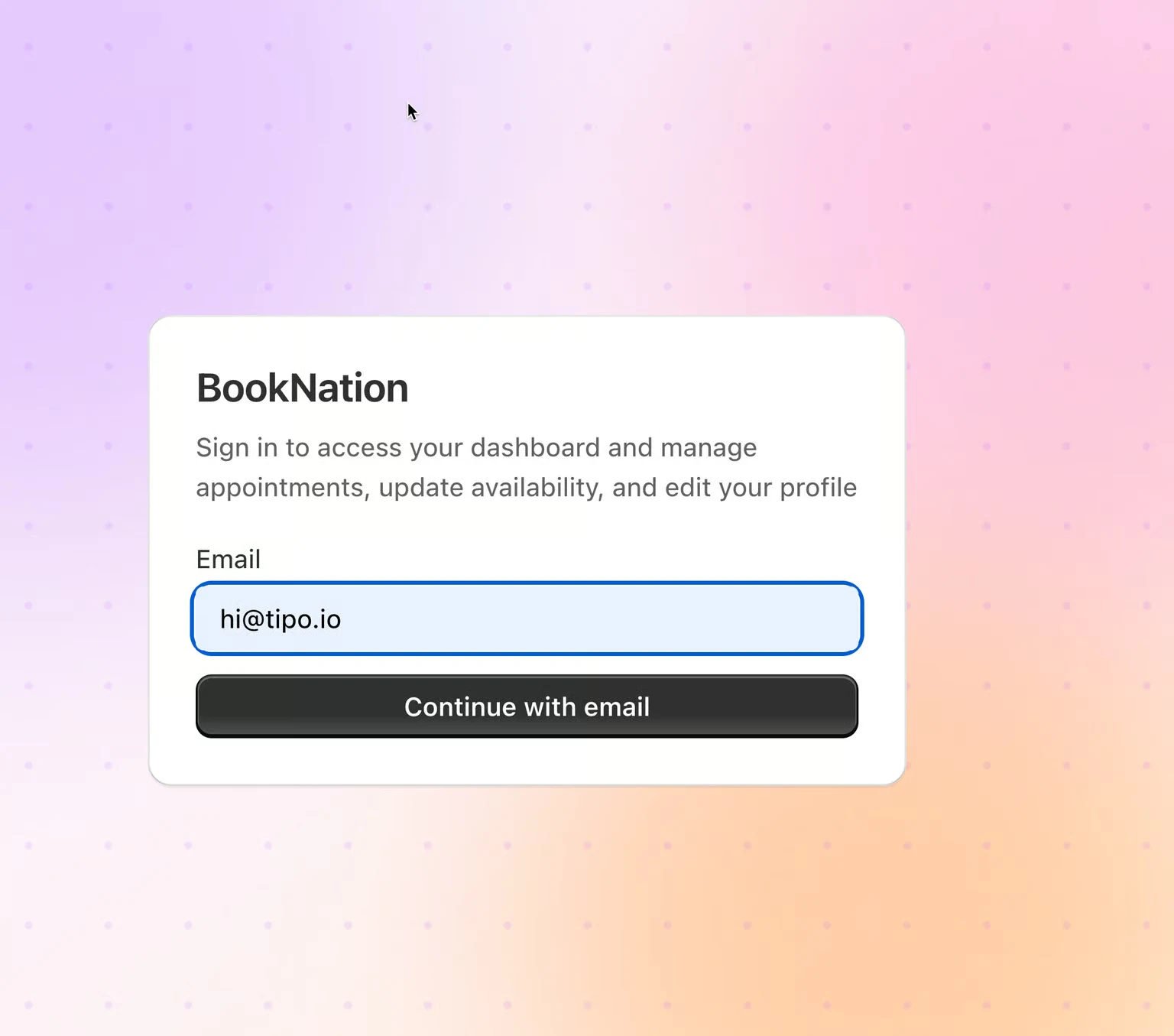
受信トレイを確認します。そのメールアドレスにログインリンクが送信されます。
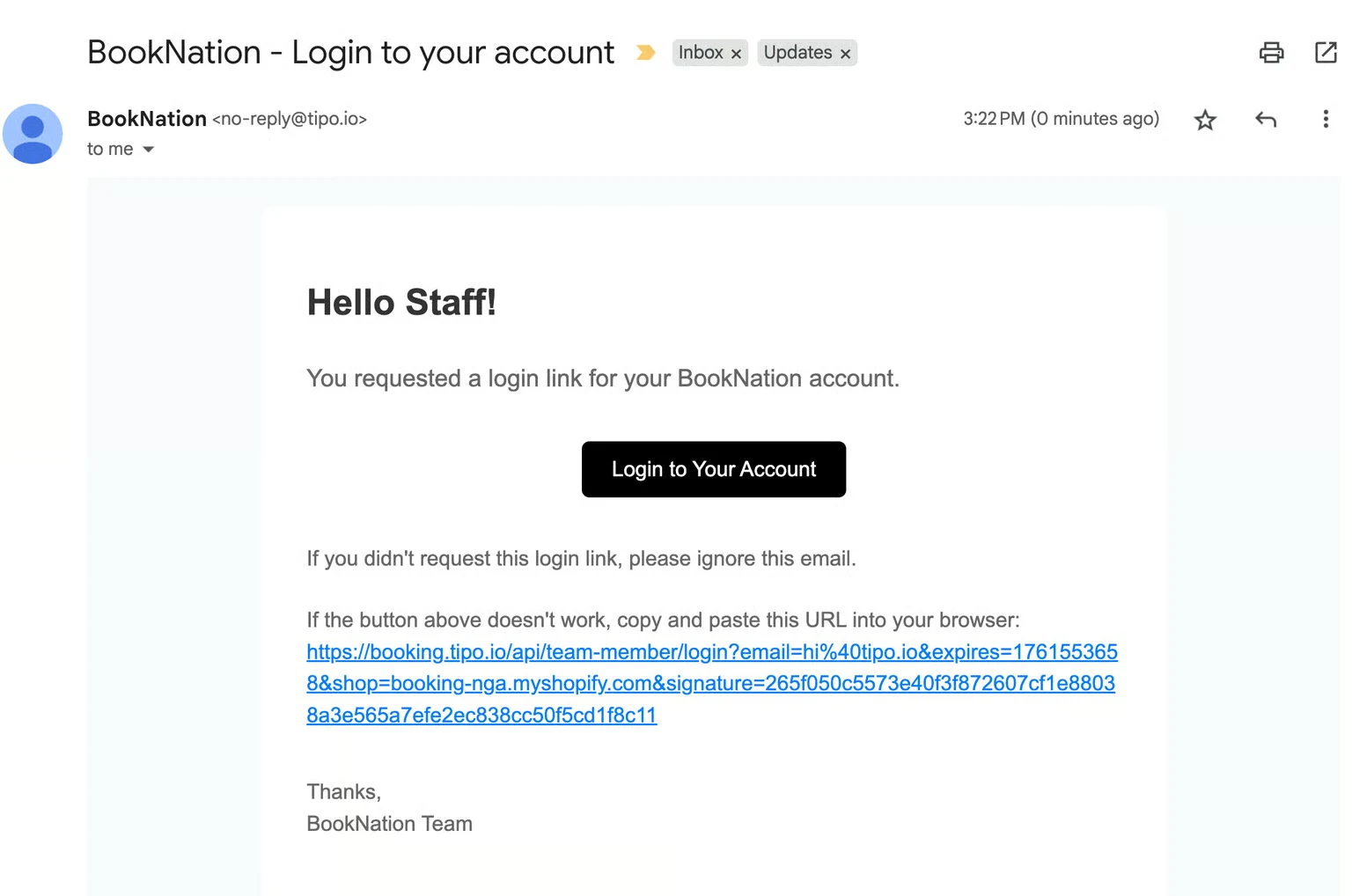
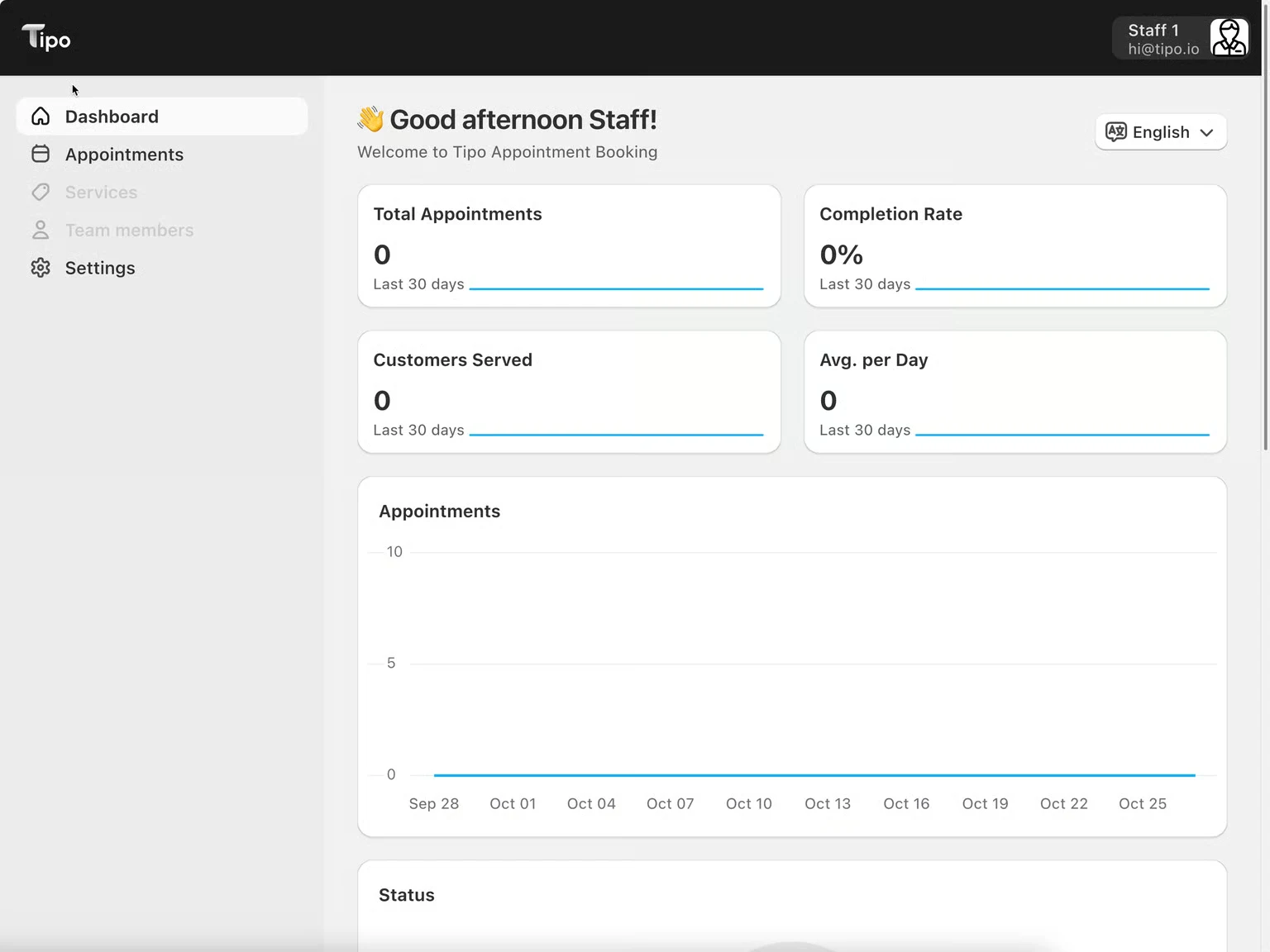
メール内のリンクをクリックして、ダッシュボードにアクセスします。
📌 注意: パスワードは不要です。ログインはすべてメールのリンクで行います。メールが届かない場合は、迷惑メールフォルダを確認するか、マネージャーに正しいメールアドレスが登録されているか確認してもらってください。
🗓️ ログイン後に表示される内容
Section titled “🗓️ ログイン後に表示される内容”ダッシュボードには名前でのあいさつと、概要が表示されます。
| セクション | 表示内容 |
|---|---|
| 予約の合計(Total Appointments) | 過去30日間の件数 |
| 完了率(Completion Rate) | 完了した予約の割合(%) |
| 対応したお客様(Customers Served) | 過去30日間のユニークなお客様の数 |
| 1日あたりの平均(Avg. per Day) | 1日あたりの平均予約数 |
| 予約のグラフ(Appointments chart) | 時系列の推移 |
| ステータス(Status) | 内訳:承認済み、保留中など |
| 今後の予約(Upcoming appointments) | 次の予約と、**すべて表示(View all)**リンク |
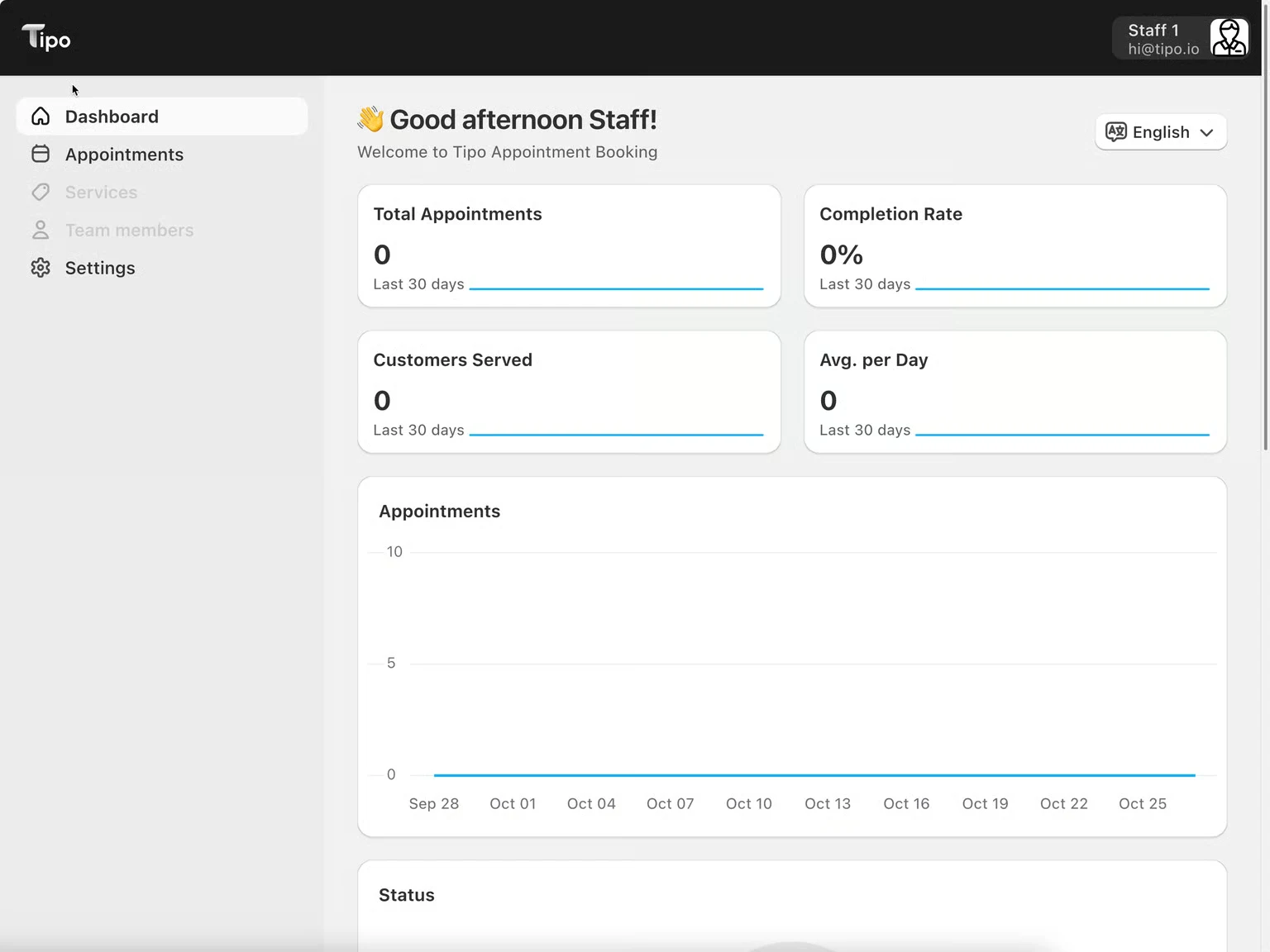
サイドバーメニュー: ダッシュボード、予約、サービス、チームメンバー、設定。
📌 注意: 表示されるメニュー項目は、マネージャーから付与された権限によって異なります。サービスやチームメンバーが表示されなくても問題ありません。すべてのチームメンバーにそれらへのアクセスが与えられるわけではありません。
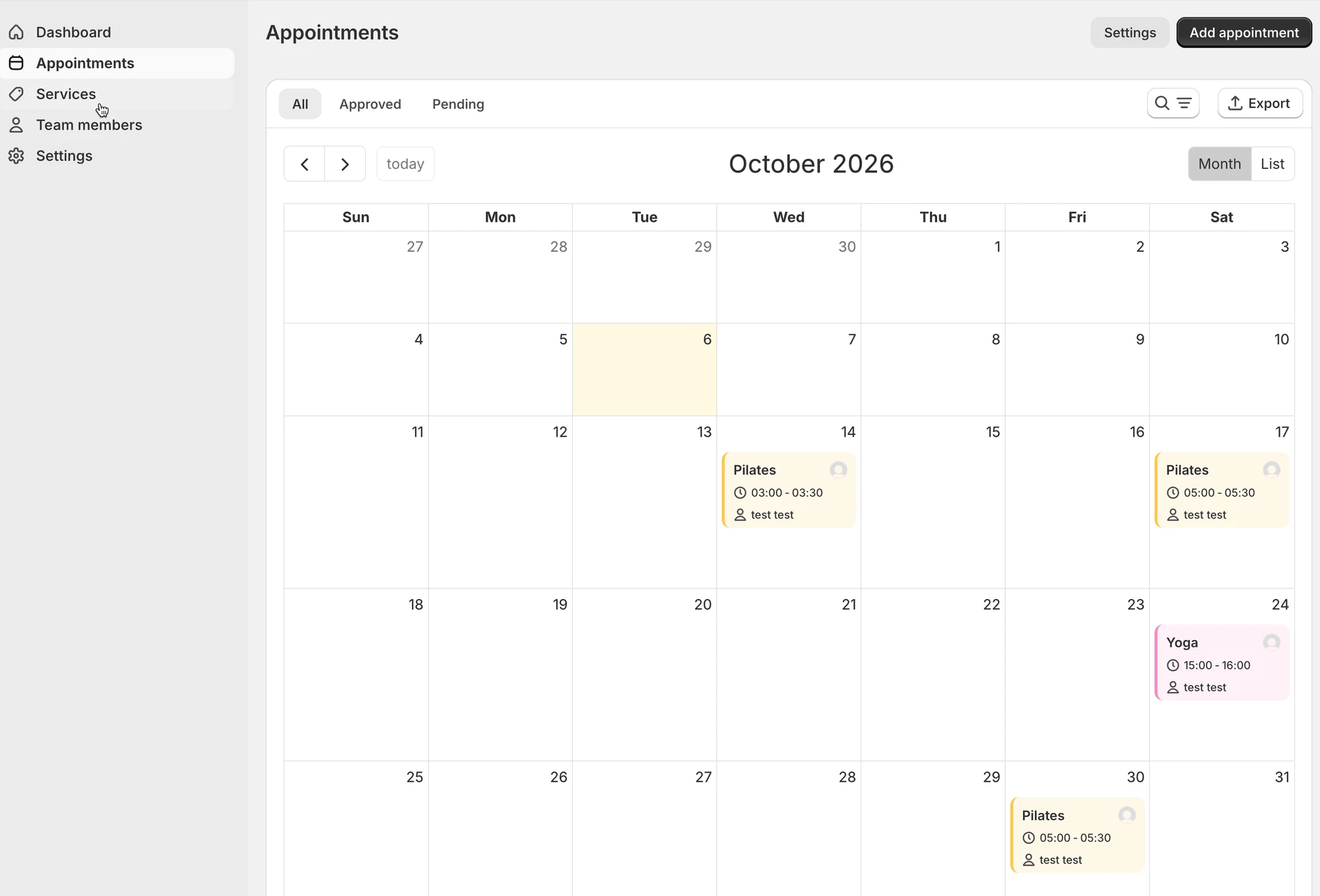
✅ 自分の予約を管理する
Section titled “✅ 自分の予約を管理する”カレンダーから予約を開くと、次の操作ができます。
| 操作 | 内容 |
|---|---|
| 承認(Approve) | 保留中の予約を確定します |
| 日時変更(Reschedule) | 別の日付/時間に移動します |
| キャンセル(Cancel) | 予約をキャンセルします |
| 手動で作成(Manually create) | オンラインストアで予約していないお客様のために、新しい予約を作成します |
⚠️ 注意: これらの操作は、自分が担当スタッフとして割り当てられている予約でのみ利用できます。操作が表示されない場合は、マネージャーがその権限を付与していない可能性があります。確認を依頼してください。
⏰ 空き状況を設定する
Section titled “⏰ 空き状況を設定する”空き状況は、お客様があなたを予約できる時間枠を決めます。常に最新の状態にしておきましょう。
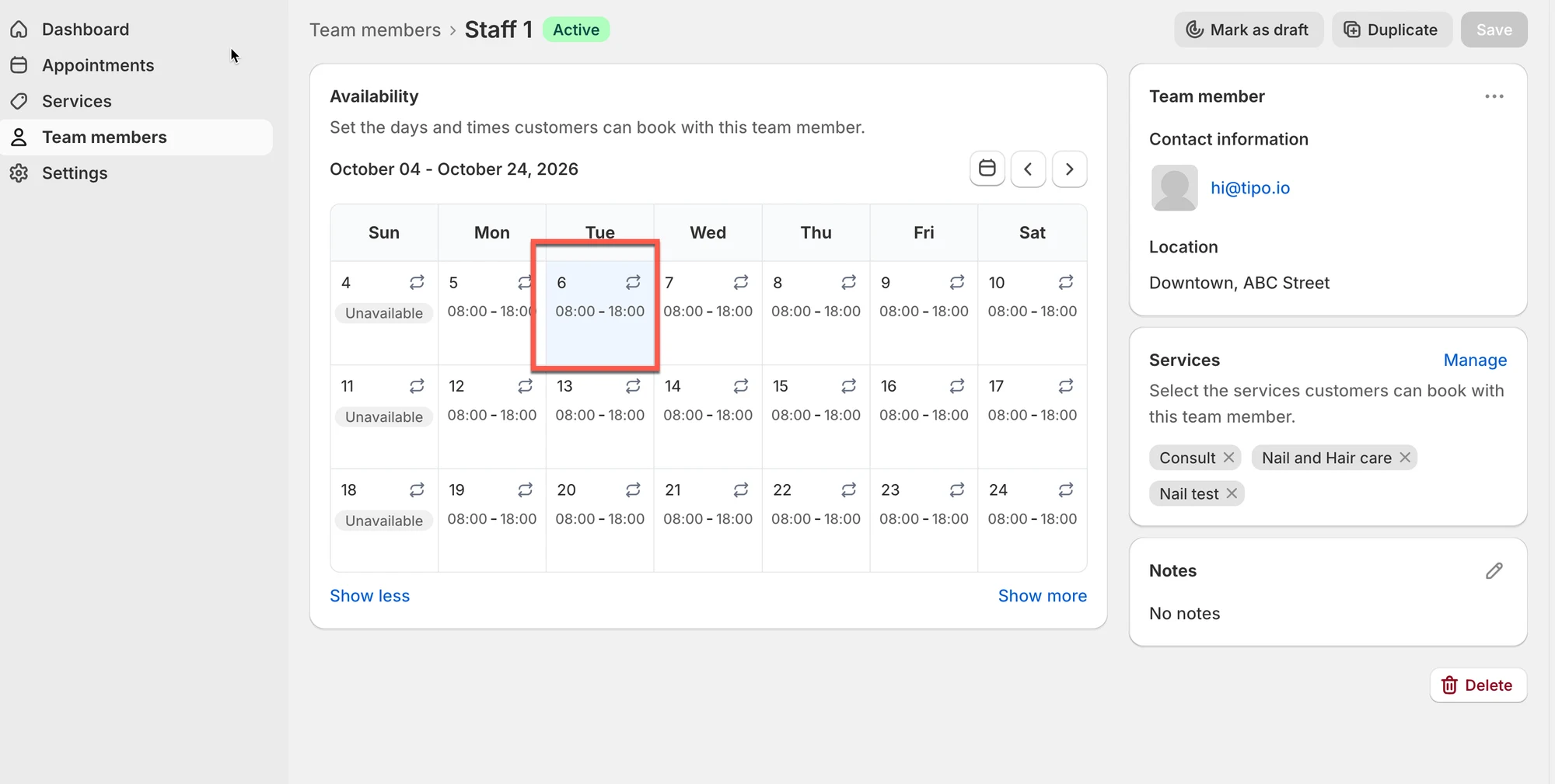
ポータルの**空き状況(Availability)**セクションを開きます
時間を設定する日付または曜日をクリックします。
**開始時間(Start time)と終了時間(End time)**を入力します
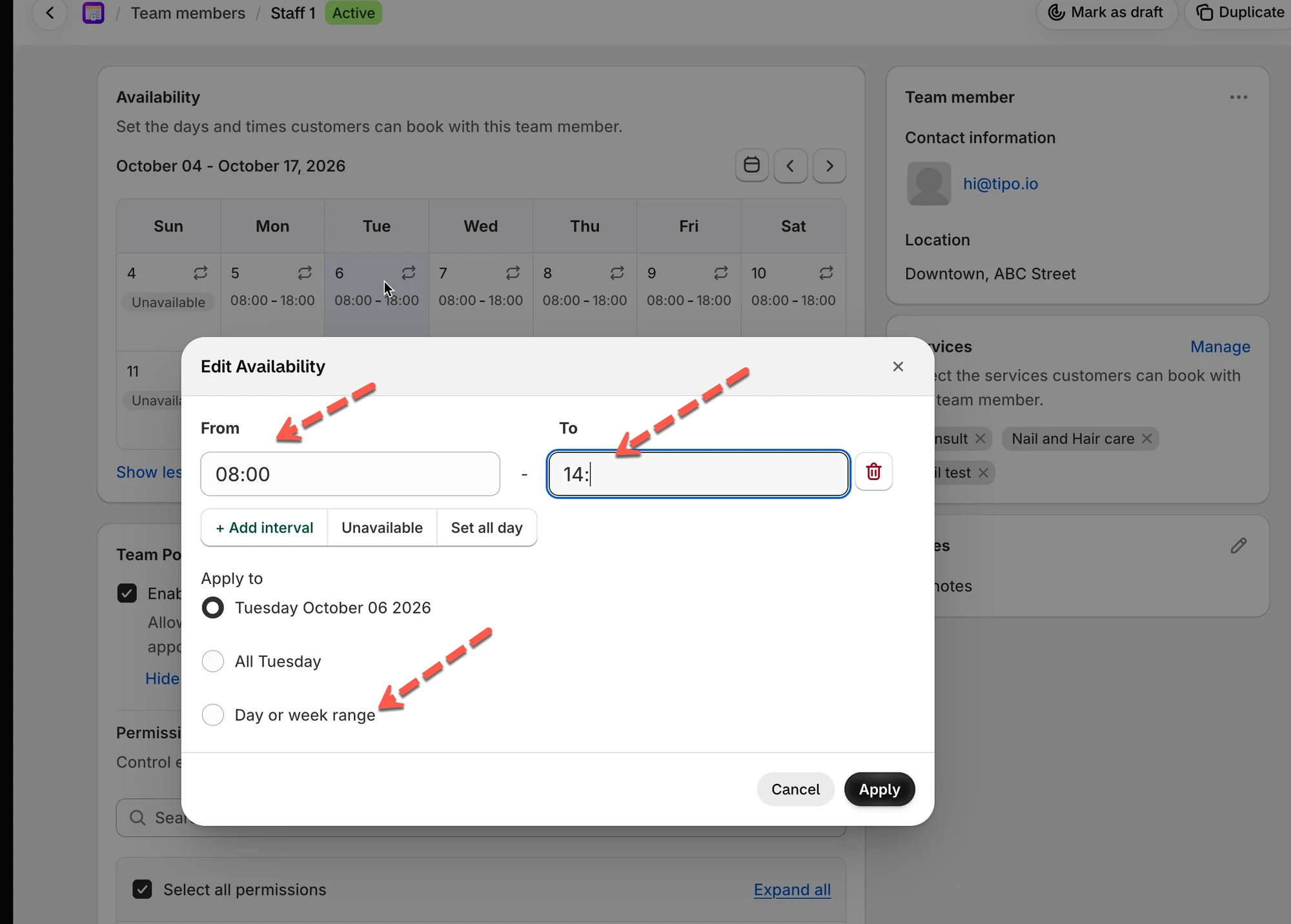
適用方法を選択します
| 適用先 | 使う場面 |
|---|---|
| 特定の日付(Specific date) | 1つの日付だけこの時間を使う場合(例:11月3日のみ) |
| すべての月曜日(All Mondays) | 毎週月曜日に同じスケジュールを適用する場合 |
| 日/週の範囲(Day/week range) | 複数の日や週にわたって同じスケジュールを適用する場合 |
保存をクリックします
💡 例: 1時間のサービスに
08:00–18:00を設定すると、お客様には1時間ごとの枠(08:00–09:00、09:00–10:00など)が表示され、最後の枠は17:00に始まります。
📌 注意: 空き状況を設定できるのは、マネージャーから割り当てられたサービスのみです。担当しているサービスが一覧にない場合は、マネージャーに割り当てを依頼してください。
▶️ チュートリアル動画
Section titled “▶️ チュートリアル動画 ”📂 サービス
Section titled “📂 サービス”マネージャーがアクセスを許可している場合、サービスは管理者と同じように使えます。閲覧だけでなく、通常どおりサービスの作成や編集ができます。
| できること | 方法 |
|---|---|
| 一覧を表示する | 名前、ステータス、定員、所要時間 |
| 新しいサービスを作成する | 管理者と同様に、新しいサービス(New service)をクリックします |
| 既存のサービスを編集する | サービスを開いて詳細を更新します |
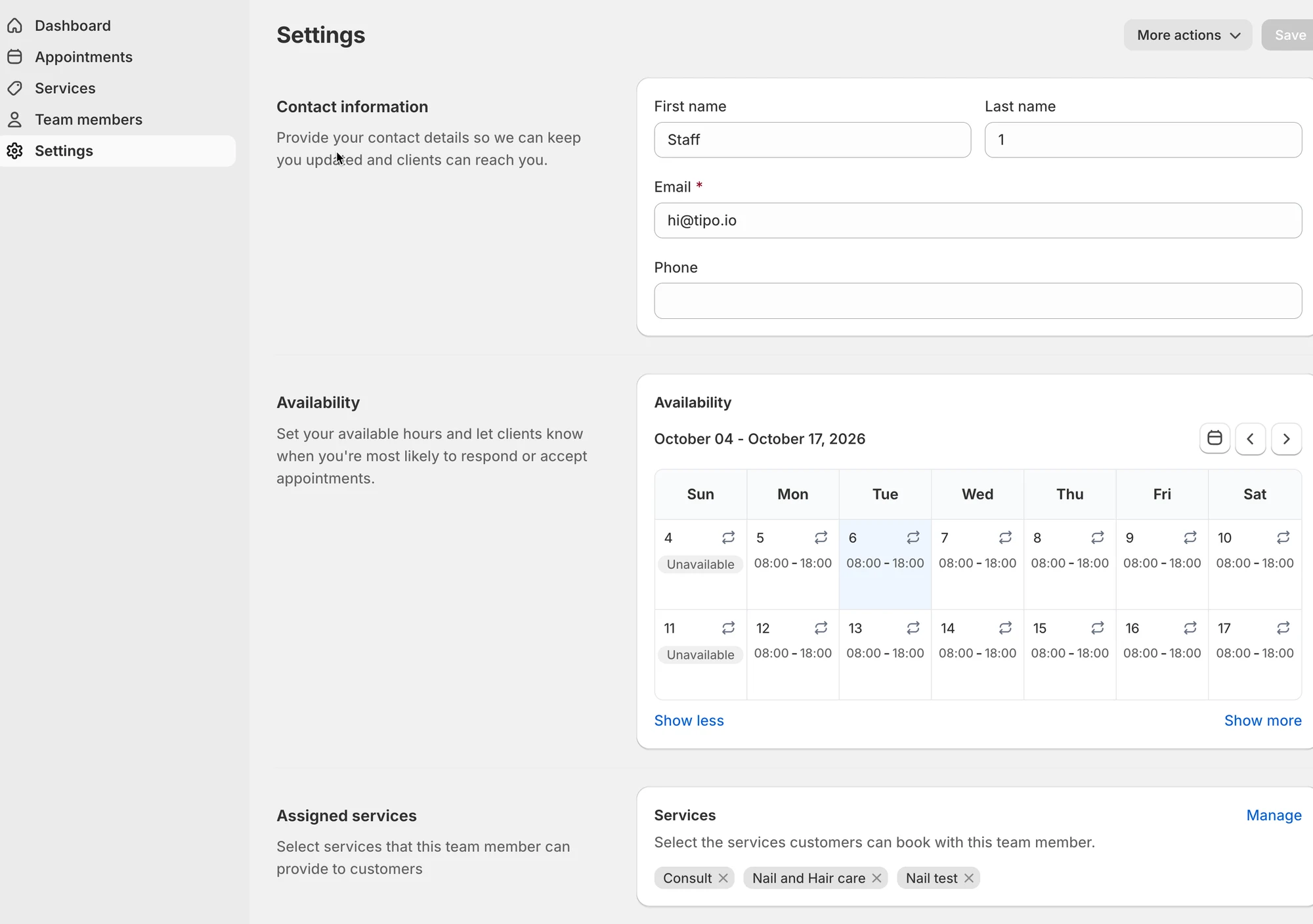
- 名 / 姓 — スケジュールに表示される名前
- メール — ログインリンクと通知の送信先
- 電話番号 (任意)
正確に保ってください。お客様やマネージャーが予約を識別するために使用されます。
上記で詳しく説明した、稼働時間のカレンダーです。
割り当てられたサービス
Section titled “割り当てられたサービス”お客様があなたを指定して予約できるサービスが表示されます。
⚠️ 注意: この一覧はマネージャーが管理しており、ここでは編集できません。提供しているサービスが表示されない場合は、マネージャーに割り当てを依頼してください。