# チームポータルガイド（スタッフ向け）

ようこそ！チームポータルでは、ストアの管理画面にアクセスしなくても、スケジュールの確認、自分の予約の管理、空き状況の設定をすべて1か所で行えます。

## **🔗 ログイン方法**

<div class="guide-steps">

<div class="guide-step">

マネージャーからポータルのログインリンクが送られます。

</div>

<div class="guide-step">

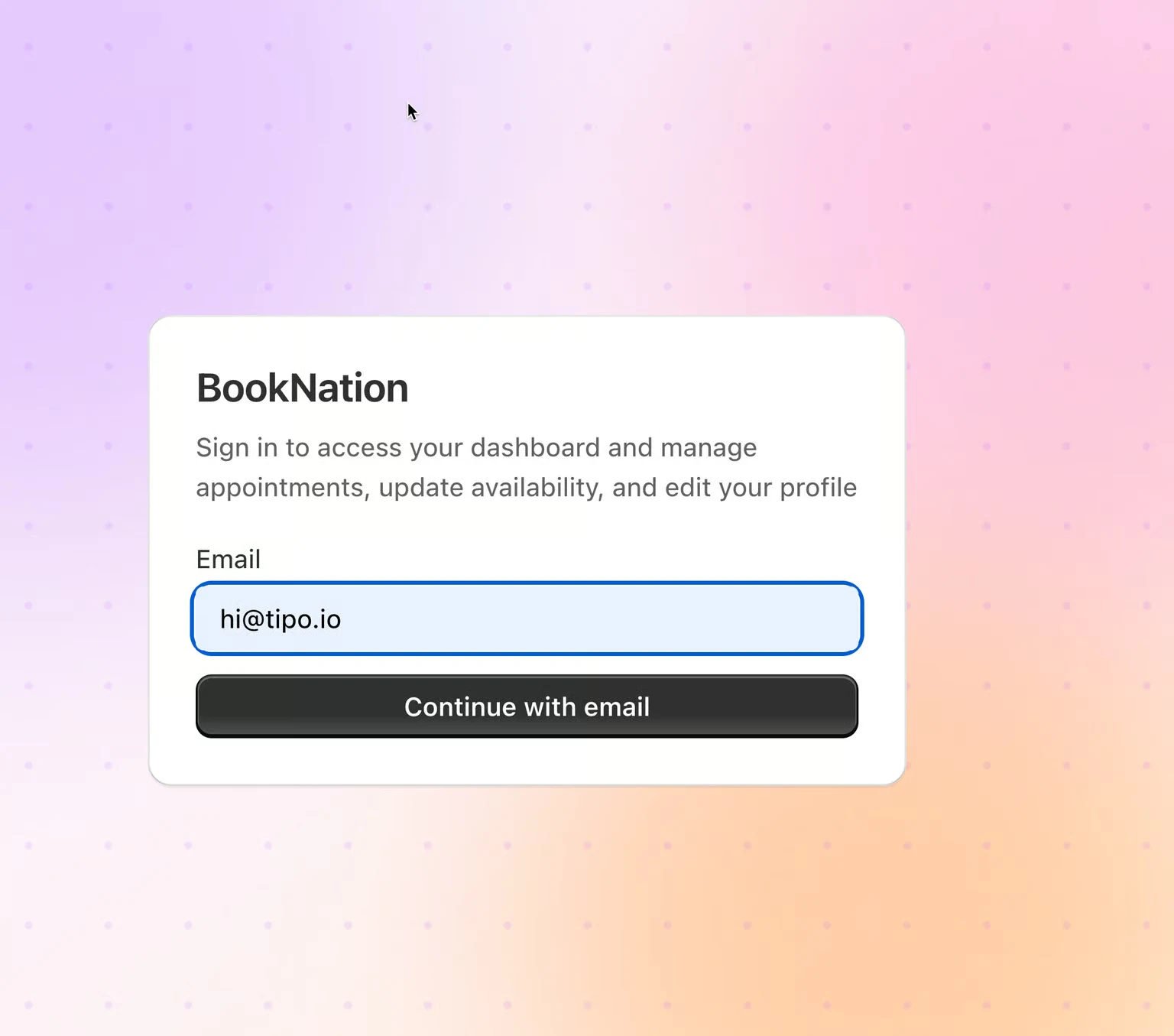
リンクを開き、メールアドレスを入力します。

<figure><img src="/media/c36b0612bd55c23f655f.webp" alt="" loading="lazy" decoding="async"><figcaption></figcaption></figure>

</div>

<div class="guide-step">

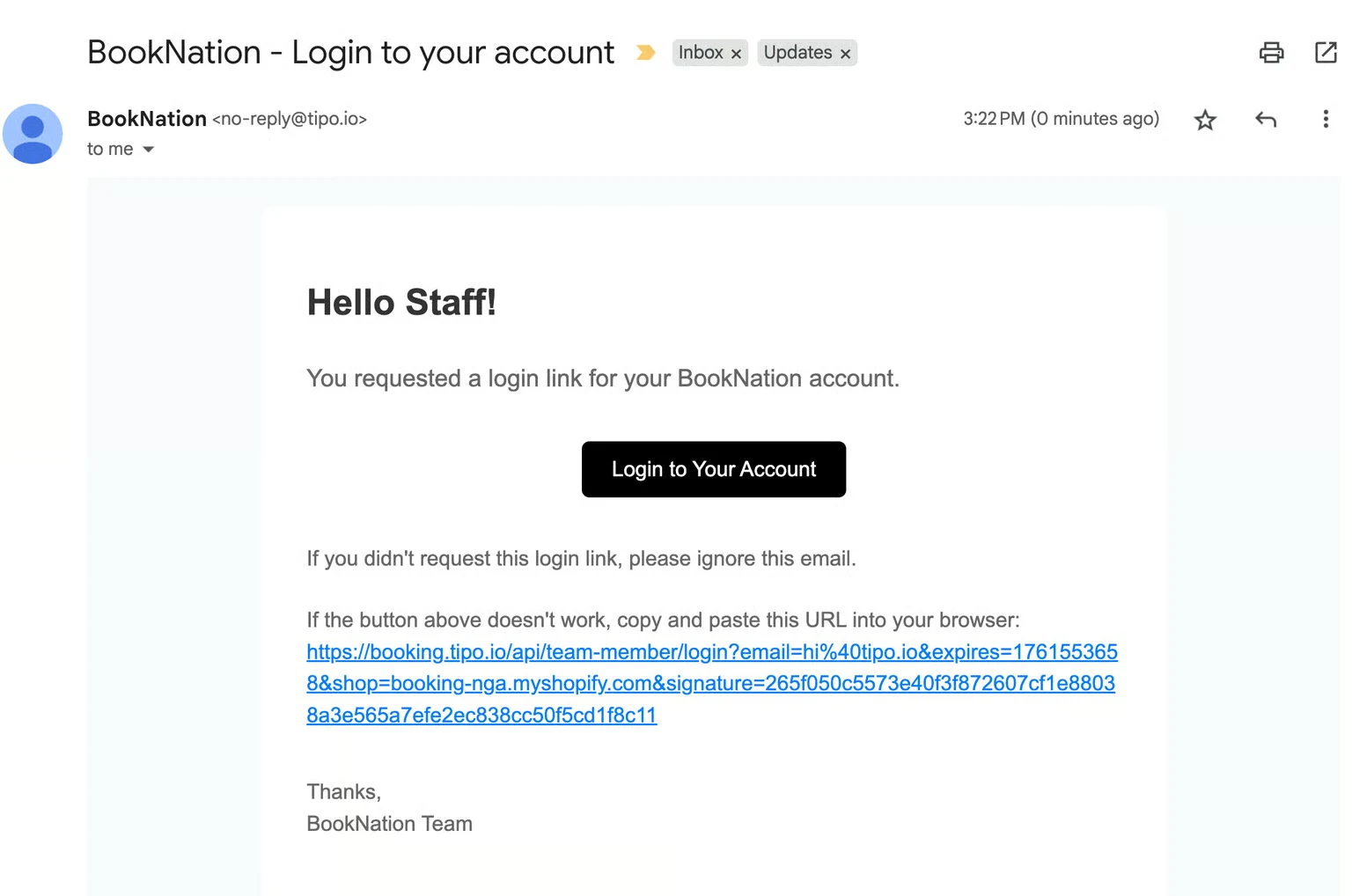
受信トレイを確認します。そのメールアドレスにログインリンクが送信されます。
<figure><img src="/media/53a920a98fe863bab326.webp" alt="" loading="lazy" decoding="async"><figcaption></figcaption></figure>

</div>

<div class="guide-step">

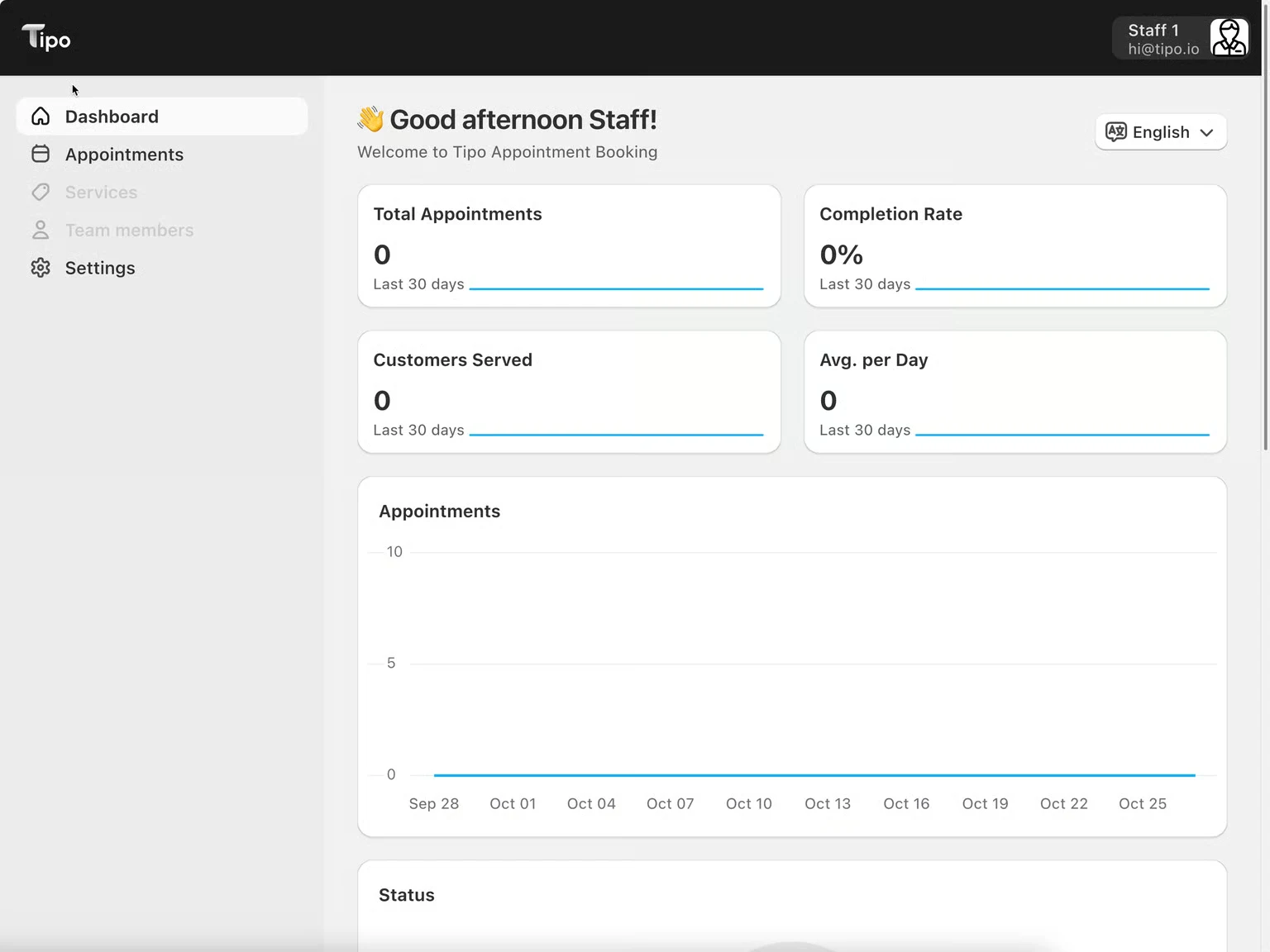
メール内のリンクをクリックして、ダッシュボードにアクセスします。

<figure><img src="/media/b25757a919aa3759d4e4.webp" alt="" loading="lazy" decoding="async"><figcaption></figcaption></figure>

</div>

</div>

> **📌 注意：** パスワードは不要です。ログインはすべてメールのリンクで行います。メールが届かない場合は、迷惑メールフォルダを確認するか、マネージャーに正しいメールアドレスが登録されているか確認してもらってください。

## **🗓️ ログイン後に表示される内容**

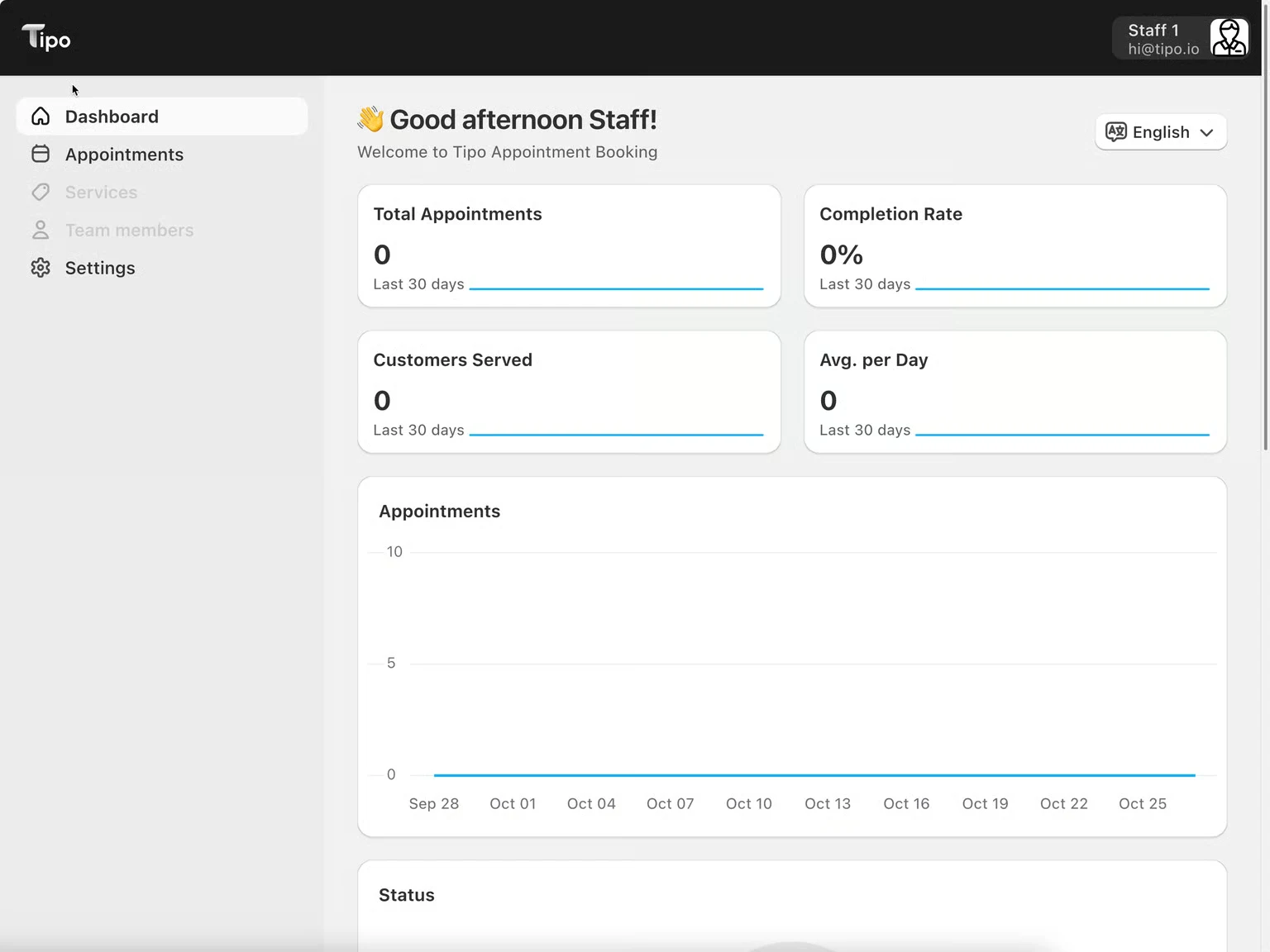
ダッシュボードには名前でのあいさつと、概要が表示されます。

| セクション                   | 表示内容                                        |
| ------------------------- | -------------------------------------------- |
| **予約の合計（Total Appointments）**    | 過去30日間の件数                  |
| **完了率（Completion Rate）**       | 完了した予約の割合（%）             |
| **対応したお客様（Customers Served）**      | 過去30日間のユニークなお客様の数       |
| **1日あたりの平均（Avg. per Day）**          | 1日あたりの平均予約数                 |
| **予約のグラフ（Appointments chart）**    | 時系列の推移                              |
| **ステータス（Status）**                | 内訳：承認済み、保留中など      |
| **今後の予約（Upcoming appointments）** | 次の予約と、**すべて表示（View all）**リンク |

<figure><img src="/media/239ce8ab522fc2bb0ed9.webp" alt="" loading="lazy" decoding="async"><figcaption></figcaption></figure>

**サイドバーメニュー：** ダッシュボード、予約、サービス、チームメンバー、設定。

> **📌 注意：** 表示されるメニュー項目は、マネージャーから付与された権限によって異なります。**サービス**や**チームメンバー**が表示されなくても問題ありません。すべてのチームメンバーにそれらへのアクセスが与えられるわけではありません。

## **✅ 自分の予約を管理する**

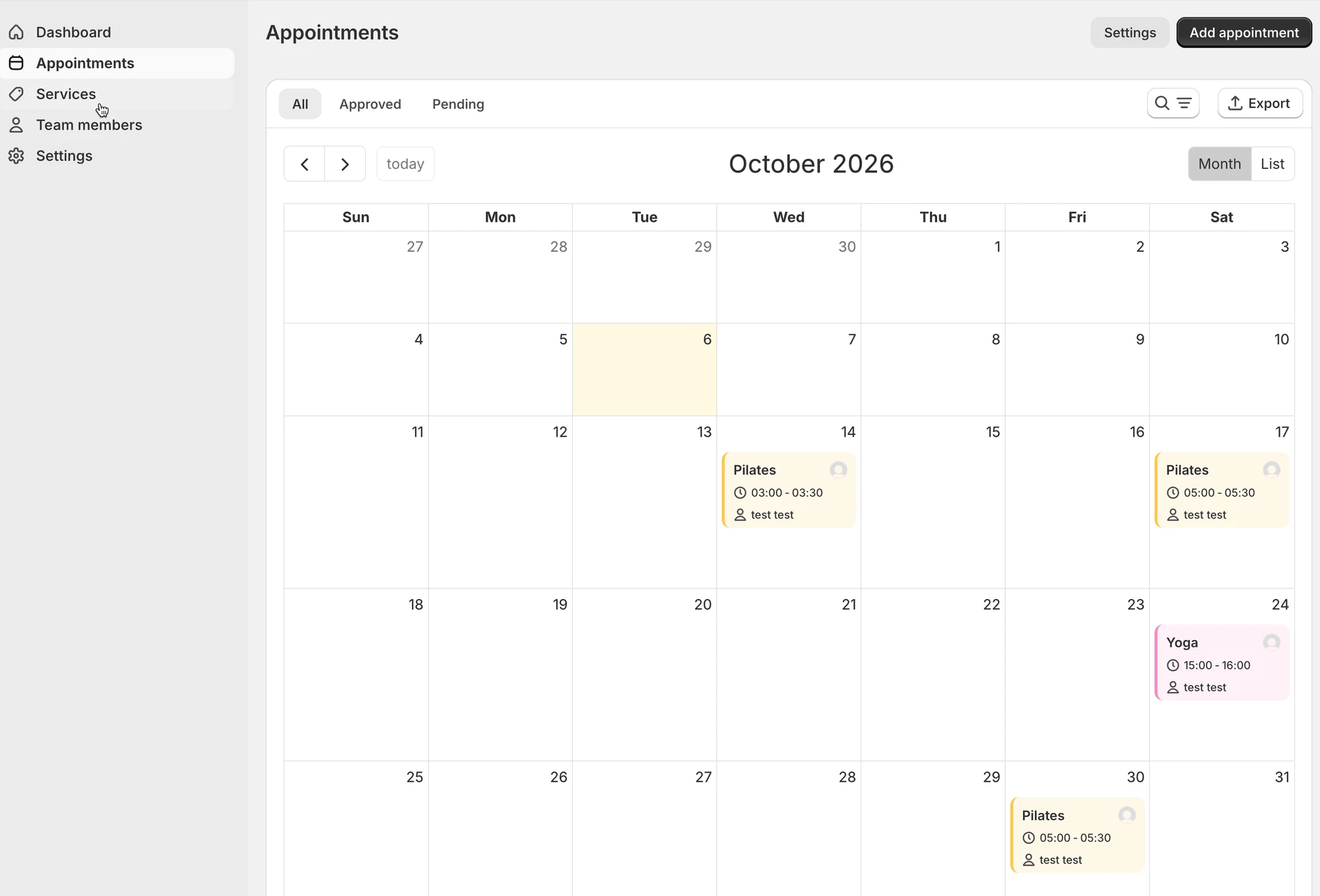
カレンダーから予約を開くと、次の操作ができます。

<table><thead><tr><th width="175.6630859375">操作</th><th>内容</th></tr></thead><tbody><tr><td><strong>承認（Approve）</strong></td><td>保留中の予約を確定します</td></tr><tr><td><strong>日時変更（Reschedule）</strong></td><td>別の日付/時間に移動します</td></tr><tr><td><strong>キャンセル（Cancel）</strong></td><td>予約をキャンセルします</td></tr><tr><td><strong>手動で作成（Manually create）</strong></td><td>オンラインストアで予約していないお客様のために、新しい予約を作成します</td></tr></tbody></table>

> **⚠️ 注意：** これらの操作は、**自分が担当スタッフとして割り当てられている**予約でのみ利用できます。操作が表示されない場合は、マネージャーがその権限を付与していない可能性があります。確認を依頼してください。

<figure><img src="/media/f5b56f8d2561e793533d.webp" alt="" loading="lazy" decoding="async"><figcaption></figcaption></figure>

***

## **⏰ 空き状況を設定する**

空き状況は、お客様があなたを予約できる時間枠を決めます。常に最新の状態にしておきましょう。

<div class="guide-steps">

<div class="guide-step">

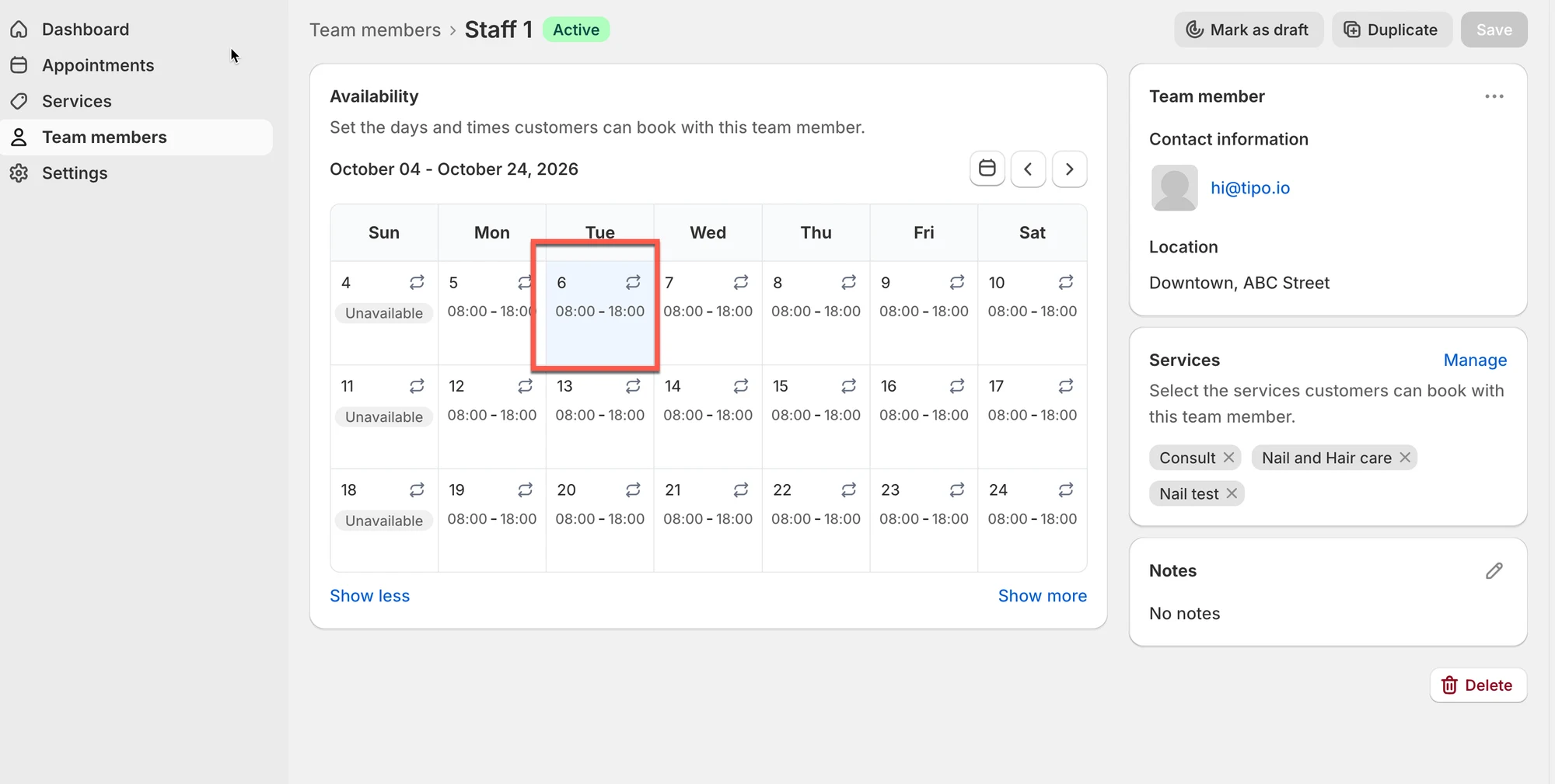
ポータルの**空き状況（Availability）**セクションを開きます

</div>

<div class="guide-step">

時間を設定する日付または曜日をクリックします。

<figure><img src="/media/a390a99c1a0c017639de.webp" alt="" loading="lazy" decoding="async"><figcaption></figcaption></figure>

</div>

<div class="guide-step">

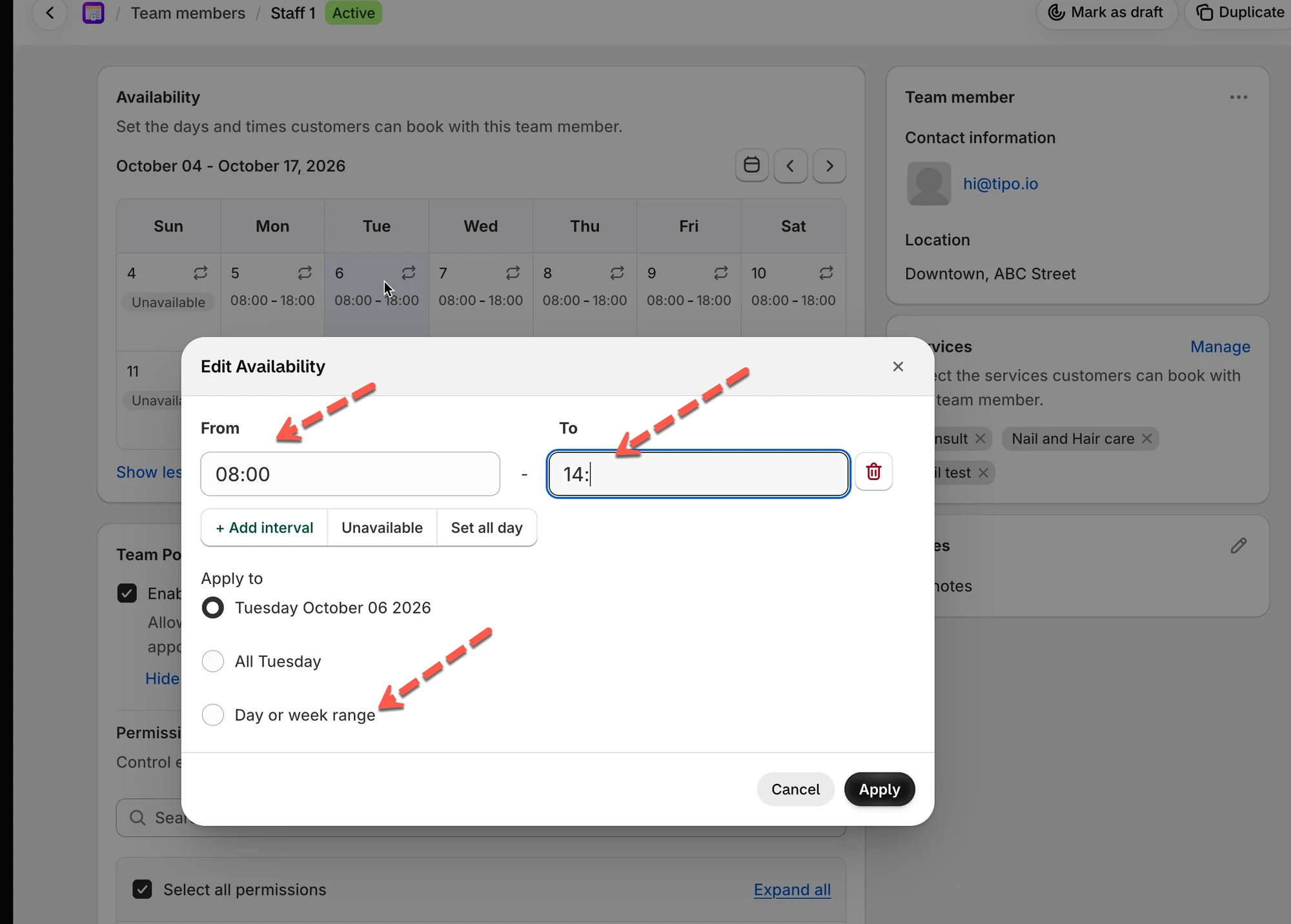
**開始時間（Start time）**と**終了時間（End time）**を入力します

<figure><img src="/media/b0e06b8e45878b3a4d97.webp" alt="" loading="lazy" decoding="async"><figcaption></figcaption></figure>

</div>

<div class="guide-step">

適用方法を選択します

<table><thead><tr><th width="197.8212890625">適用先</th><th>使う場面</th></tr></thead><tbody><tr><td><strong>特定の日付（Specific date）</strong></td><td>1つの日付だけこの時間を使う場合（例：11月3日のみ）</td></tr><tr><td><strong>すべての月曜日（All Mondays）</strong></td><td>毎週月曜日に同じスケジュールを適用する場合</td></tr><tr><td><strong>日/週の範囲（Day/week range）</strong></td><td>複数の日や週にわたって同じスケジュールを適用する場合</td></tr></tbody></table>

</div>

<div class="guide-step">

保存をクリックします

</div>

</div>

> **💡 例：** 1時間のサービスに`08:00–18:00`を設定すると、お客様には1時間ごとの枠（`08:00–09:00`、`09:00–10:00`など）が表示され、最後の枠は`17:00`に始まります。

> **📌 注意：** 空き状況を設定できるのは、マネージャーから割り当てられたサービスのみです。担当しているサービスが一覧にない場合は、マネージャーに割り当てを依頼してください。

#### ▶️ チュートリアル動画 <a href="#チュートリアル動画" id="tutorial-video"></a>

<iframe class="video-embed" src="https://www.youtube-nocookie.com/embed/nZ9YcsdCDNQ" title="Video tutorial: Team Portal Guide (For Staff)" loading="lazy" allowfullscreen></iframe>

***

## 📂 サービス

マネージャーがアクセスを許可している場合、**サービス**は管理者と同じように使えます。閲覧だけでなく、通常どおりサービスの作成や編集ができます。

<table><thead><tr><th width="241.9814453125">できること</th><th>方法</th></tr></thead><tbody><tr><td><strong>一覧を表示する</strong></td><td>名前、ステータス、定員、所要時間</td></tr><tr><td><strong>新しいサービスを作成する</strong></td><td>管理者と同様に、<strong>新しいサービス（New service）</strong>をクリックします</td></tr><tr><td><strong>既存のサービスを編集する</strong></td><td>サービスを開いて詳細を更新します</td></tr></tbody></table>

## ⚙️ 設定

<figure><img src="/media/0d94fa64f9c60a46b4ea.webp" alt="" loading="lazy" decoding="async"><figcaption></figcaption></figure>

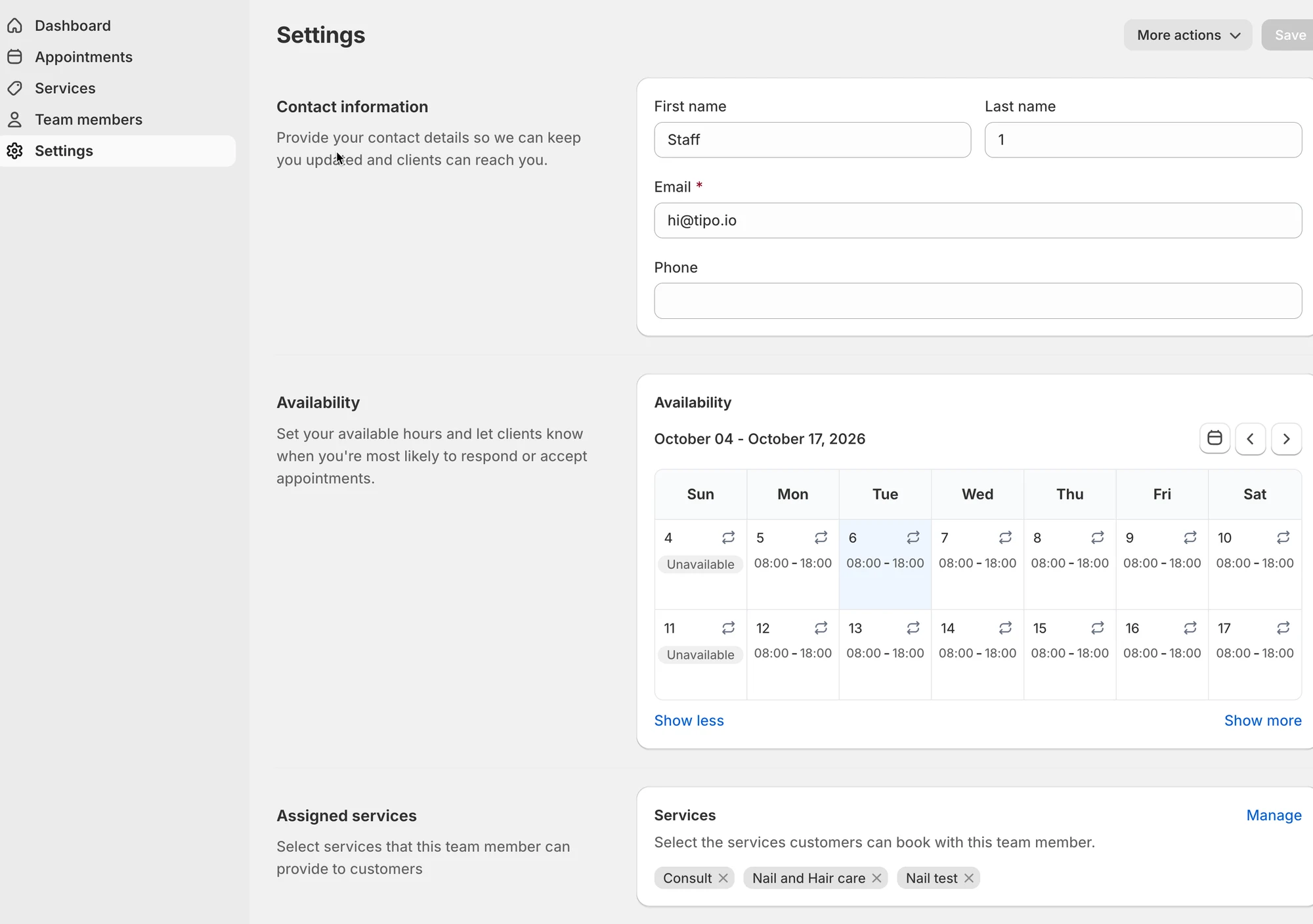
### **連絡先情報**

* **名 / 姓** — スケジュールに表示される名前
* **メール** — ログインリンクと通知の送信先
* **電話番号** *（任意）*

正確に保ってください。お客様やマネージャーが予約を識別するために使用されます。

### **空き状況**

上記で詳しく説明した、稼働時間のカレンダーです。

### **割り当てられたサービス**

お客様があなたを指定して予約できるサービスが表示されます。

> **⚠️ 注意：** この一覧はマネージャーが管理しており、ここでは編集できません。提供しているサービスが表示されない場合は、マネージャーに割り当てを依頼してください。