
Stato predefinito dell'appuntamento
Panoramica IA
Scegli con quale stato iniziano i nuovi appuntamenti in Tipo e se lo stato segue quello dell'ordine Shopify. Sync with Order Status associa automaticamente gli stati dell'ordine a quelli dell'appuntamento, mentre Pending o Approved imposta uno stato fisso che non segue più l'ordine.
Mostra altroMostra meno
- Apri l'app e fai clic su Settings > General.
- In Advanced, apri Default status for new bookings e scegli Sync with Order Status, Pending o Approved; fai clic su Save.
- La sincronizzazione associa Paid ad Approved, Pending a Pending, Cancelled a Cancelled, Draft a Pending.
- Uno stato fisso Pending o Approved ignora le successive modifiche allo stato dell'ordine.
Riepilogo generato dall'IA. Può contenere errori, quindi consulta la guida completa qui sotto.
Questa impostazione controlla con quale stato inizia un nuovo appuntamento in Tipo e (facoltativamente) se deve seguire lo stato dell’ordine Shopify.
⚙️ Come configurare
Sezione intitolata “⚙️ Come configurare”- Apri l’app > fai clic su Impostazioni (Settings) > Generali (General)
- In Avanzate (Advanced), scorri fino a Stato predefinito per le nuove prenotazioni (Default status for new bookings)
- Seleziona un’opzione
- Sincronizza con lo stato dell’ordine (Sync with Order Status)
- In attesa (Pending)
- Approvato (Approved)
- Fai clic su Salva
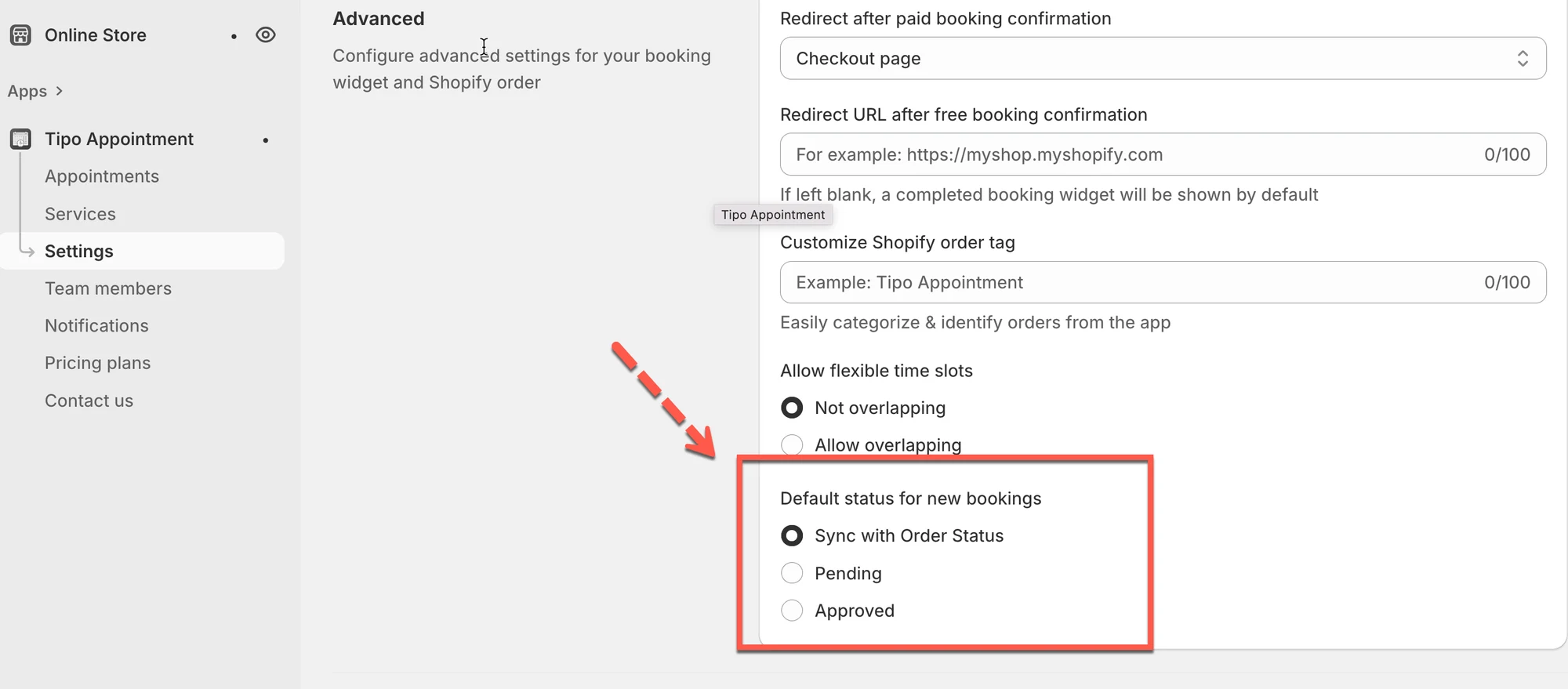
🔄 Opzione 1: Sincronizza con lo stato dell’ordine
Sezione intitolata “🔄 Opzione 1: Sincronizza con lo stato dell’ordine”Quando Sincronizza con lo stato dell’ordine è abilitata, Tipo aggiorna automaticamente lo stato dell’appuntamento in base allo stato dell’ordine Shopify.
Corrispondenza degli stati
Sezione intitolata “Corrispondenza degli stati”| Stato dell’ordine Shopify | Stato dell’appuntamento (Tipo) |
|---|---|
| Pagato | Approvato |
| In attesa | In attesa |
| Annullato | Annullato |
| Bozza | In attesa |
Esempio (Pagato → Approvato)
Sezione intitolata “Esempio (Pagato → Approvato)”L’ordine Shopify risulta Pagato:
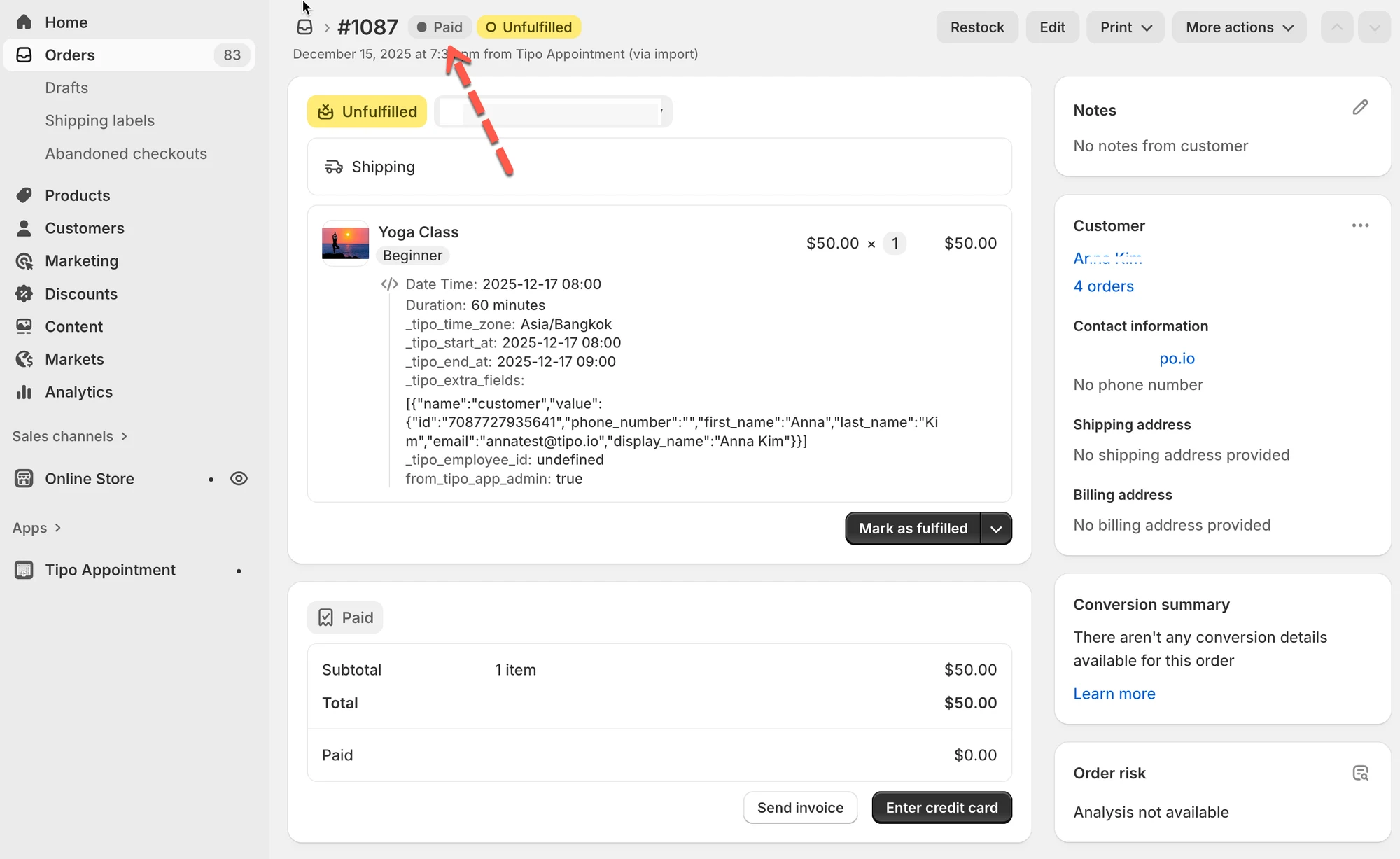
L’appuntamento Tipo diventa Approvato:
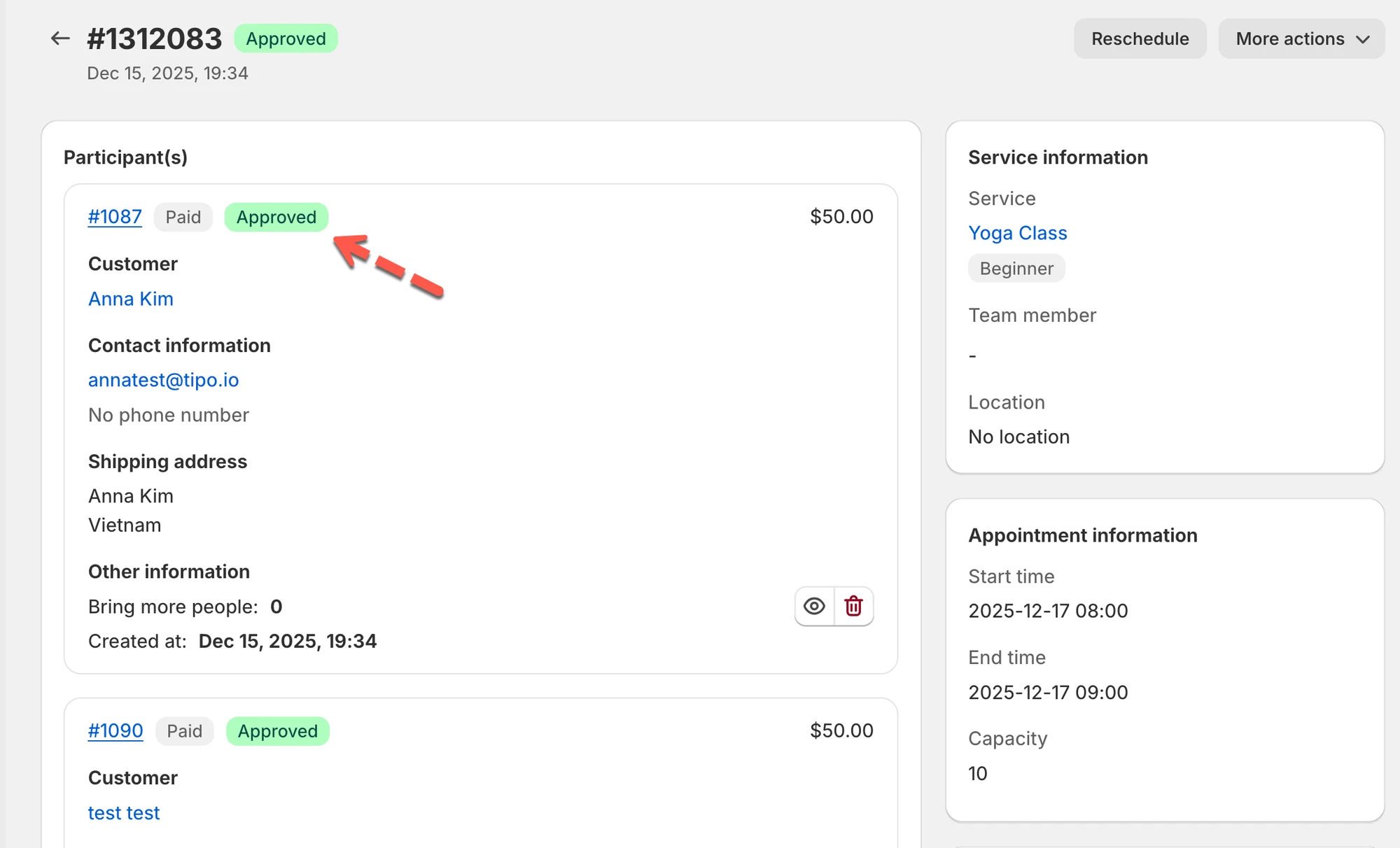
⚙️ Opzione 2: imposta uno stato predefinito fisso (In attesa o Approvato)
Sezione intitolata “⚙️ Opzione 2: imposta uno stato predefinito fisso (In attesa o Approvato)”Se selezioni In attesa oppure Approvato come stato predefinito:
- I nuovi appuntamenti verranno sempre creati con quello stato
- L’appuntamento NON seguirà più lo stato dell’ordine Shopify, anche se l’ordine in seguito diventa Pagato / In attesa / Annullato
Usa questa opzione se vuoi un controllo manuale completo (ad esempio, approvi gli appuntamenti tu stesso a prescindere dal pagamento).
💡 Consigli
Sezione intitolata “💡 Consigli”- Scegli Sincronizza con lo stato dell’ordine se il tuo flusso di lavoro dipende dal pagamento (le prenotazioni pagate vengono approvate automaticamente).
- Scegli In attesa se devi rivedere o confermare gli appuntamenti prima di approvarli.
- Scegli Approvato se la maggior parte delle prenotazioni deve essere confermata subito.
🙋 Hai ancora bisogno di assistenza?
Se hai ancora bisogno di aiuto, scrivici pure a hi@tipo.io. Saremo felici di aiutarti.