
Perché i promemoria di prenotazione non vengono inviati
Panoramica IA
Risolvi i problemi dei promemoria di prenotazione che non vengono inviati in Tipo Appointment Booking. La causa più comune è che non è impostato alcun orario di promemoria; attivare solo Booking reminder non basta. I promemoria sono calcolati dall'inizio dell'appuntamento e partono solo per prenotazioni attive con un'e-mail cliente valida.
Mostra altroMostra meno
- Aggiungi almeno un orario di promemoria; senza, non viene inviato alcun promemoria.
- In Notifications, scegli Customer, Merchant o Team member, seleziona Booking reminder, fai clic su Add a reminder, imposta un numero e un'unità e attiva l'interruttore su ON.
- Un promemoria aggiunto dopo che l'orario della prenotazione è passato non verrà inviato.
- Le prenotazioni annullate, rifiutate o eliminate non ricevono promemoria; conferma che lo stato sia Approved / Confirmed.
- Controlla che l'e-mail del cliente sia presente e corretta e chiedi di controllare Spam o Promozioni.
Riepilogo generato dall'IA. Può contenere errori, quindi consulta la guida completa qui sotto.
Se le e-mail di promemoria della prenotazione non vengono inviate, il motivo più comune è che non è stato configurato nessun orario per il promemoria. Non basta abilitare “Promemoria di prenotazione (Booking reminder)”.
1- Devi aggiungere un orario per il promemoria (obbligatorio)
Sezione intitolata “1- Devi aggiungere un orario per il promemoria (obbligatorio)”I promemoria di prenotazione NON vengono inviati se non è stato aggiunto almeno un promemoria.
Anche se:
- “Promemoria di prenotazione” è selezionato
- Il contenuto dell’e-mail è compilato
⇒ Nessun orario per il promemoria = nessun promemoria inviato
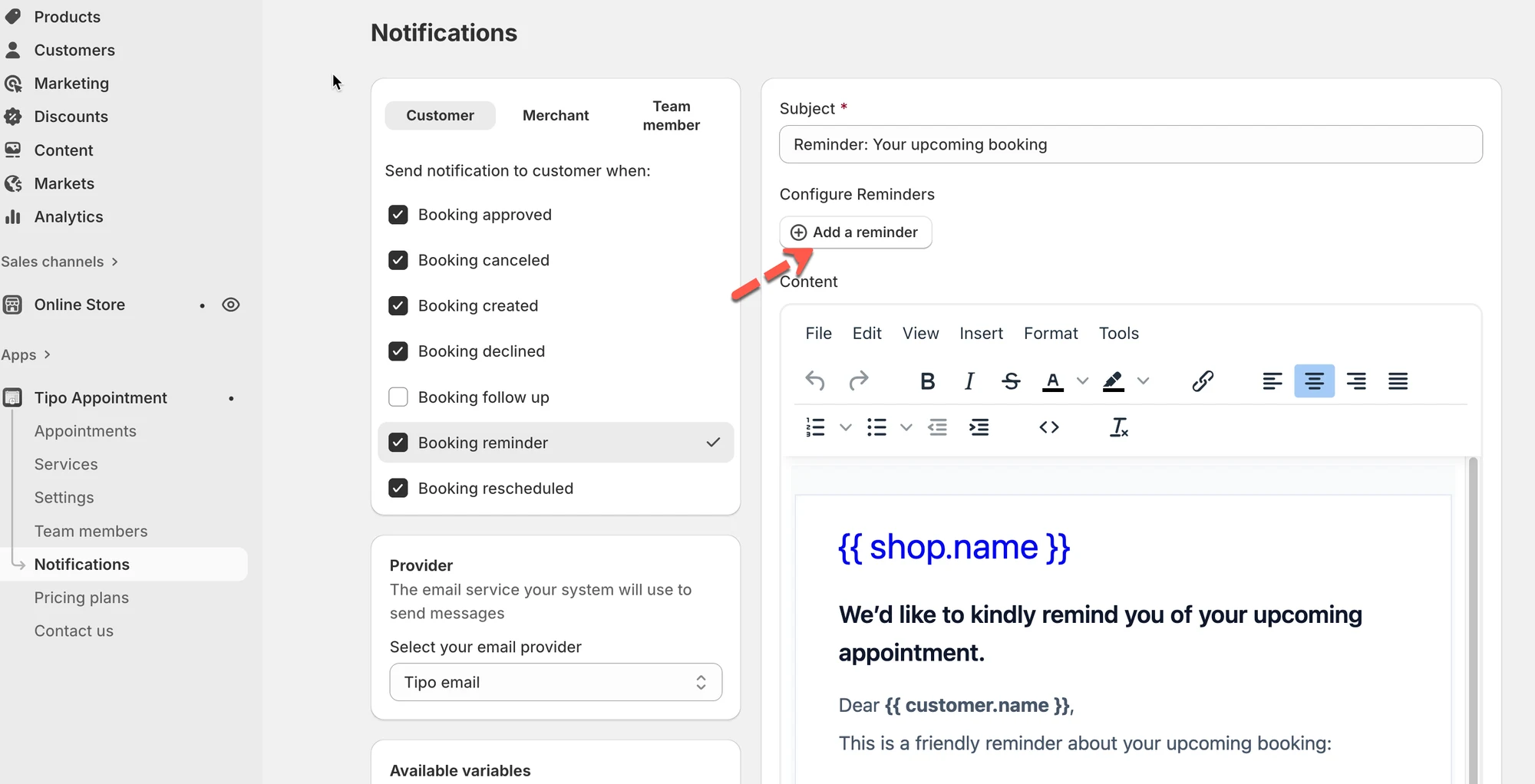
🛠️ Come impostarlo
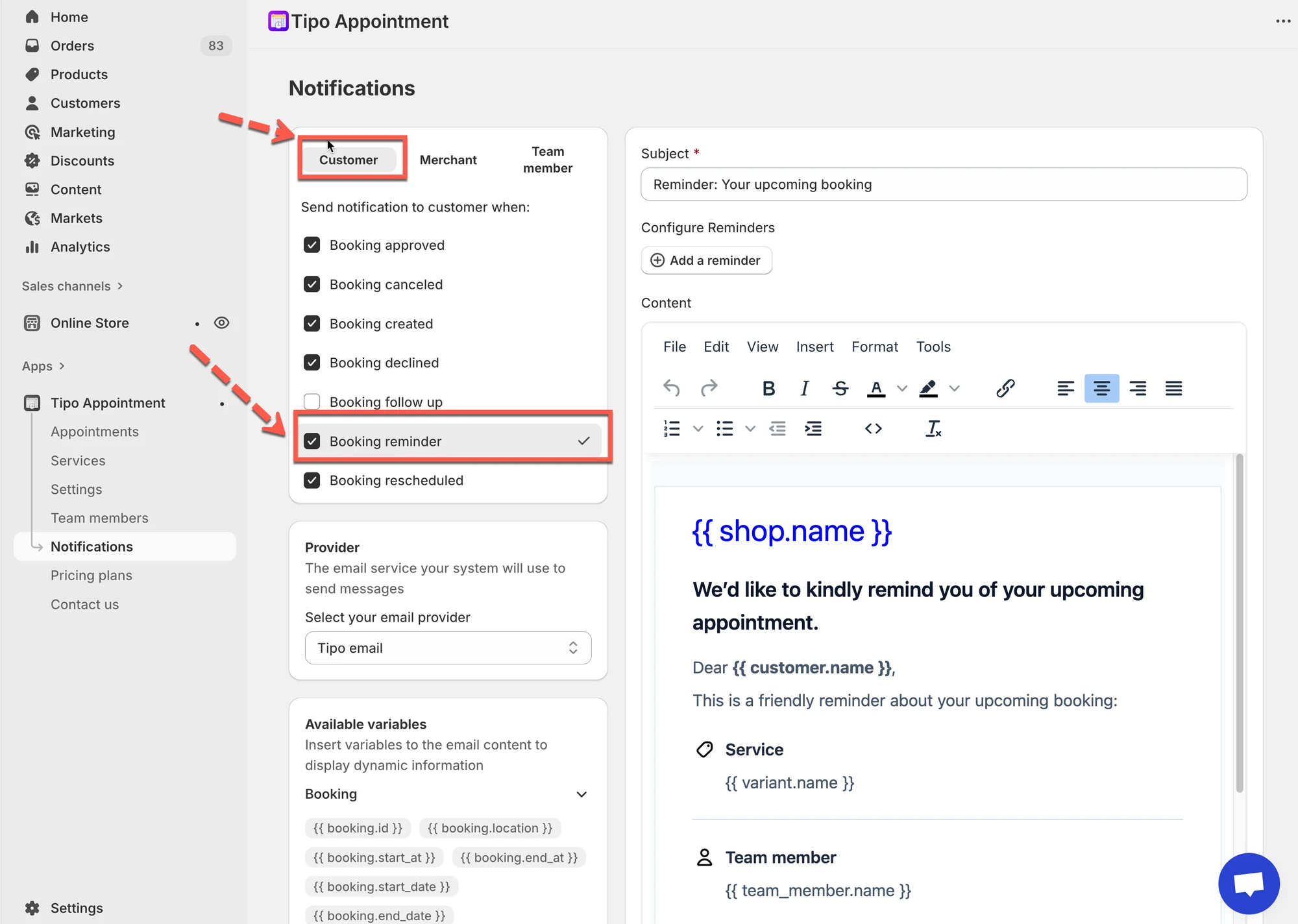
Sezione intitolata “🛠️ Come impostarlo ”- Apri l’app > vai a Notifiche (Notifications)
- Scegli chi deve ricevere i promemoria:
- Cliente (Customer)
- Commerciante (Merchant)
- Membro del team (Team member)
- Seleziona Promemoria di prenotazione
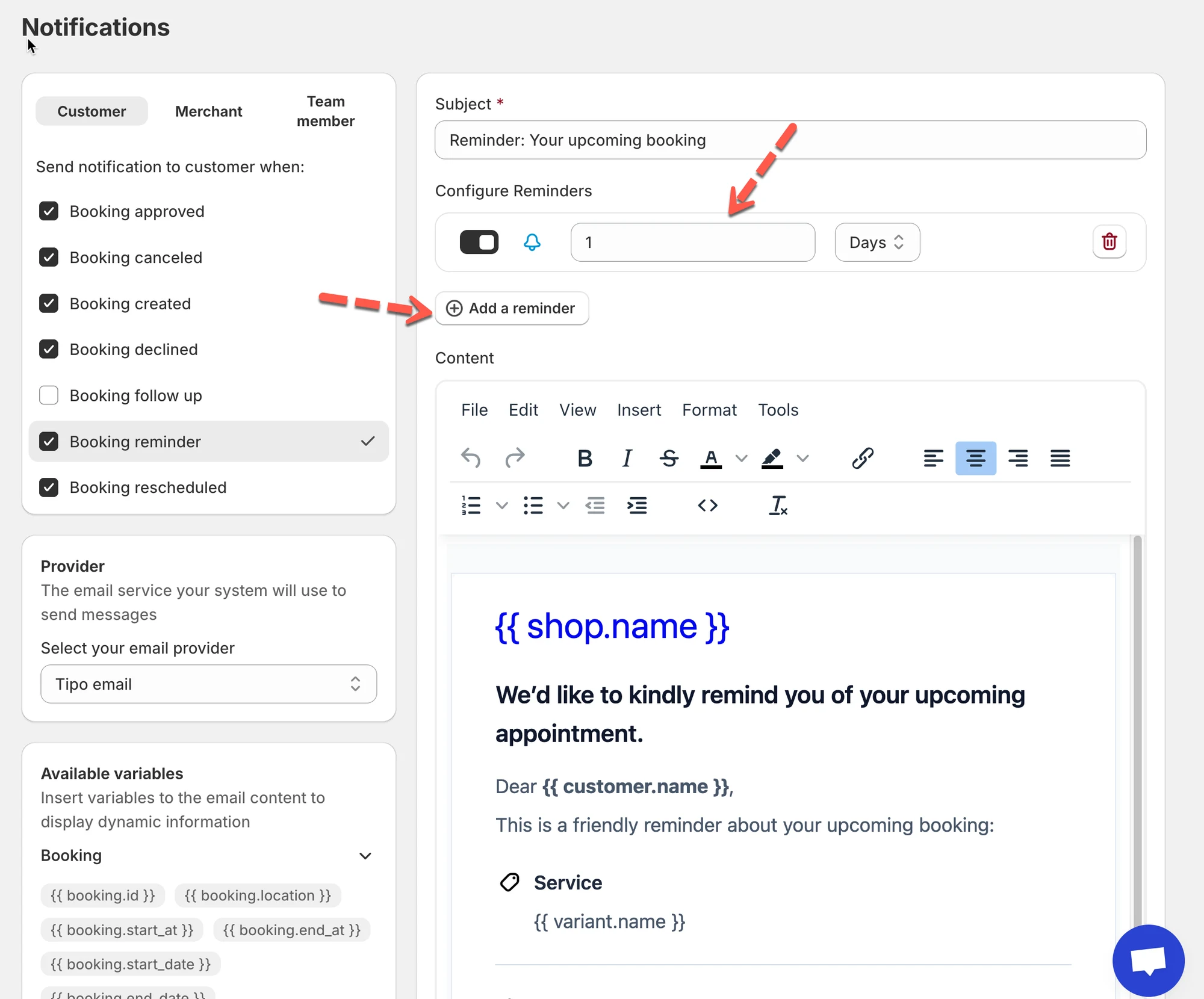
- Aggiungi un promemoria
- Fai clic su Aggiungi un promemoria (Add a reminder)
- Inserisci un numero (ad esempio:
1) - Scegli l’unità di tempo:
- Minuti
- Ore
- Giorni
- Imposta il promemoria su ON
2- Come funziona la tempistica dei promemoria
Sezione intitolata “2- Come funziona la tempistica dei promemoria”I promemoria vengono inviati in base all’ora di inizio dell’appuntamento.
Esempio
- Ora dell’appuntamento: 10:00
- Promemoria impostato a: 1 ora prima
- Il promemoria verrà inviato alle: 9:00
Se il promemoria viene aggiunto dopo che l’orario della prenotazione è già passato, non verrà inviato.
3- Controlla lo stato dell’appuntamento
Sezione intitolata “3- Controlla lo stato dell’appuntamento”I promemoria vengono inviati solo per gli appuntamenti attivi.
I promemoria non verranno inviati se la prenotazione è:
- Annullata
- Rifiutata
- Eliminata
Cosa fare
- Vai a app → Appuntamenti (Appointments)
- Apri la prenotazione
- Assicurati che lo stato sia Approvato / Confermato
4- Controlla l’e-mail del cliente
Sezione intitolata “4- Controlla l’e-mail del cliente”Le e-mail di promemoria richiedono un indirizzo e-mail valido del cliente.
Cosa controllare
- Il campo e-mail non è vuoto
- L’indirizzo e-mail è corretto
- Il cliente controlla la cartella Spam / Promozioni
5- Hai ancora bisogno di aiuto?
Sezione intitolata “5- Hai ancora bisogno di aiuto?”Se i promemoria sono impostati correttamente e continuano a non essere inviati, contatta l’assistenza.
📩 E-mail: hi@tipo.io
Includi:
- URL del negozio
- ID dell’appuntamento
- Tempistica del promemoria
- Screenshot delle impostazioni di notifica
🙋 Hai ancora bisogno di assistenza?
Se hai ancora bisogno di aiuto, scrivici pure a hi@tipo.io. Saremo felici di aiutarti.