
Intégration Google Sheets
Aperçu IA
Exportez les réservations Tipo vers Google Sheets pour suivre les rendez-vous, créer des rapports et partager les données avec votre équipe. Une fois connecté, chaque nouvelle réservation est ajoutée automatiquement à la feuille que vous sélectionnez.
Voir plusVoir moins
- Ouvrez l’application, cliquez sur Settings > Integrations et activez Google Sheets (ON).
- Cliquez sur l’icône d’engrenage, connectez-vous à votre compte Google et sélectionnez une feuille ou cliquez sur Create sheet.
- Cochez éventuellement Show appointment booking information (service, employé, date et heure, durée, etc.).
- Cliquez sur Save ; les rendez-vous réservés sont ensuite ajoutés automatiquement à la feuille sélectionnée.
Résumé généré par IA. Il peut contenir des erreurs : consultez le guide complet ci-dessous.
Exportez les réservations vers Google Sheets pour suivre les rendez-vous, créer des rapports et partager les données avec votre équipe.
🔌 Connecter Tipo à Google Sheets
Section intitulée « 🔌 Connecter Tipo à Google Sheets »1. Ouvrez l’application > cliquez sur Paramètres (Settings) > Intégrations (Integrations) > repérez l’option Google Sheets
- Activez l’option Google Sheets
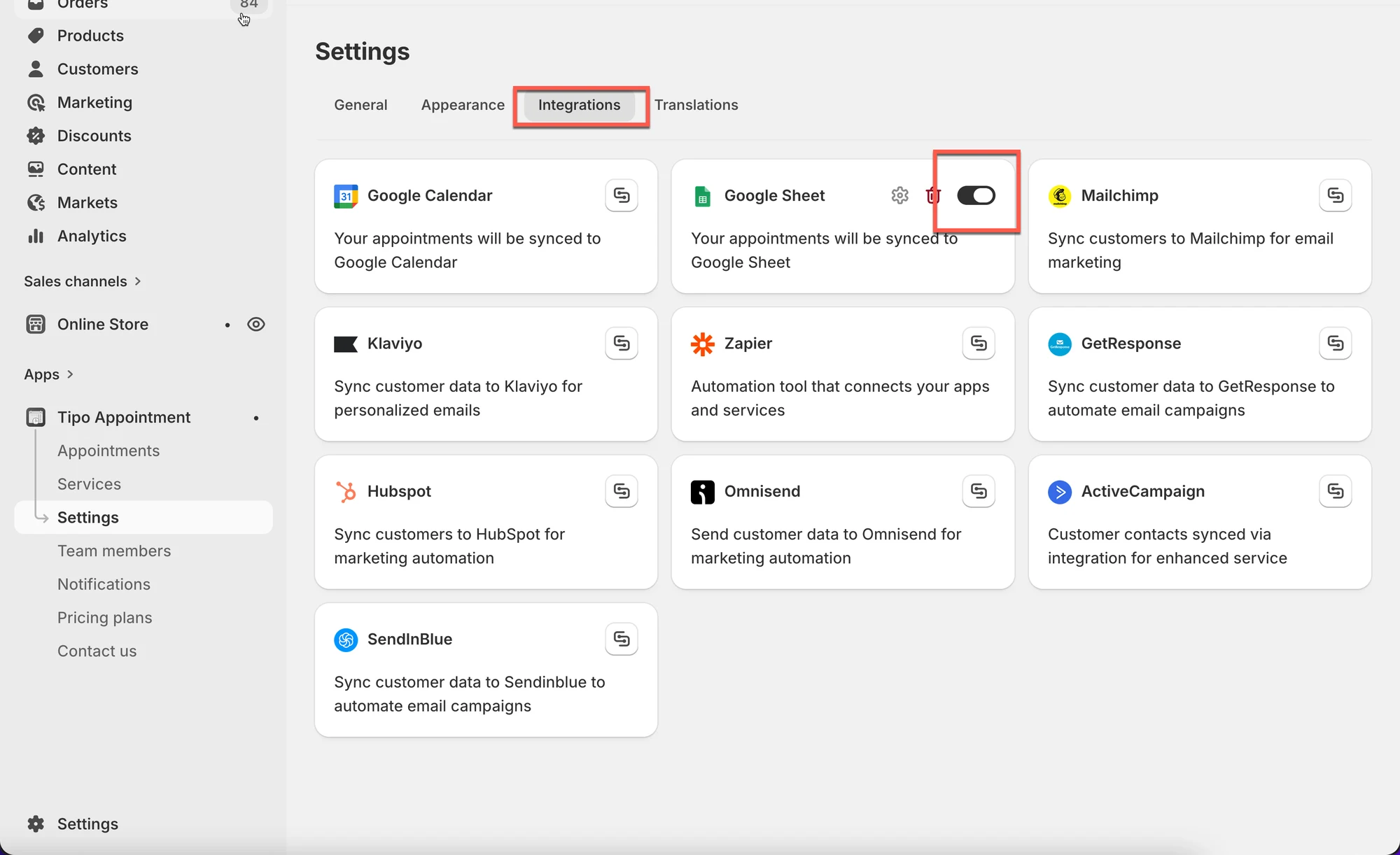
- Cliquez sur l’icône d’engrenage pour configurer
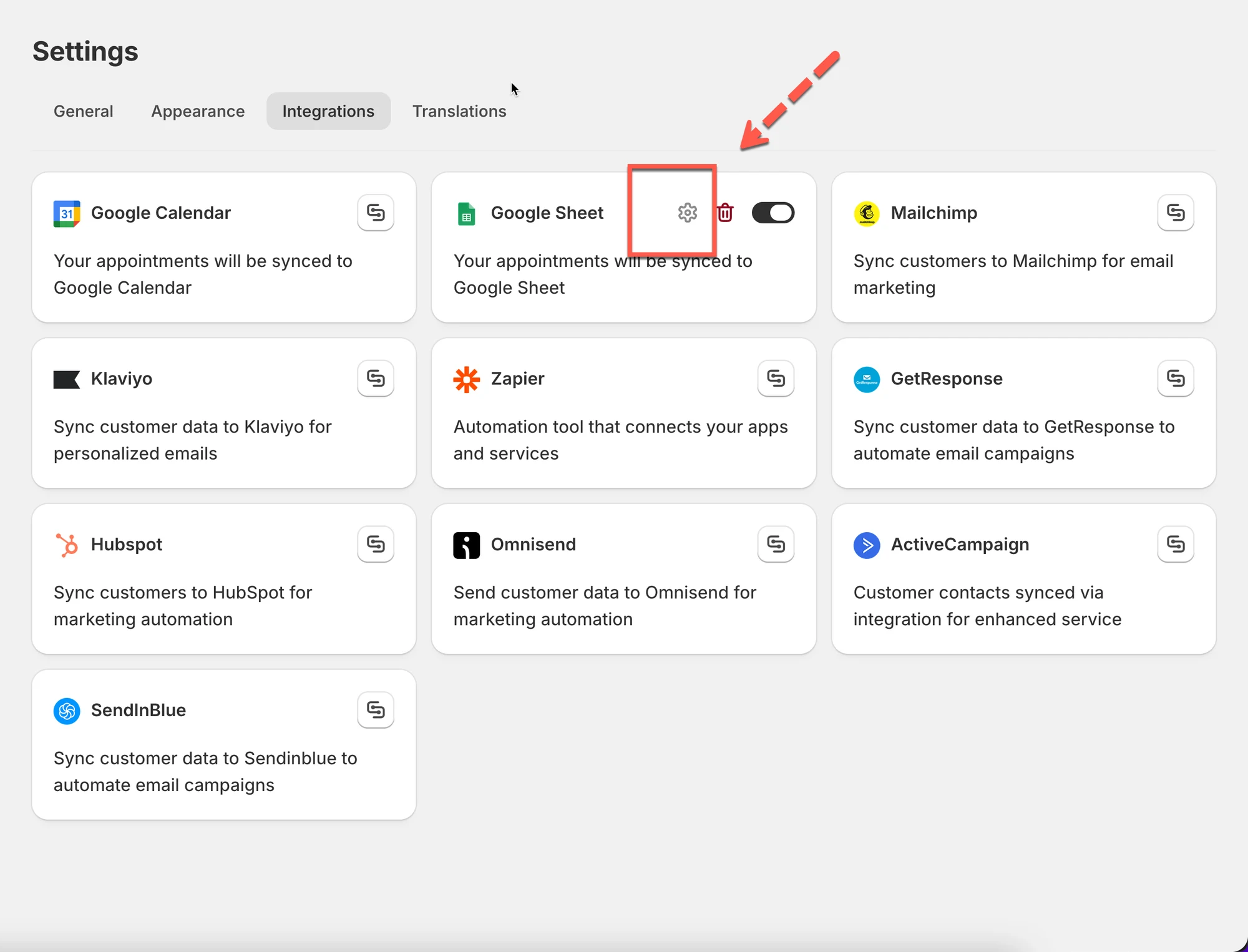
- Connectez-vous à votre compte Google
- Sélectionnez une feuille (sheet) disponible dans votre compte ou cliquez sur Créer une feuille (Create sheet) pour générer une nouvelle liste
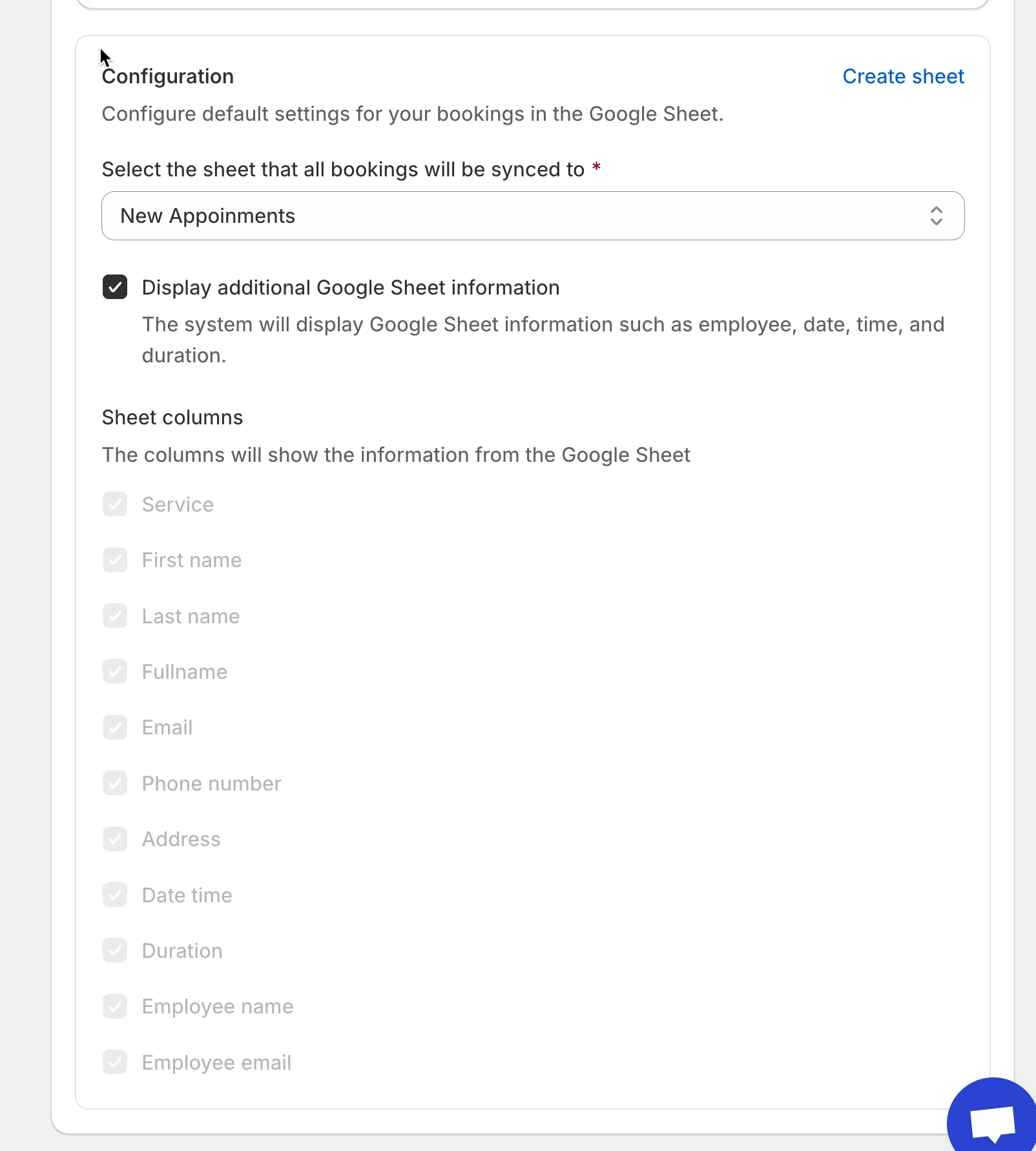
- Cochez la case Afficher les informations de réservation du rendez-vous (service, employé, date et heure, durée, …) (Show appointment booking information (service, employee, date time, duration, …)) (facultatif)
- Cliquez sur Enregistrer (Save)
✅ Comment ça fonctionne
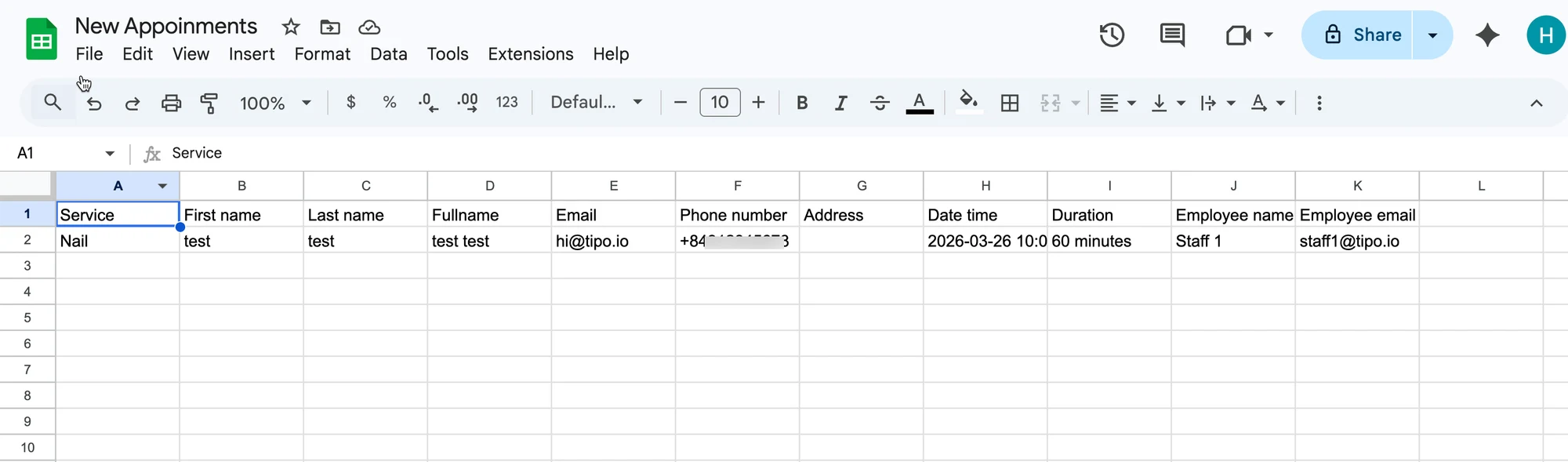
Section intitulée « ✅ Comment ça fonctionne »Après la réservation du rendez-vous dans l’application, les données sont automatiquement ajoutées au tableau sélectionné dans votre Google Sheet.
Rendez-vous dans l’application :
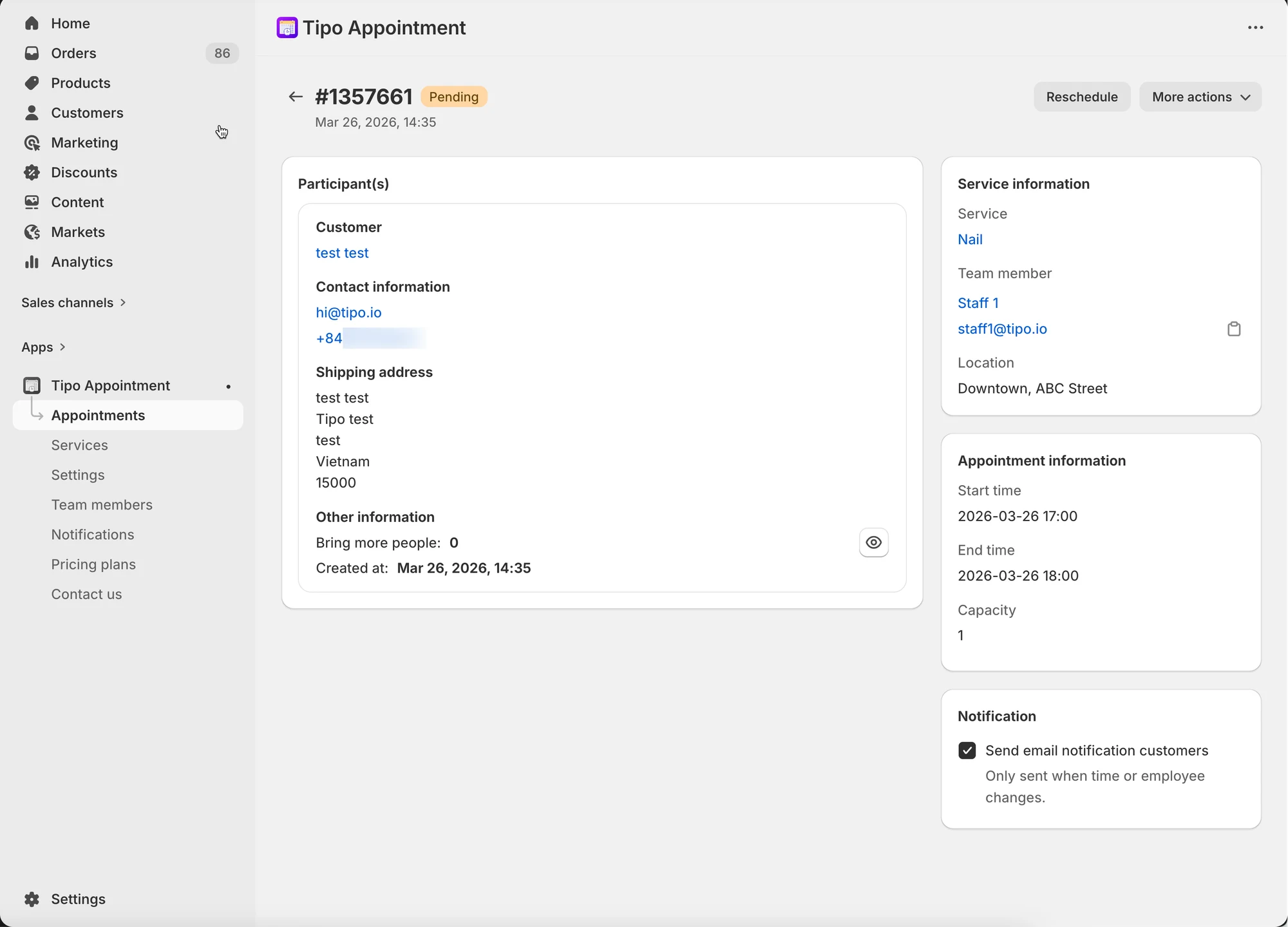
Les données sont ajoutées à la feuille sélectionnée dans Google Sheets :
🙋 Besoin d’aide ?
Si vous avez encore besoin d’aide, n’hésitez pas à nous écrire à hi@tipo.io. Nous serons ravis de vous accompagner.