
Pourquoi les rappels de réservation ne sont-ils pas envoyés
Aperçu IA
Dépannez les rappels de réservation qui ne sont pas envoyés dans Tipo Appointment Booking. La cause la plus fréquente est l’absence d’heure de rappel ; activer Booking reminder seul ne suffit pas. Les rappels sont programmés à partir du début du rendez-vous et ne partent que pour les réservations actives avec une adresse e-mail client valide.
Voir plusVoir moins
- Ajoutez au moins une heure de rappel ; sans cela, aucun rappel n’est envoyé.
- Dans Notifications, choisissez Customer, Merchant ou Team member, sélectionnez Booking reminder, cliquez sur Add a reminder, définissez un nombre et une unité, et activez-le sur ON.
- Un rappel ajouté après le passage de l’heure de la réservation ne sera pas envoyé.
- Les réservations annulées, refusées ou supprimées ne reçoivent aucun rappel ; confirmez que le statut est Approved / Confirmed.
- Vérifiez que l’e-mail du client est présent et correct, et demandez-lui de consulter les Spams ou Promotions.
Résumé généré par IA. Il peut contenir des erreurs : consultez le guide complet ci-dessous.
Si les e-mails de rappel de réservation ne sont pas envoyés, la cause la plus fréquente est qu’aucun délai de rappel n’est configuré. Activer simplement « Rappel de réservation » ne suffit pas.
1- Vous devez ajouter un délai de rappel (obligatoire)
Section intitulée « 1- Vous devez ajouter un délai de rappel (obligatoire) »Les rappels de réservation ne seront PAS envoyés tant qu’au moins un rappel n’est pas ajouté.
Même si :
- « Rappel de réservation (Booking reminder) » est coché
- Le contenu de l’e-mail est rempli
⇒ Pas de délai de rappel = aucun rappel envoyé
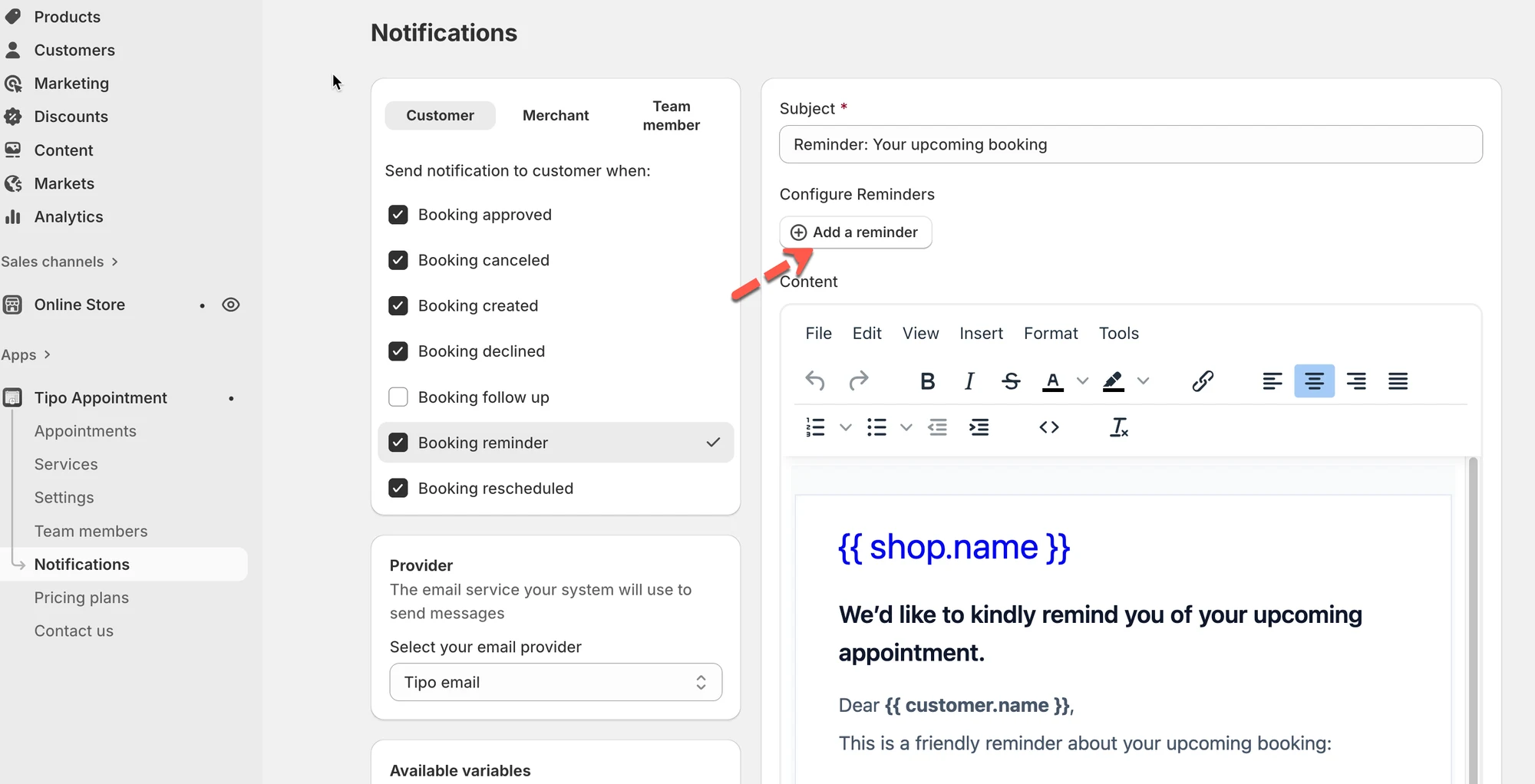
🛠️ Comment le configurer
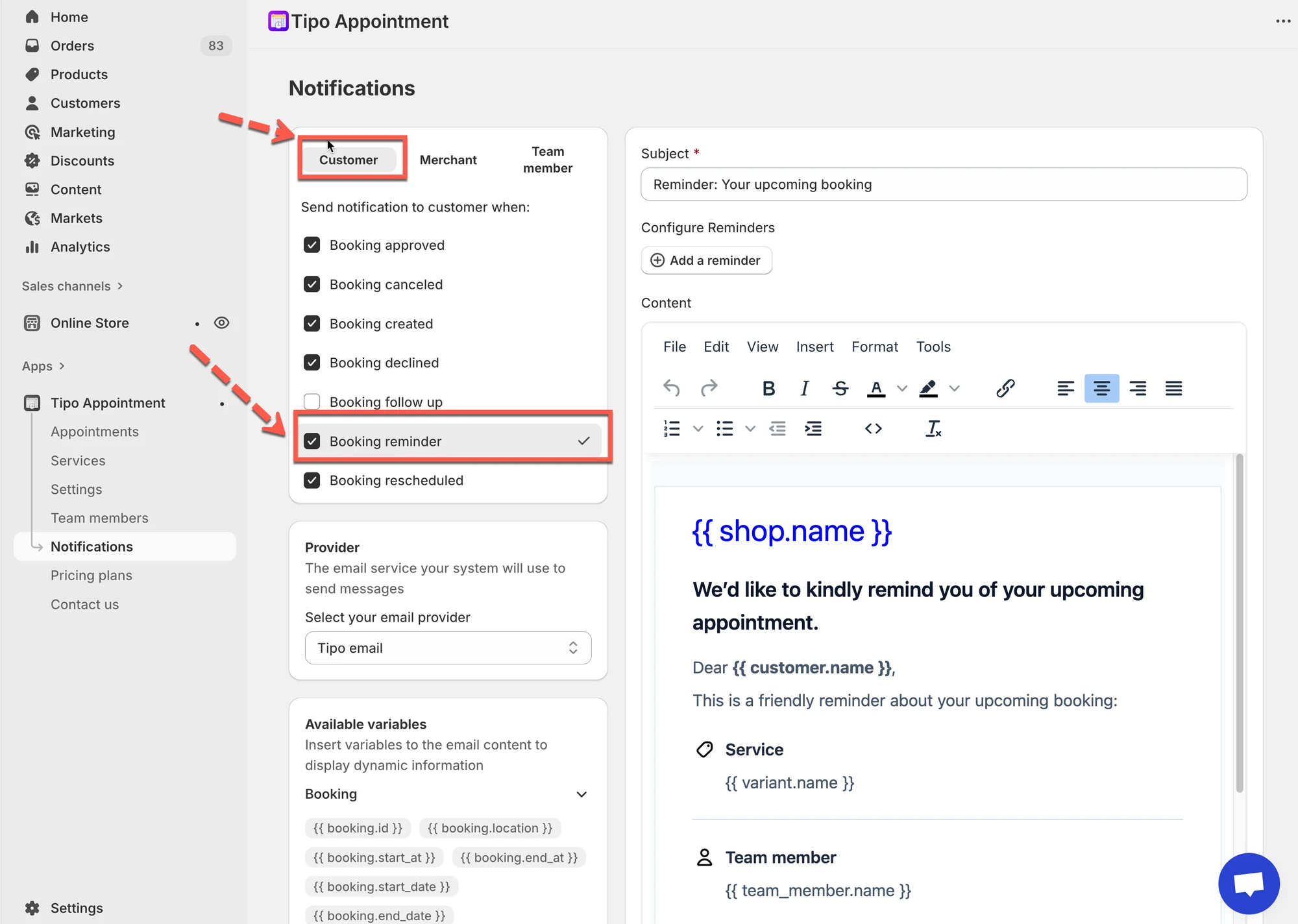
Section intitulée « 🛠️ Comment le configurer »- Ouvrez l’application > accédez à Notifications
- Choisissez qui doit recevoir les rappels :
- Client (Customer)
- Commerçant (Merchant)
- Membre de l’équipe (Team member)
- Sélectionnez Rappel de réservation
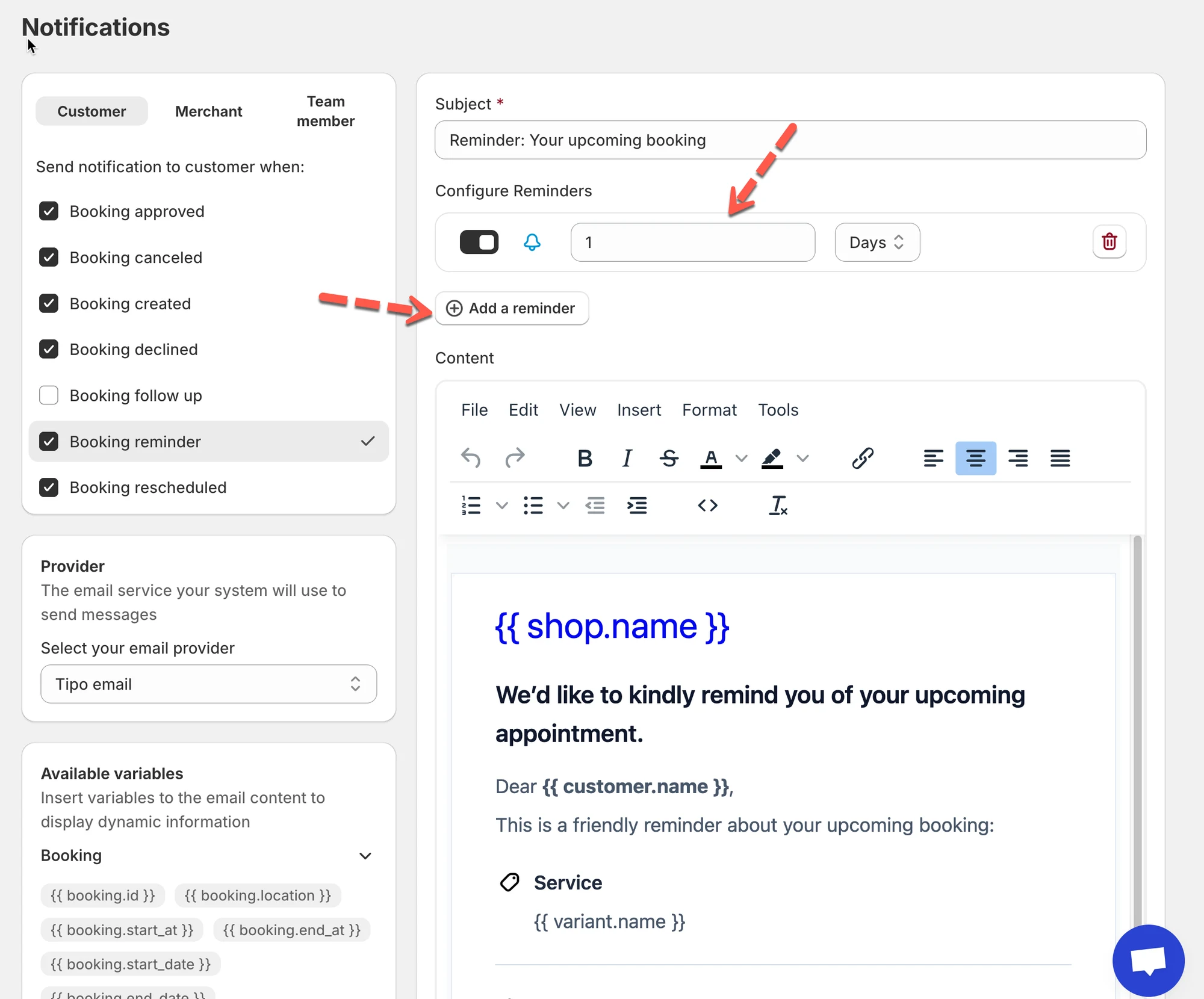
- Ajoutez un rappel
- Cliquez sur Ajouter un rappel (Add a reminder)
- Saisissez un nombre (par exemple :
1) - Choisissez l’unité de temps :
- Minutes
- Heures
- Jours
- Activez le rappel (ON)
2- Fonctionnement du délai des rappels
Section intitulée « 2- Fonctionnement du délai des rappels »Les rappels sont envoyés en fonction de l’heure de début du rendez-vous.
Exemple
- Heure du rendez-vous : 10:00
- Rappel défini sur : 1 heure avant
- Le rappel sera envoyé à : 9:00
Si le rappel est ajouté alors que l’heure de la réservation est déjà passée, il ne sera pas envoyé.
3- Vérifiez le statut du rendez-vous
Section intitulée « 3- Vérifiez le statut du rendez-vous »Les rappels ne sont envoyés que pour les rendez-vous actifs.
Les rappels ne seront pas envoyés si la réservation est :
- Annulée
- Refusée
- Supprimée
Que faire
- Accédez à l’application → Rendez-vous (Appointments)
- Ouvrez la réservation
- Assurez-vous que le statut est Approuvé / Confirmé
4- Vérifiez l’e-mail du client
Section intitulée « 4- Vérifiez l’e-mail du client »Les e-mails de rappel nécessitent une adresse e-mail client valide.
Ce qu’il faut vérifier
- Le champ e-mail n’est pas vide
- L’adresse e-mail est correcte
- Le client consulte son dossier Courrier indésirable / Promotions
5- Besoin d’aide supplémentaire ?
Section intitulée « 5- Besoin d’aide supplémentaire ? »Si les rappels sont correctement configurés mais ne sont toujours pas envoyés, contactez le support.
📩 E-mail : hi@tipo.io
Veuillez inclure :
- L’URL de la boutique
- L’ID du rendez-vous
- Le délai du rappel
- Une capture d’écran des paramètres de notification
🙋 Besoin d’aide ?
Si vous avez encore besoin d’aide, n’hésitez pas à nous contacter à hi@tipo.io. Nous serons ravis de vous accompagner davantage.