
Luo palvelu
Tekoälyn yhteenveto
Opi luomaan palvelu Tipo Appointment Bookingissa, jotta asiakkaat voivat varata aikavälejä, kokonaisia päiviä tai useita päiviä. Palvelut perustuvat Shopify-tuotteisiin, ja varauslomake näkyy verkkokauppasi tuotesivulla, kun palvelu on tallennettu. Sovellus on asennettava ja aktivoitava teemaasi.
Näytä lisääNäytä vähemmän
- Avaa Services, napsauta New service ja valitse palvelutyyppi.
- Aseta kohdassa Add product Title, Status Active ja Price ja napsauta sitten Save.
- Aseta Capacity ja Duration ja valitse sitten maksutyyppi.
- Napsauta kohdassa Availability Manage ja määritä tiimin jäsenet (pakollinen).
- Aseta halutessasi Location, Color, Questions & Add-ons ja Advanced settings ja napsauta sitten Save.
- Varmista, että sovellus on aktivoitu teemassa ja add to cart -painike on käytössä.
Tekoälyn tuottama yhteenveto. Se voi sisältää virheitä, joten tarkista koko ohje alta.
Luo palvelu Tipo Appointment Bookingissa, jotta asiakkaat voivat varata aikavälejä (tai koko päivän / useamman päivän palveluita) ja voit hallita saatavuutta, maksuja ja varaussääntöjä.
Tipo Booking -sovellus luo palvelun Shopify-tuotteiden pohjalta. Kun olet luonut palvelun sovelluksessa, varauslomake näkyy verkkokaupan tuotesivulla.
✅ Ennen aloittamista
Osio nimeltä “✅ Ennen aloittamista”- Olet asentanut Tipo Appointment Booking app -sovelluksen
- Tiedät, minkä tyyppisen varauksen haluat (aikavälit, koko päivä, useampi päivä
🛠️ Vaihe 1: Avaa Services
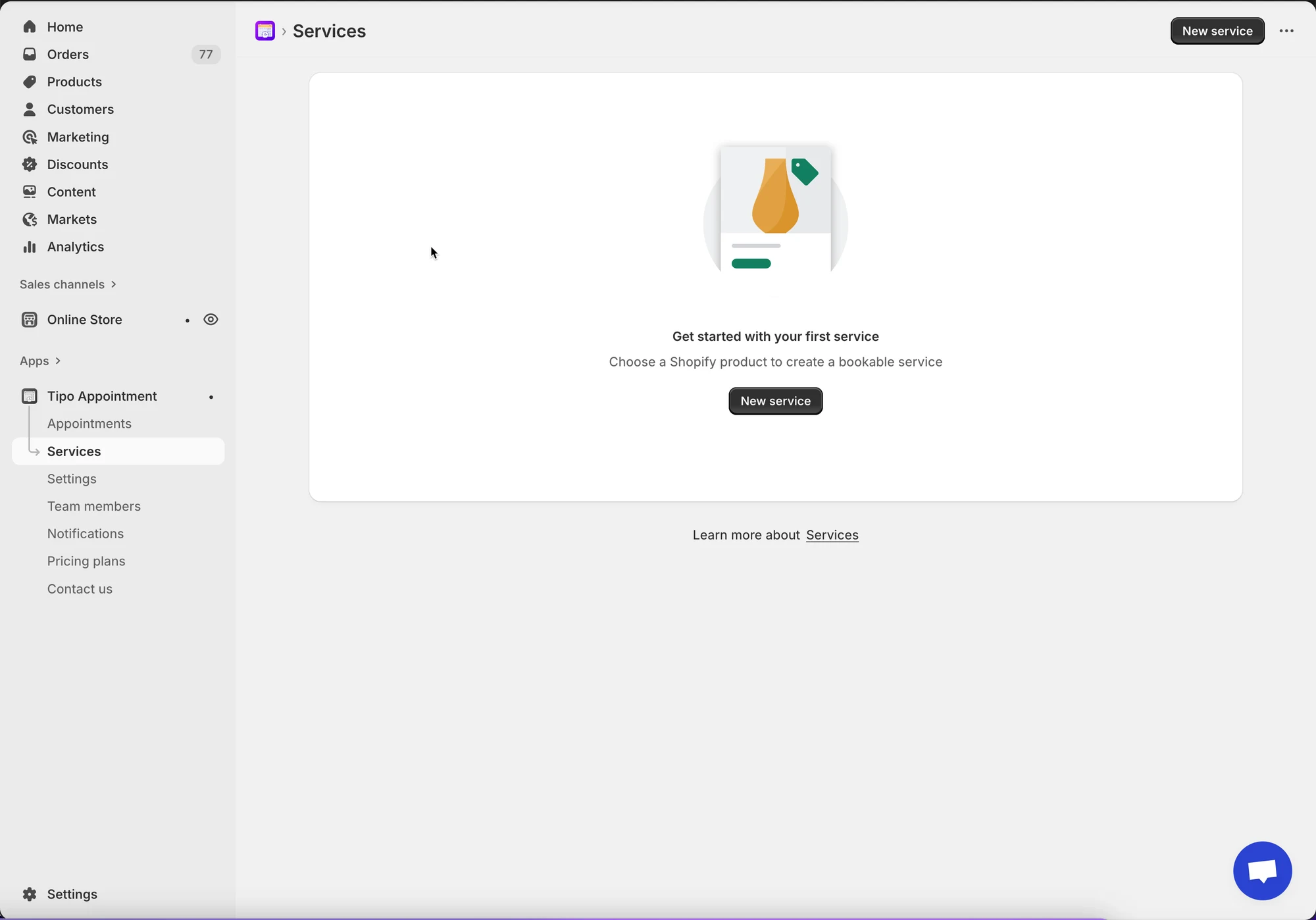
Osio nimeltä “🛠️ Vaihe 1: Avaa Services”- Avaa sovellus > klikkaa Services
- Klikkaa New service -painiketta
🛠️ Vaihe 2: Valitse palvelutyyppi
Osio nimeltä “🛠️ Vaihe 2: Valitse palvelutyyppi”Kohdassa Choose service type valitse yksi seuraavista:

A. Varaa aikavälin mukaan
Paras palveluille, jotka tapahtuvat yhden päivän aikana ja joilla on tietty kesto.
- Esimerkkejä: * Parturi: 30 minuutin hiustenleikkausaikavälit.
- Asiakasnäkymä: lista tietyistä ajoista (esim. 10:00 AM, 10:30 AM), joissa näkyvät vapaat aikavälit.
B. Varaa koko päiväksi
Käytetään palveluissa, joissa asiakas varaa koko päivän alusta loppuun.
- Esimerkkejä: * Valokuvausstudio: tilan vuokraus koko päivän kuvauksiin.
- Autovuokraamo: auton vuokraus 24 tunniksi.
- Asiakasnäkymä: kalenteri, josta he valitsevat yhden tietyn päivän.
C. Varaa useammalle päivälle
Paras palveluille, jotka kestävät useita peräkkäisiä päiviä.
- Esimerkkejä: * Kesäleiri: 5 päivän nuorisoohjelma.
- Asiakasnäkymä: päivämäärävalitsin, josta he valitsevat Start Date ja End Date.
🛠️ Vaihe 3: Luo palvelutuote Shopifyssa
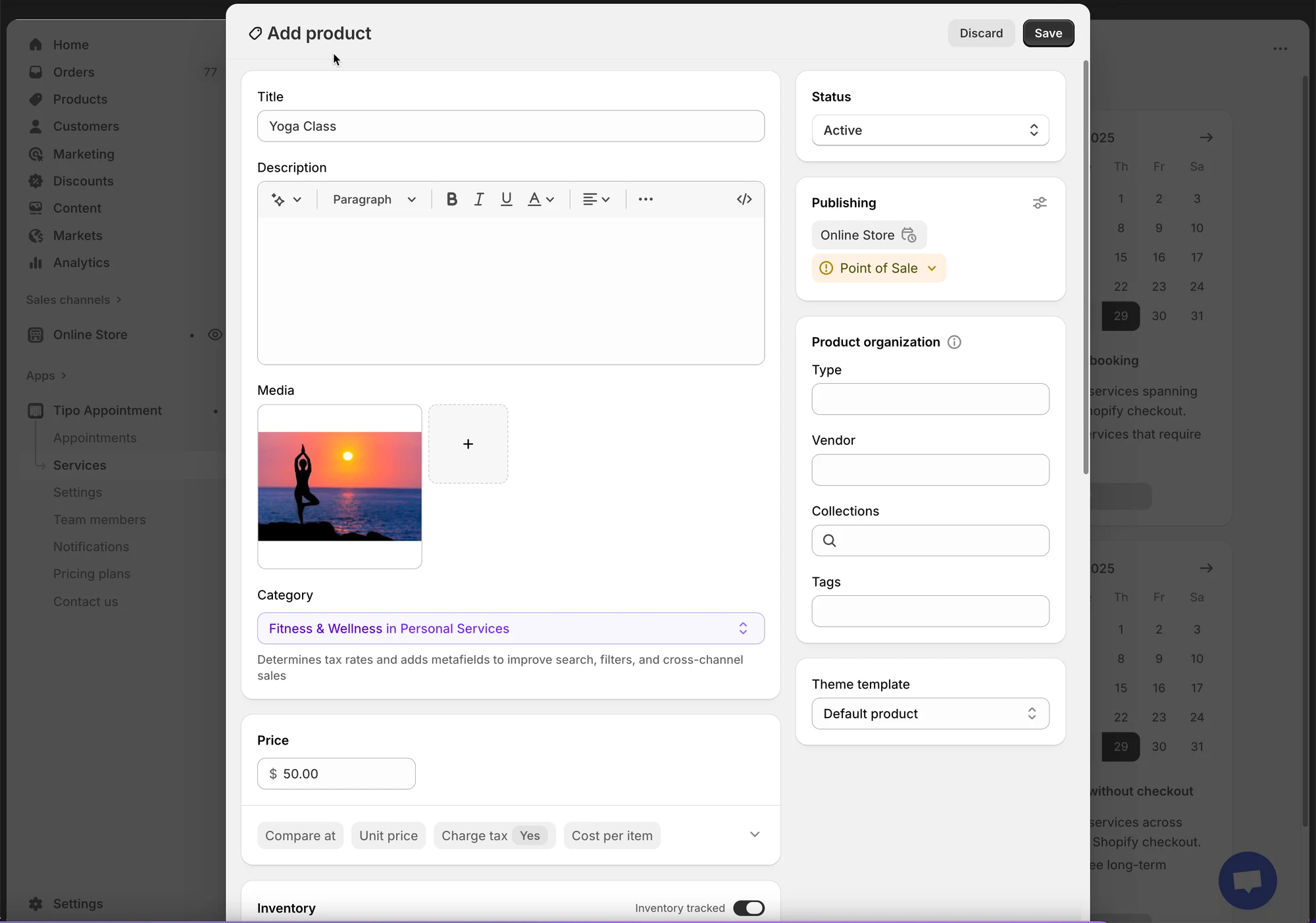
Osio nimeltä “🛠️ Vaihe 3: Luo palvelutuote Shopifyssa”Sovellus luo tai käyttää Shopify-tuotetta palvelullesi. Kohdassa Add product -näkymässä:
- Title: esim. Yoga class
- Status: Active
- Category: valitse lähin vaihtoehto (valinnainen)
- Price: aseta palvelusi hinta (maksullisille palveluille)
Klikkaa Save.
🛠️ Vaihe 4: Määritä palvelun asetukset
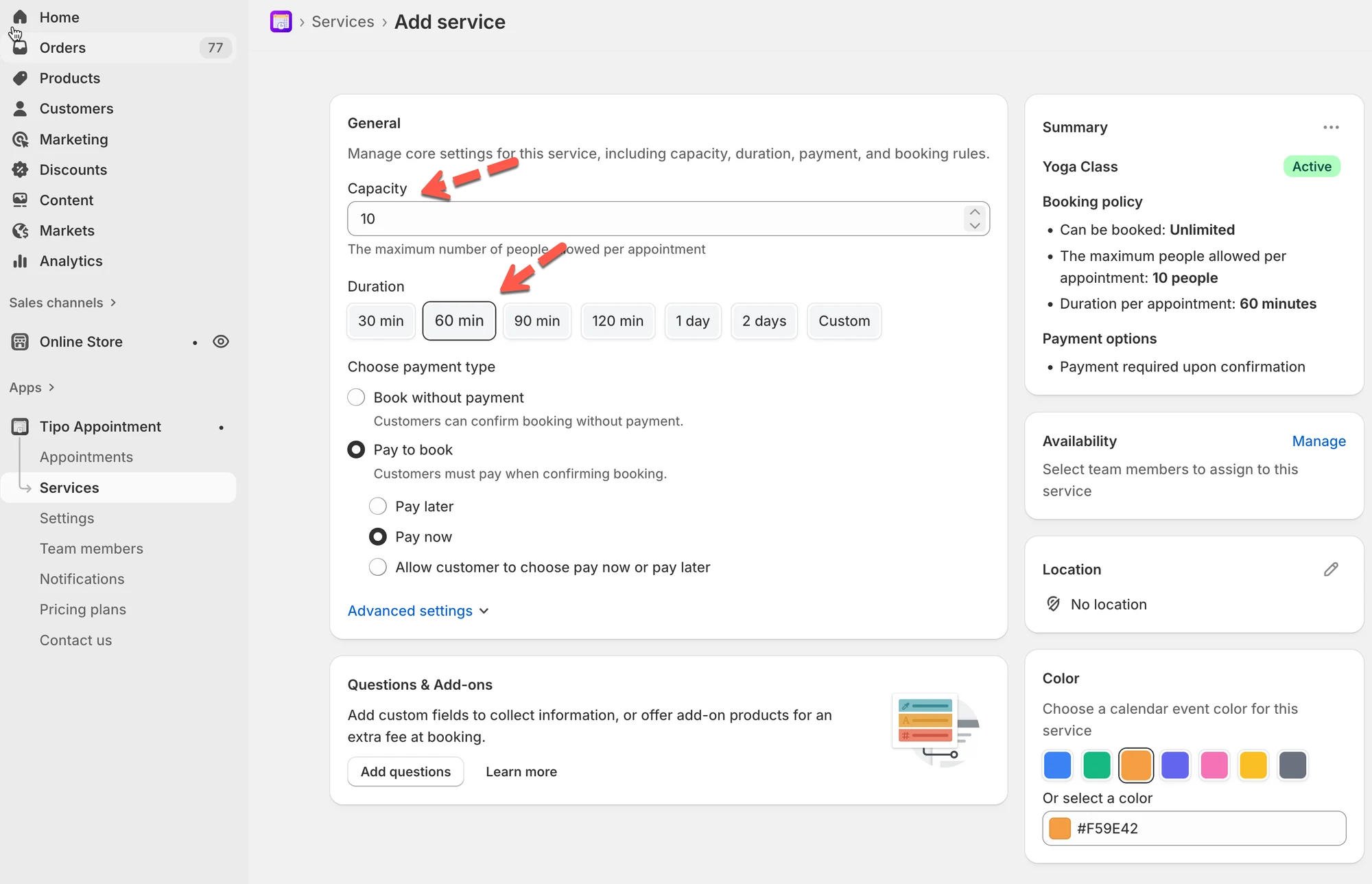
Osio nimeltä “🛠️ Vaihe 4: Määritä palvelun asetukset ”👥 Capacity
Osio nimeltä “👥 Capacity”Aseta, montako henkilöä voi varata saman aikavälin.
- Esimerkki:
1yksi yhteen -tapaamisille - Esimerkki:
5ryhmäistunnoille
⏱️ Duration
Osio nimeltä “⏱️ Duration”Valitse, kuinka pitkä jokainen varaus on:
- Pikapainikkeet (30, 60, 90, 120 min…)
- Tai Custom
- Jos palvelusi tukee sitä, voit valita:
- Less than a day
- Multiple days
Esimerkki: Hiustenleikkaus = 60 min
🛠️ Vaihe 5: Valitse maksutyyppi
Osio nimeltä “🛠️ Vaihe 5: Valitse maksutyyppi”Kohdassa Choose payment type valitse yksi seuraavista:
| Vaihtoehto | Mitä se tarkoittaa | Sopii parhaiten | Esimerkki |
|---|---|---|---|
| ✅ No payment required | Asiakkaat voivat vahvistaa varauksen maksamatta verkossa | Ilmaiset varaukset, maksu paikan päällä, maksu laskulla | Konsultaatio (ilmainen varaus) |
| 💰 Pay to book → Pay now | Asiakkaiden täytyy maksaa heti, jotta varaus vahvistuu | Suositut ajat, ennakkomaksut, maksulliset palvelut | Kampaamoaika (Pay now) |
| 💰 Pay to book → Pay later | Asiakkaat vahvistavat nyt ja maksavat myöhemmin (offline/manuaalisesti) | Maksu myymälässä, tilisiirto, manuaalinen maksu | Korjauspalvelu (Pay later) |
| 💰 Pay to book → Let customers choose | Asiakkaat valitsevat Pay now tai Pay later varaushetkellä | Erilaiset maksutoiveet | Tuntivaraus (asiakas valitsee) |
🛠️ Vaihe 6: Aseta saatavuus
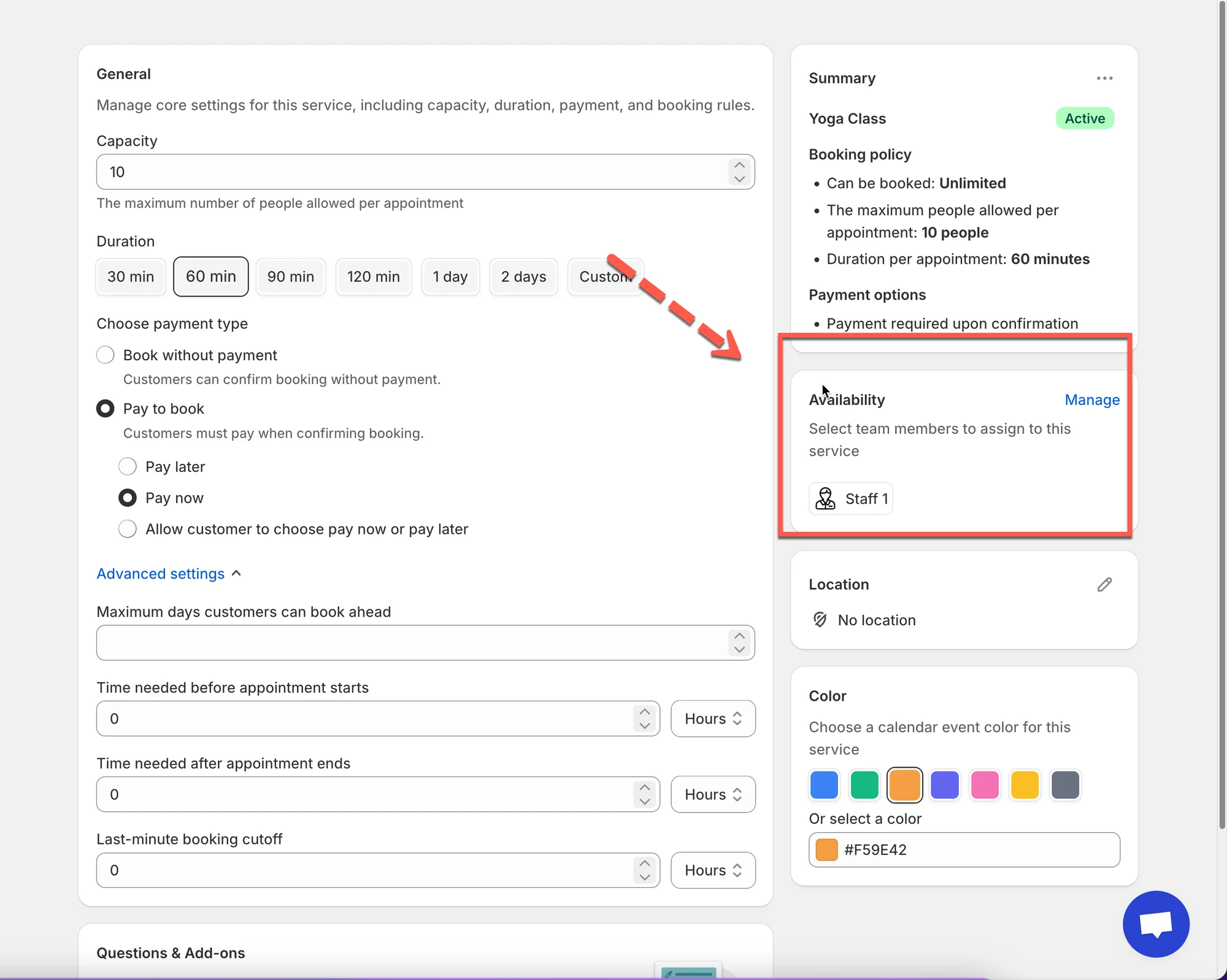
Osio nimeltä “🛠️ Vaihe 6: Aseta saatavuus ”Kohdassa Availability klikkaa Manage
- Määritä tiimin jäseniä tähän palveluun (pakollinen). Jos sinulla ei ole vielä tiimin jäsentä, luo uusi.
- Heidän aikataulunsa määräävät, mitkä aikavälit ovat saatavilla
🛠️Vaihe 7: Mukauta lisäasetuksia (valinnainen)
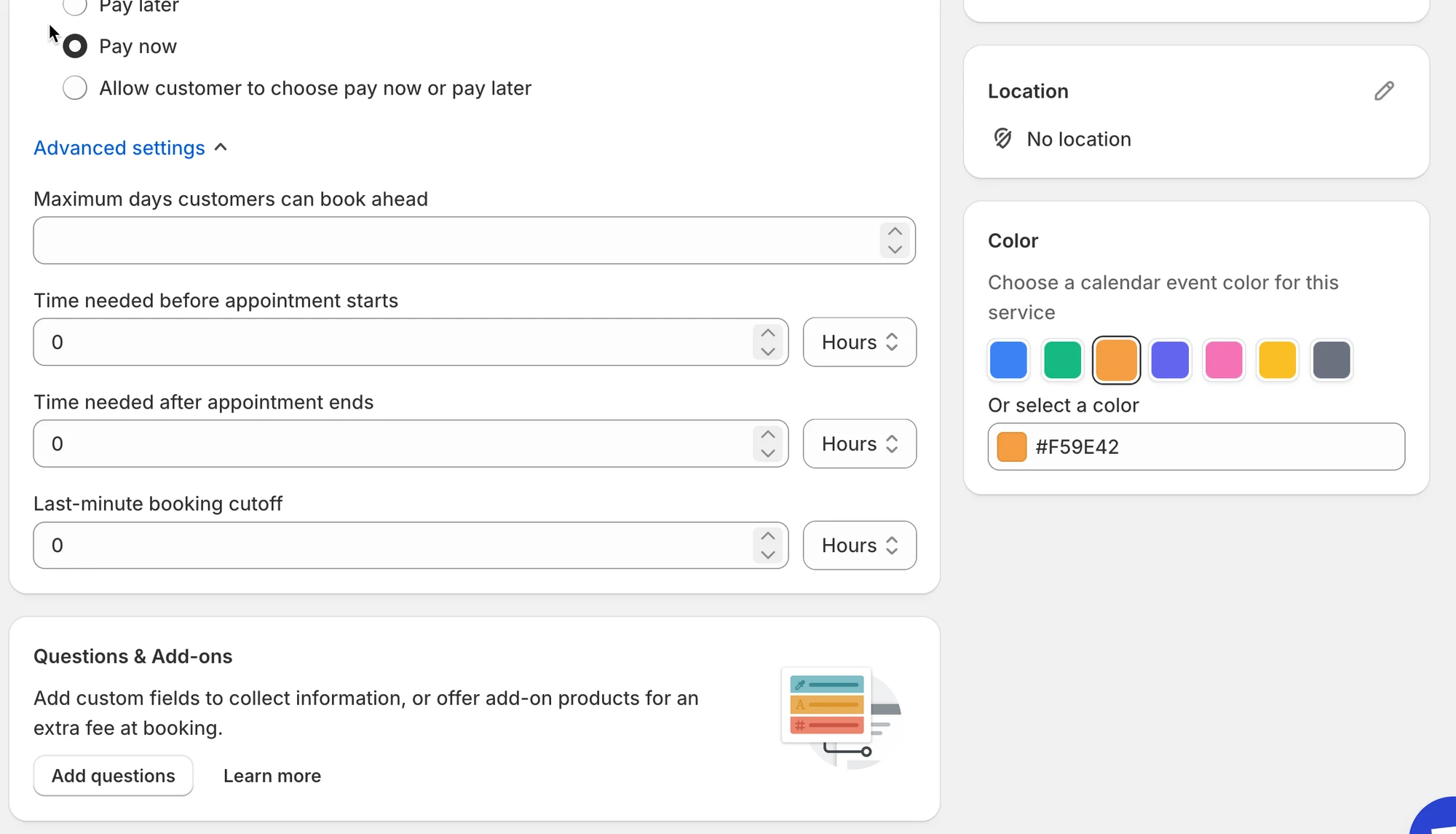
Osio nimeltä “🛠️Vaihe 7: Mukauta lisäasetuksia (valinnainen)”- Kenttään Location syötä palvelun sijainti
- Color: auttaa tunnistamaan varaukset kalenterissa
- Questions & Add-ons: kerää tietoja (nimi, toiveet) tai myy lisäpalveluita
- Advanced settings: varaussäännöt, ennakkoaika, puskuriaika jne. (jos saatavilla)
🛠️ Vaihe 8: Tallenna muutokset
Osio nimeltä “🛠️ Vaihe 8: Tallenna muutokset”Klikkaa Save-painiketta.
🌐 Miten palvelu toimii verkkokaupassasi
Osio nimeltä “🌐 Miten palvelu toimii verkkokaupassasi ”Kun olet luonut ja tallentanut palvelun Tipo Appointment Bookingissa, sovellus muuttaa sen automaattisesti varattavaksi tuotteeksi Shopify-verkkokaupassasi.
Mitä asiakkaat näkevät
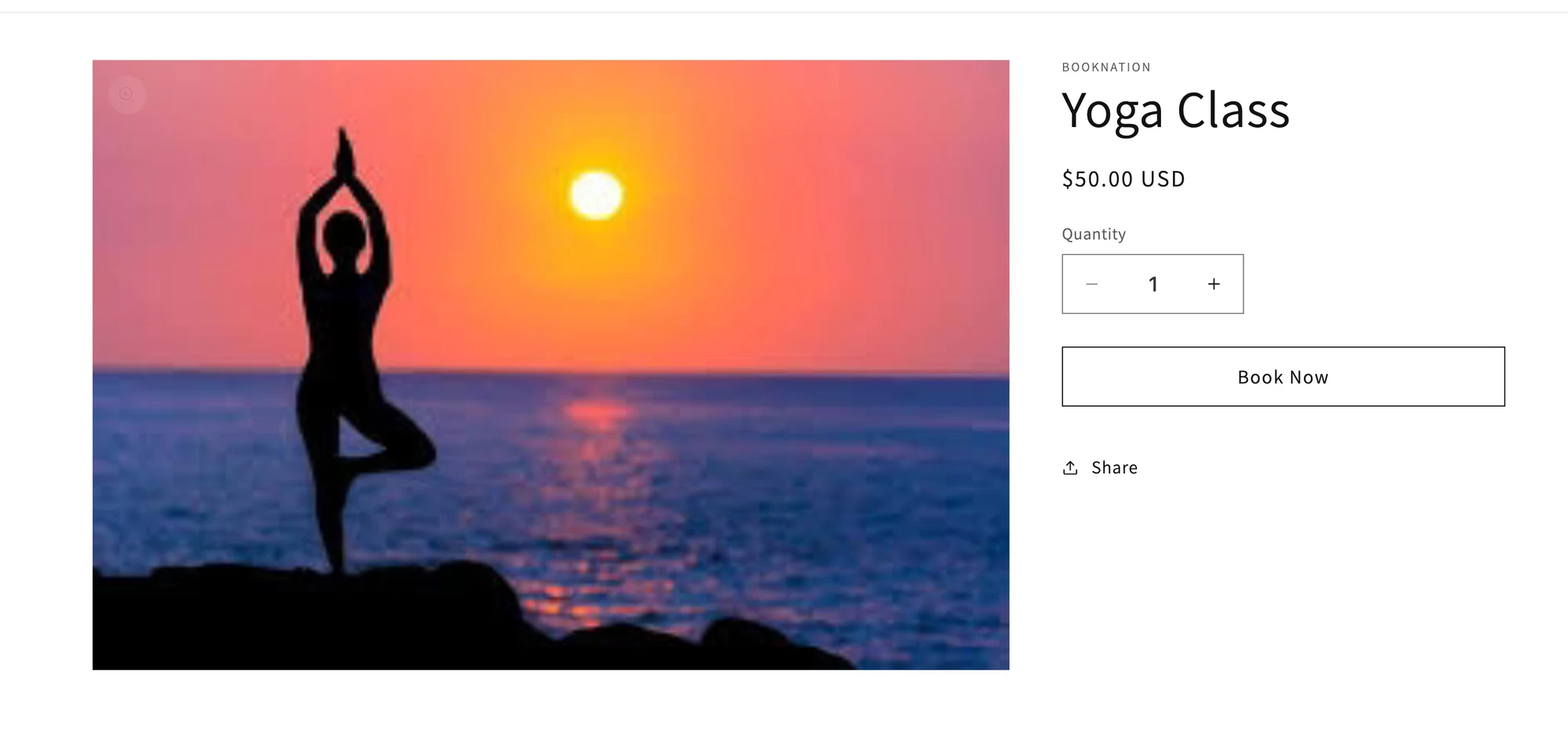
1) Tuotesivulle ilmestyy ”Book”-painike
Kun palvelu on julkaistu, asiakkaat näkevät palvelutuotteen sivulla varauspainikkeen (esimerkiksi: Book now).
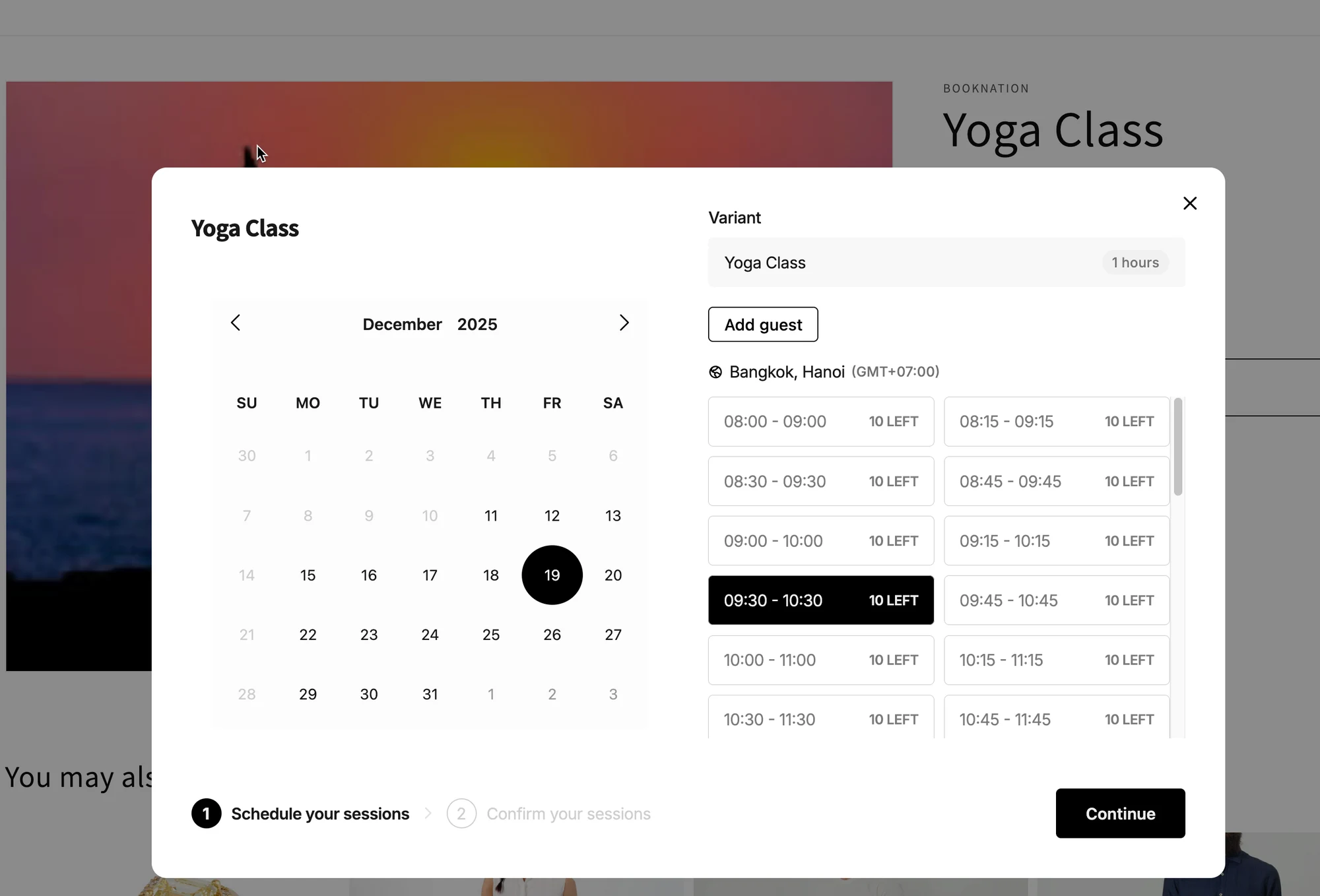
2) Asiakas klikkaa painiketta → varausikkuna aukeaa
Ikkuna aukeaa, ja siinä asiakkaat voivat:
- Valita päivämäärän
- Valita vapaan aikavälin
- Valita oikean variantin (jos palvelulla on variantteja)
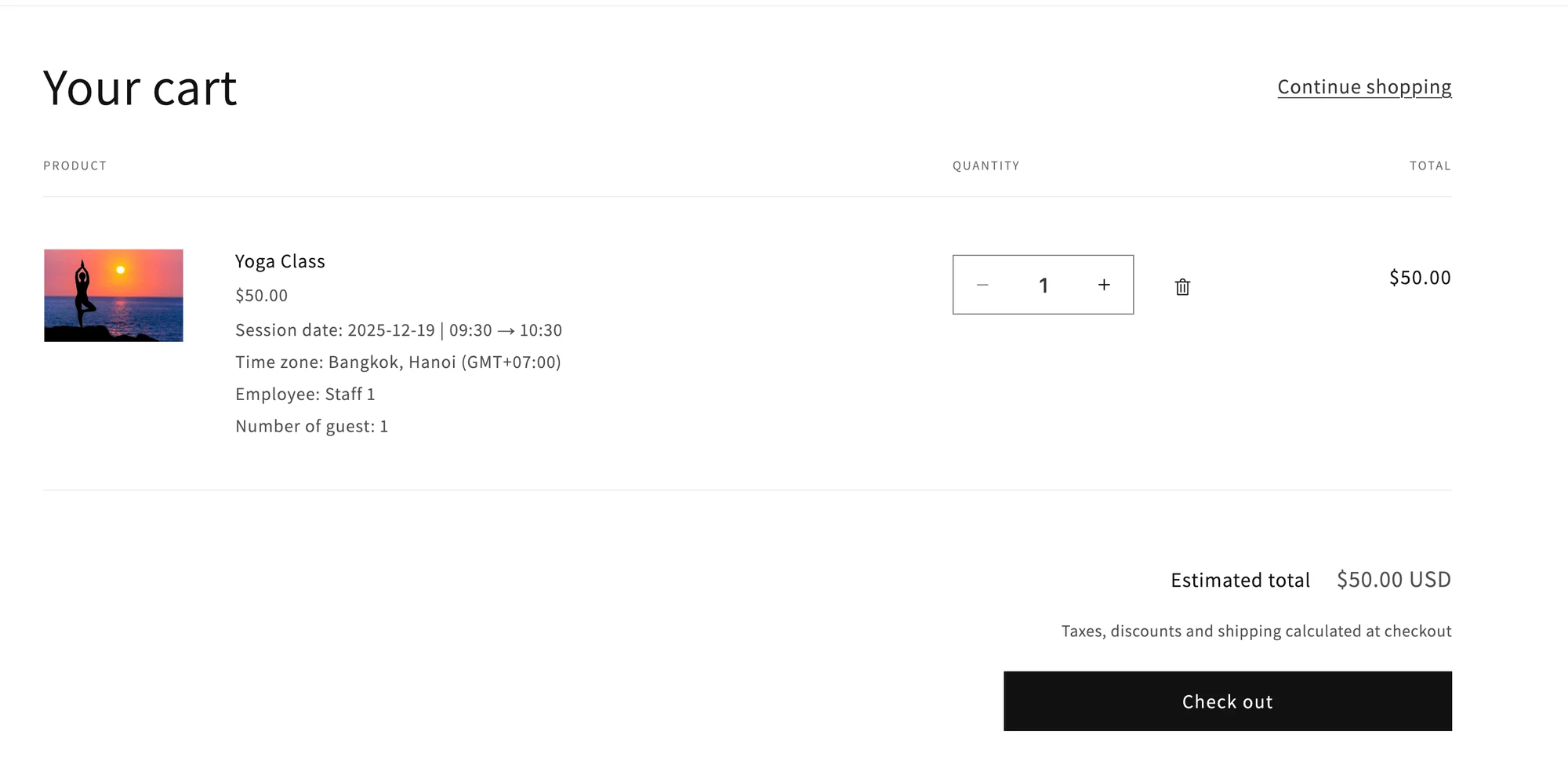
3) Asiakas vahvistaa varauksen
Seuraava vaihe riippuu maksutyypistäsi:
- Jos kyseessä on maksullinen palvelu (Pay to book): kun asiakas klikkaa Continue, Shopify-kassa on pakollinen.
- Jos kyseessä on ilmainen palvelu (Book without payment): asiakkaat voivat vahvistaa varauksen ilman kassaa.
Huomio:
Varmistaaksesi, että varauslomake toimii sivustolla, ota sovellus käyttöön teemassa täältä
Lisäksi sovelluksen varauspainike toimii teeman buy buttonin perusteella. Tarkista ja varmista, että buy button (add to cart button) on käytössä nykyisessä teemassa.
▶️ Opetusvideo
Osio nimeltä “▶️ Opetusvideo ”🙋 Tarvitsetko yhä tukea?
Jos tarvitset edelleen apua, ota meihin rohkeasti yhteyttä osoitteeseen hi@tipo.io. Autamme mielellämme lisää.