# Luo palvelu
Luo palvelu Tipo Appointment Bookingissa, jotta asiakkaat voivat varata aikavälejä (tai koko päivän / useamman päivän palveluita) ja voit hallita saatavuutta, maksuja ja varaussääntöjä.
Tipo Booking -sovellus luo palvelun Shopify-tuotteiden pohjalta. Kun olet luonut palvelun sovelluksessa, varauslomake näkyy verkkokaupan tuotesivulla.
### ✅ Ennen aloittamista
* Olet asentanut **Tipo Appointment Booking app** -sovelluksen
* Tiedät, minkä tyyppisen varauksen haluat (aikavälit, koko päivä, useampi päivä
***
### 🛠️ Vaihe 1: Avaa Services
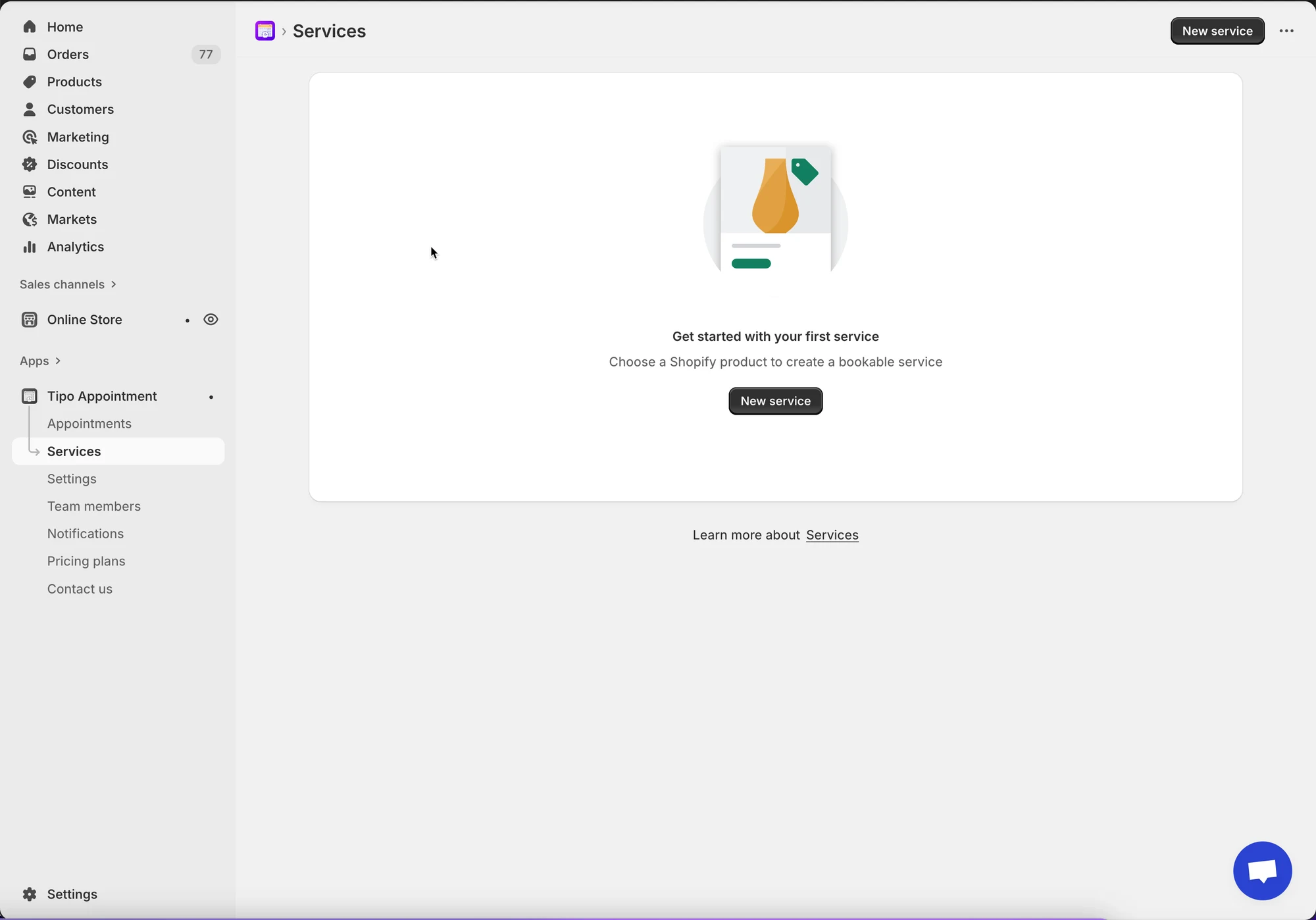
* Avaa sovellus > klikkaa **Services**
* Klikkaa **New service** -painiketta
***
### 🛠️ Vaihe 2: Valitse palvelutyyppi
Kohdassa **Choose service type** valitse yksi seuraavista:
**A. Varaa aikavälin mukaan**
Paras palveluille, jotka tapahtuvat yhden päivän aikana ja joilla on tietty kesto.
* Esimerkkejä: \* Parturi: 30 minuutin hiustenleikkausaikavälit.
* Asiakasnäkymä: lista tietyistä ajoista (esim. 10:00 AM, 10:30 AM), joissa näkyvät vapaat aikavälit.
**B. Varaa koko päiväksi**
Käytetään palveluissa, joissa asiakas varaa koko päivän alusta loppuun.
* Esimerkkejä: \* Valokuvausstudio: tilan vuokraus koko päivän kuvauksiin.
* Autovuokraamo: auton vuokraus 24 tunniksi.
* Asiakasnäkymä: kalenteri, josta he valitsevat yhden tietyn päivän.
**C. Varaa useammalle päivälle**
Paras palveluille, jotka kestävät useita peräkkäisiä päiviä.
* Esimerkkejä: \* Kesäleiri: 5 päivän nuorisoohjelma.
* Asiakasnäkymä: päivämäärävalitsin, josta he valitsevat Start Date ja End Date.
***
### 🛠️ Vaihe 3: Luo palvelutuote Shopifyssa
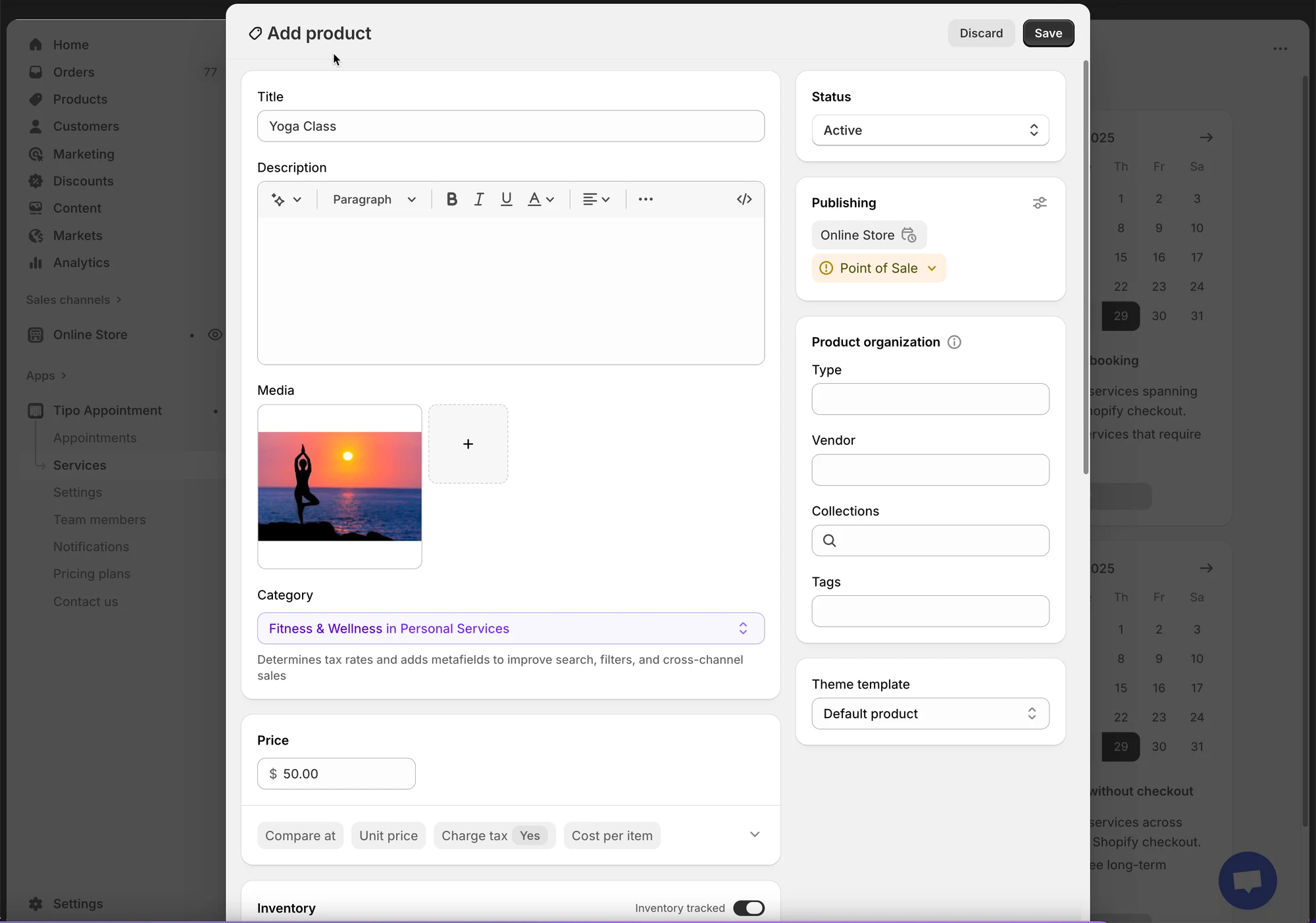
Sovellus luo tai käyttää Shopify-tuotetta palvelullesi. Kohdassa **Add product** -näkymässä:
* **Title**: esim. Yoga class
* **Status**: Active
* **Category**: valitse lähin vaihtoehto (valinnainen)
* **Price**: aseta palvelusi hinta (maksullisille palveluille)
Klikkaa **Save**.
### 🛠️ Vaihe 4: Määritä palvelun asetukset
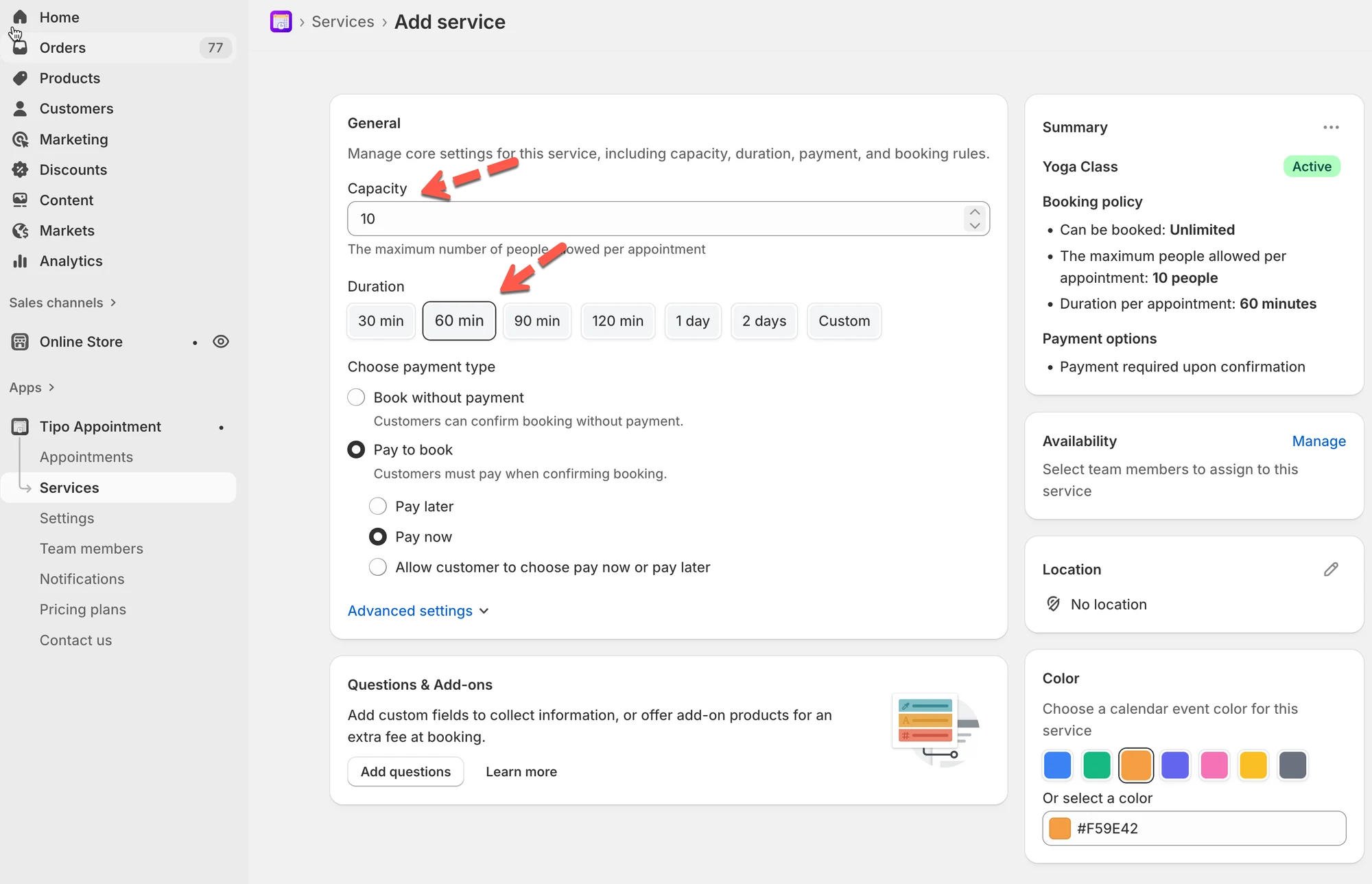
#### 👥 Capacity
Aseta, montako henkilöä voi varata saman aikavälin.
* Esimerkki: `1` yksi yhteen -tapaamisille
* Esimerkki: `5` ryhmäistunnoille
#### ⏱️ Duration
Valitse, kuinka pitkä jokainen varaus on:
* Pikapainikkeet (30, 60, 90, 120 min…)
* Tai **Custom**
* Jos palvelusi tukee sitä, voit valita:
* **Less than a day**
* **Multiple days**
**Esimerkki**: Hiustenleikkaus = `60 min`
***
### 🛠️ Vaihe 5: Valitse maksutyyppi
Kohdassa **Choose payment type** valitse yksi seuraavista:
| Vaihtoehto | Mitä se tarkoittaa | Sopii parhaiten | Esimerkki |
| ----------------------------------------- | ----------------------------------------------------------- | -------------------------------------------- | -------------------------------- |
| ✅ No payment required | Asiakkaat voivat vahvistaa varauksen **maksamatta verkossa** | Ilmaiset varaukset, maksu paikan päällä, maksu laskulla | Konsultaatio (ilmainen varaus) |
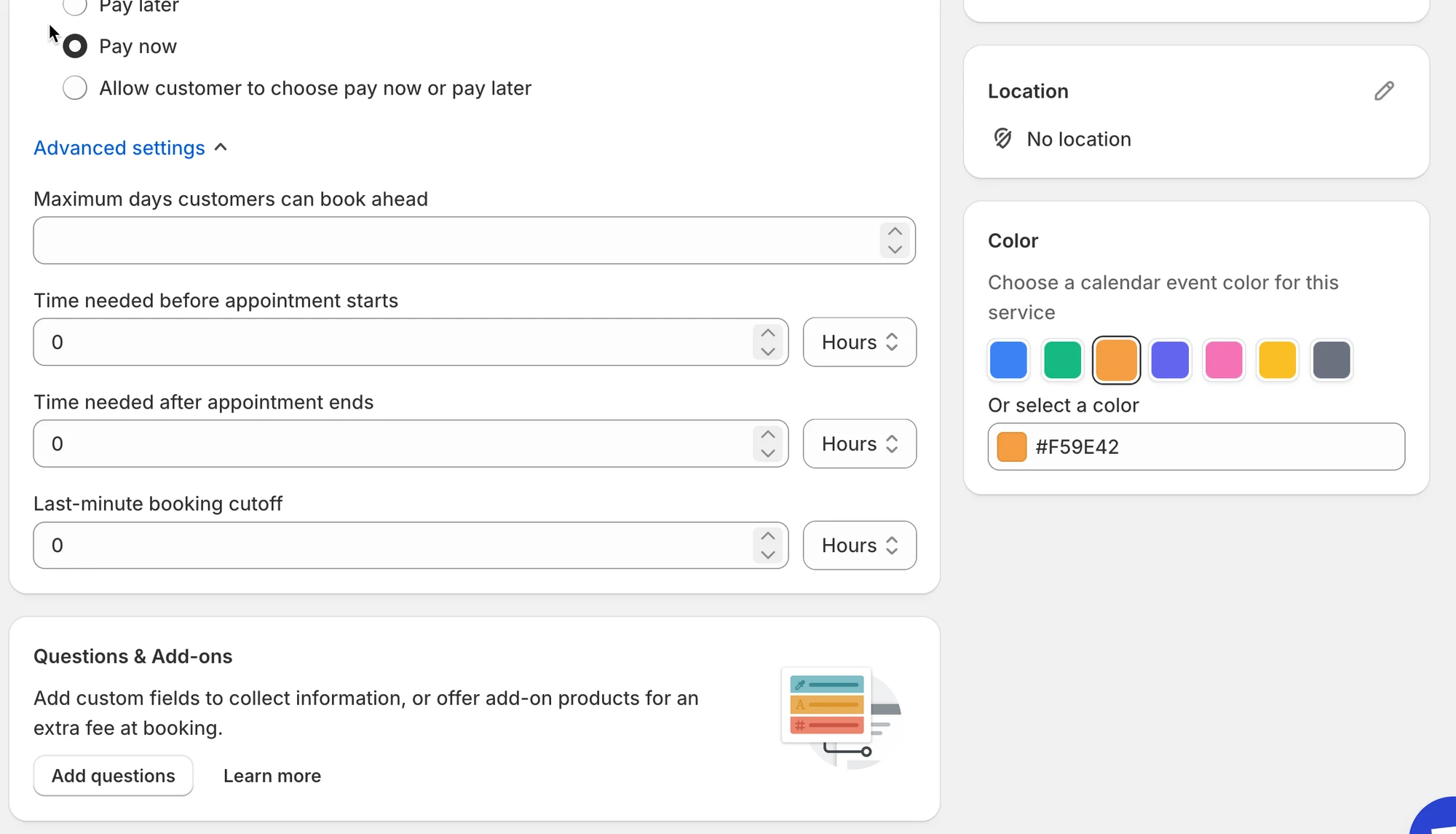
| 💰 Pay to book → **Pay now** | Asiakkaiden täytyy **maksaa heti**, jotta varaus vahvistuu | Suositut ajat, ennakkomaksut, maksulliset palvelut | Kampaamoaika (Pay now) |
| 💰 Pay to book → **Pay later** | Asiakkaat vahvistavat nyt ja **maksavat myöhemmin** (offline/manuaalisesti) | Maksu myymälässä, tilisiirto, manuaalinen maksu | Korjauspalvelu (Pay later) |
| 💰 Pay to book → **Let customers choose** | Asiakkaat valitsevat **Pay now tai Pay later** varaushetkellä | Erilaiset maksutoiveet | Tuntivaraus (asiakas valitsee) |
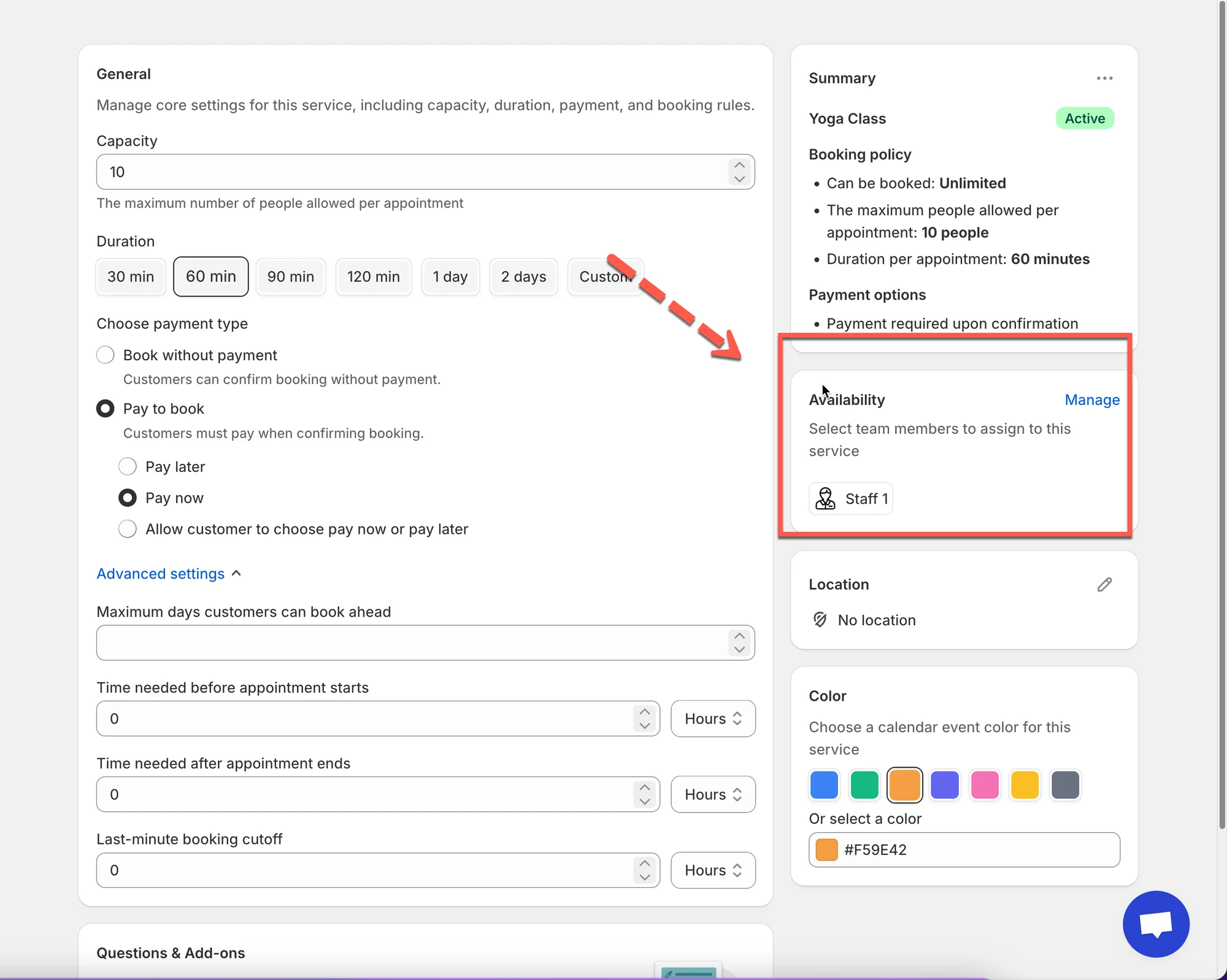
### 🛠️ Vaihe 6: Aseta saatavuus
Kohdassa **Availability** klikkaa **Manage**
* Määritä tiimin jäseniä tähän palveluun (pakollinen). Jos sinulla ei ole vielä tiimin jäsentä, luo uusi.
* Heidän aikataulunsa määräävät, mitkä aikavälit ovat saatavilla
[Lue lisää](/tipo-appointment-booking/availability-team-members/set-availability-for-services#miten-saatavuus-asetetaan)
***
### 🛠️Vaihe 7: Mukauta lisäasetuksia (valinnainen)
* Kenttään **Location** syötä palvelun sijainti
* **Color**: auttaa tunnistamaan varaukset kalenterissa
* **Questions & Add-ons**: kerää tietoja (nimi, toiveet) tai myy lisäpalveluita
* **Advanced settings**: varaussäännöt, ennakkoaika, puskuriaika jne. (jos saatavilla)
***
### 🛠️ Vaihe 8: Tallenna muutokset
Klikkaa **Save**-painiketta.
***
### 🌐 Miten palvelu toimii verkkokaupassasi
Kun olet luonut ja tallentanut palvelun **Tipo Appointment Bookingissa**, sovellus muuttaa sen automaattisesti varattavaksi tuotteeksi Shopify-verkkokaupassasi.
Mitä asiakkaat näkevät
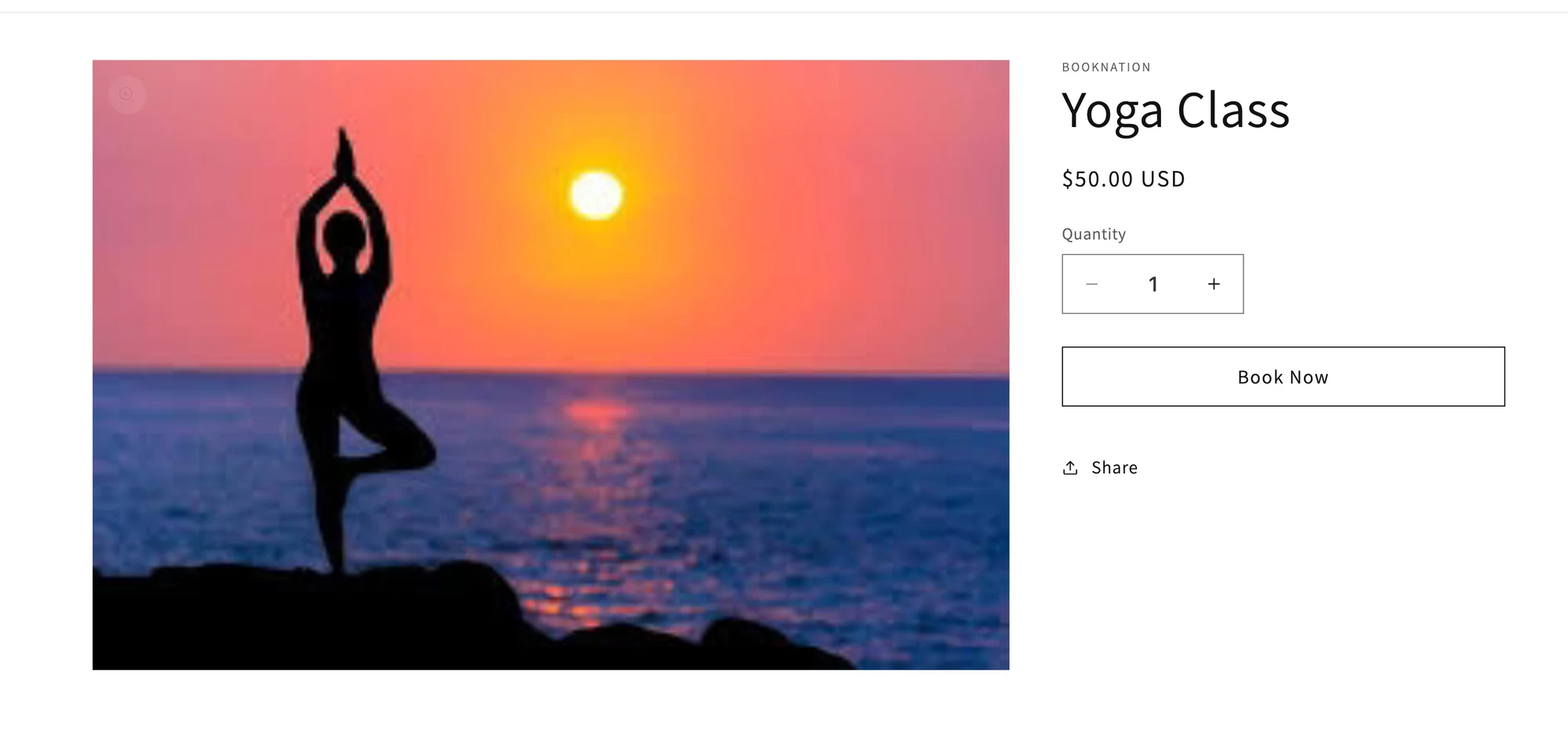
**1) Tuotesivulle ilmestyy ”Book”-painike**\
Kun palvelu on julkaistu, asiakkaat näkevät palvelutuotteen sivulla varauspainikkeen (esimerkiksi: **Book now**).
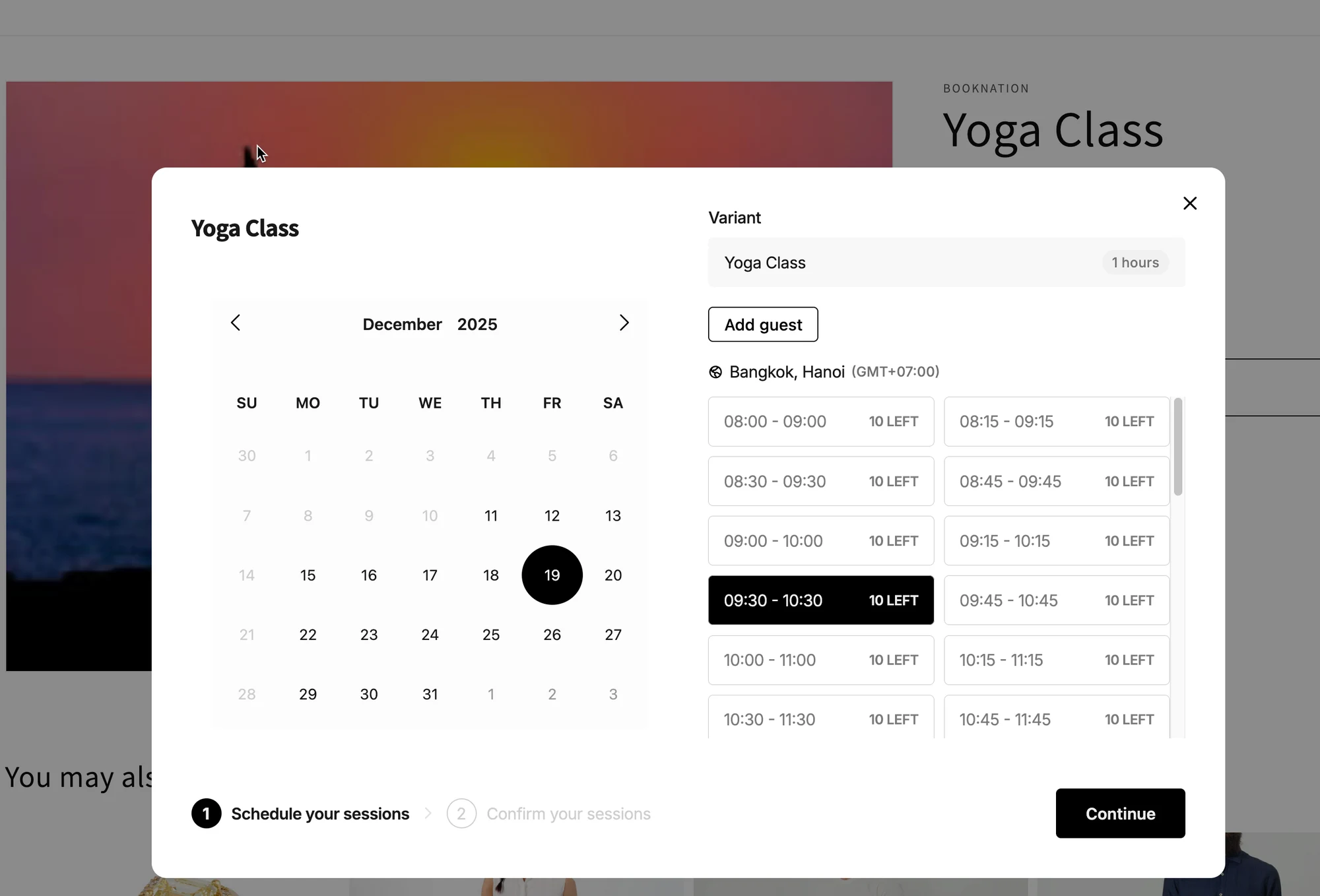
**2) Asiakas klikkaa painiketta → varausikkuna aukeaa**\
Ikkuna aukeaa, ja siinä asiakkaat voivat:
* Valita **päivämäärän**
* Valita **vapaan aikavälin**
* Valita oikean **variantin** (jos palvelulla on variantteja)
**3) Asiakas vahvistaa varauksen**\
Seuraava vaihe riippuu maksutyypistäsi:
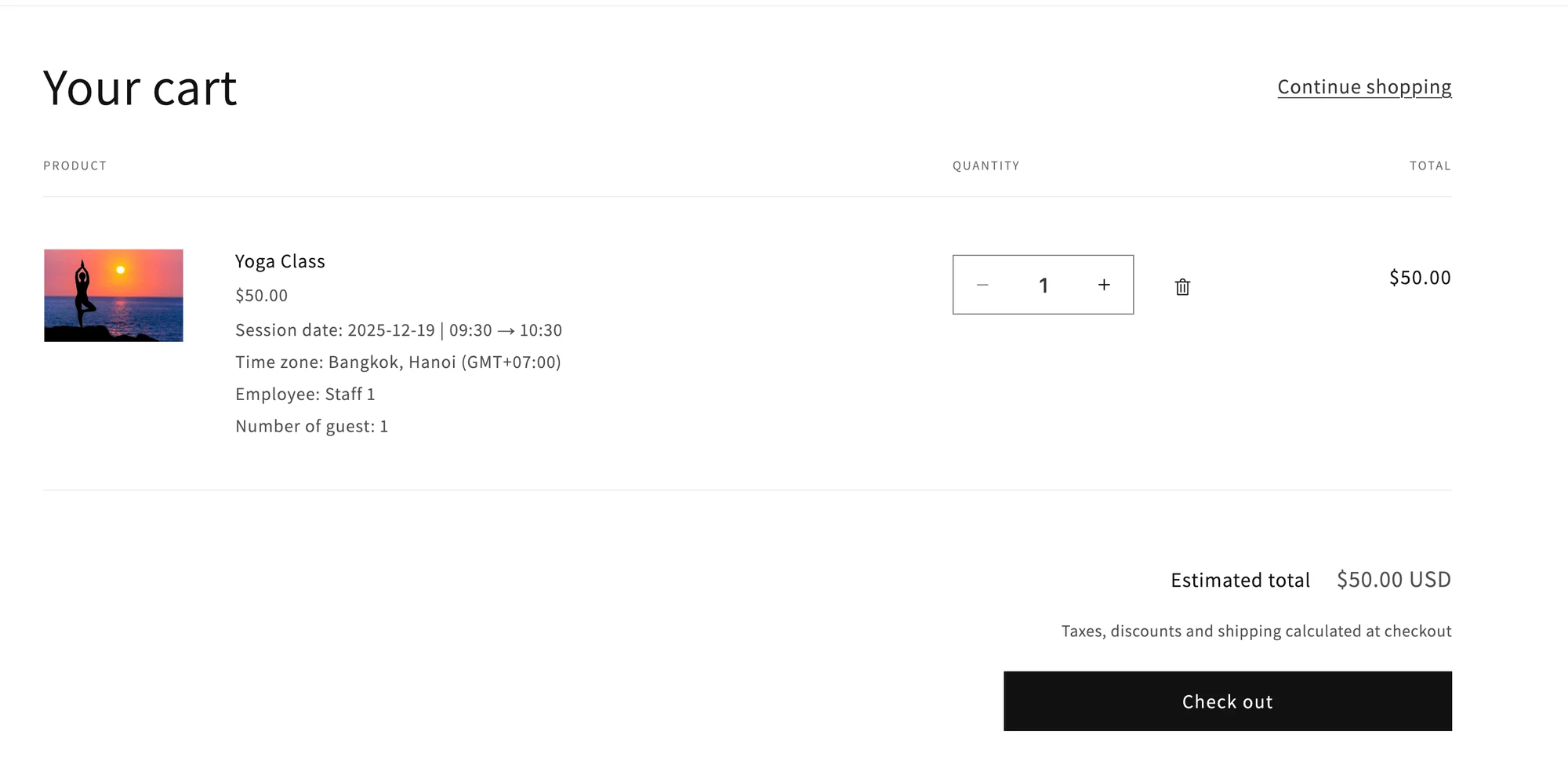
* Jos kyseessä on maksullinen palvelu (Pay to book): kun asiakas klikkaa Continue, Shopify-kassa on pakollinen.
* Jos kyseessä on ilmainen palvelu (Book without payment): asiakkaat voivat vahvistaa varauksen ilman kassaa.
**Huomio**:
Varmistaaksesi, että varauslomake toimii sivustolla, ota sovellus käyttöön teemassa [täältä](/tipo-appointment-booking/settings/theme-integration)
Lisäksi sovelluksen varauspainike toimii teeman buy buttonin perusteella. Tarkista ja varmista, että buy button (add to cart button) on käytössä nykyisessä teemassa.
***
### ▶️ Opetusvideo
***
**🙋 Tarvitsetko yhä tukea?**
Jos tarvitset edelleen apua, ota meihin rohkeasti yhteyttä osoitteeseen . Autamme mielellämme lisää.