
Ersten Tag der Woche festlegen
KI-Übersicht
Legen Sie fest, mit welchem Wochentag die Woche in den Kalendern von Tipo Appointment Booking beginnt. Die Änderung betrifft das Kalenderlayout sowohl im Admin-Kalender Appointments als auch im Buchungs-Widget für Kunden, ändert aber keine Terminzeiten.
Mehr anzeigenWeniger anzeigen
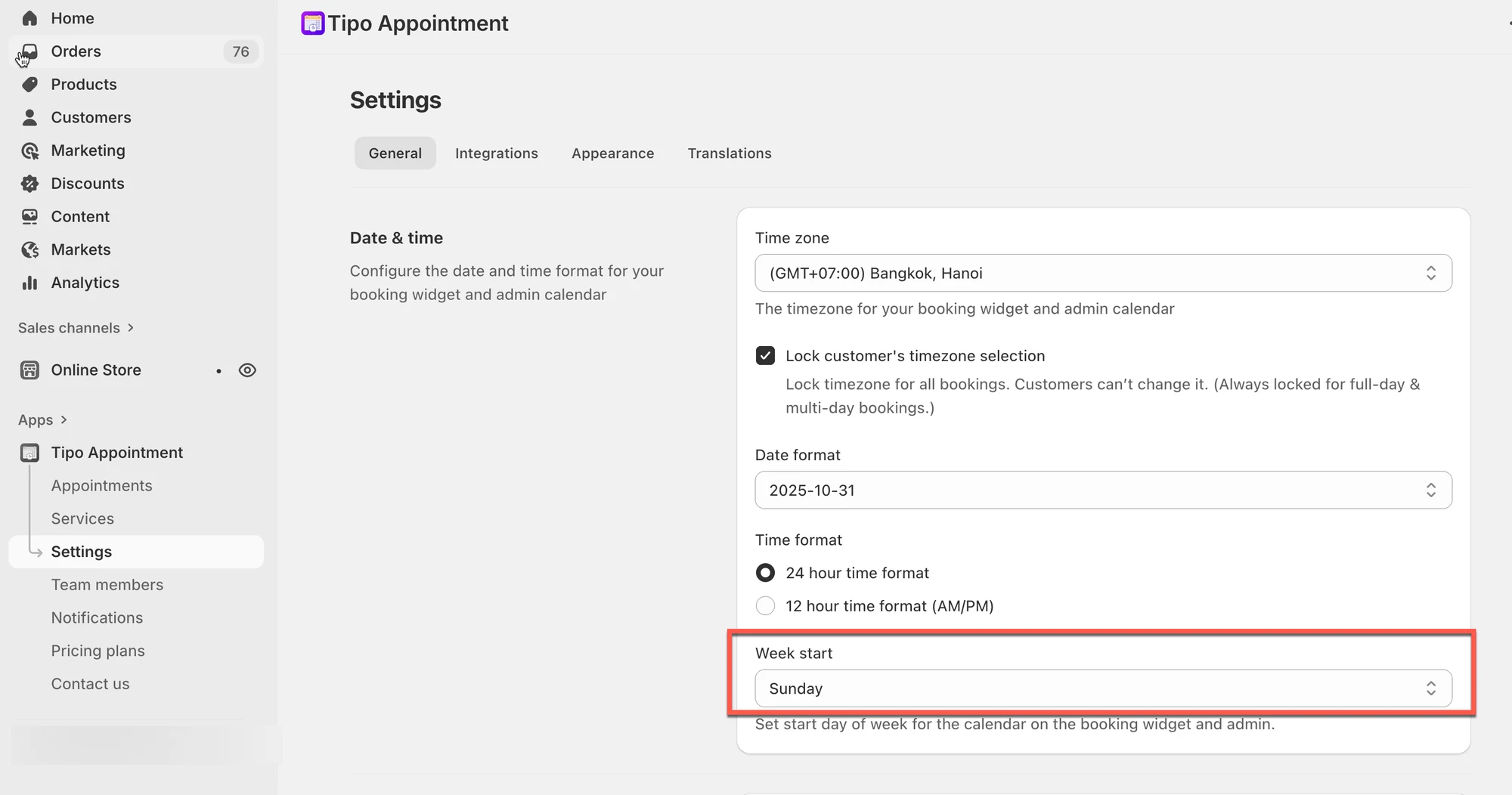
- Öffnen Sie die App und klicken Sie auf Settings > General.
- Wählen Sie unter Date & time im Feld Week start einen Tag, etwa Sunday.
- Klicken Sie auf Speichern (Save).
- Das ändert nur die Kalenderanzeige, nicht die Terminzeiten; wenn der Storefront unverändert aussieht, aktualisieren Sie die Seite oder probieren Sie den Inkognito-Modus.
Von KI erstellte Zusammenfassung. Sie kann Fehler enthalten – lesen Sie daher die vollständige Anleitung unten.
⚙️ Einrichtung
Abschnitt betitelt „⚙️ Einrichtung“- Öffnen Sie die App > klicken Sie auf Einstellungen (Settings) > Allgemein (General)
- Wählen Sie unter Datum und Uhrzeit (Date & time) > im Feld Wochenbeginn (Week start) den gewünschten Tag aus (Beispiel: Sonntag)
- Klicken Sie auf Speichern
✅ Was ändert sich nach der Aktualisierung?
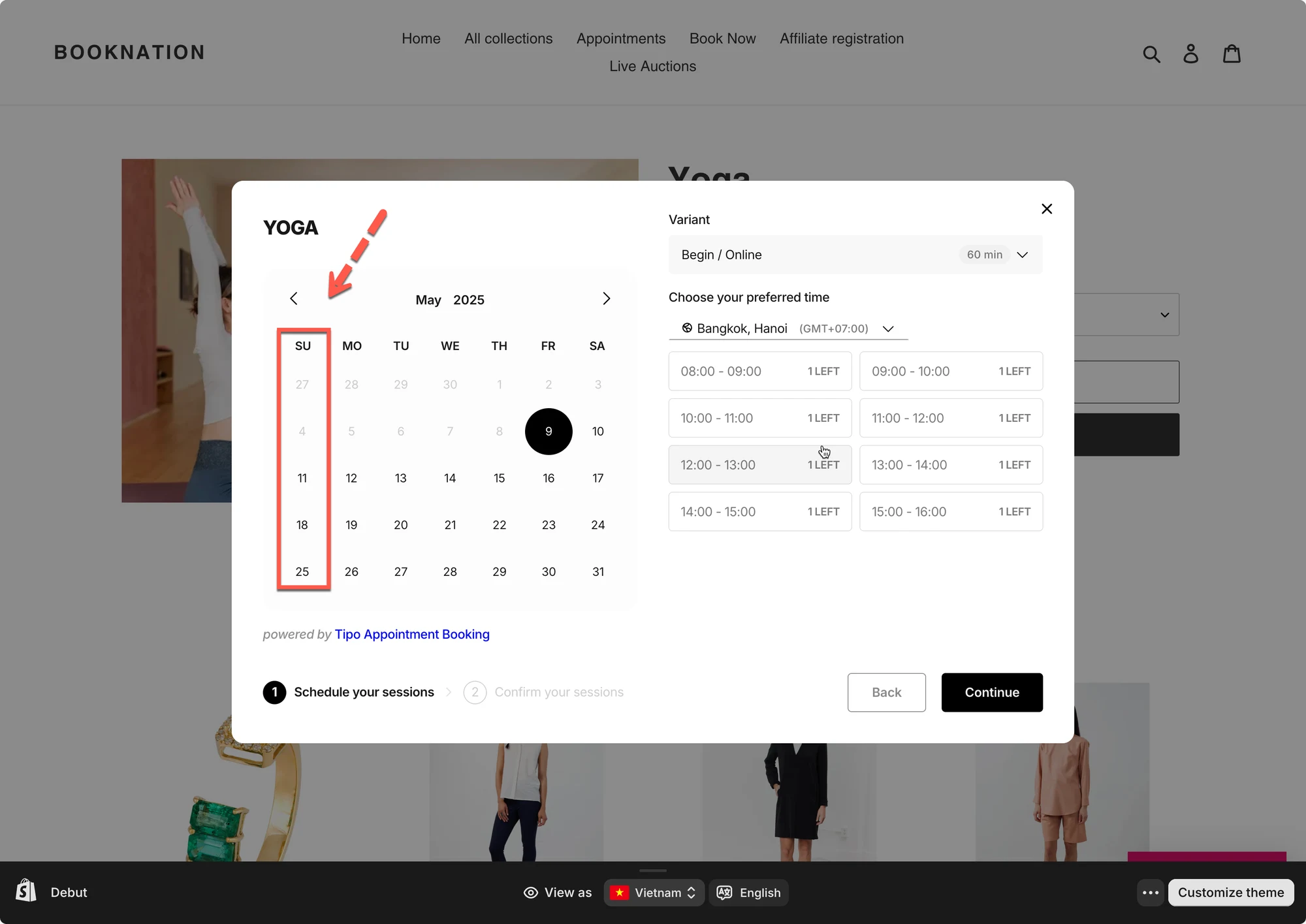
Abschnitt betitelt „✅ Was ändert sich nach der Aktualisierung?“Nach der Aktualisierung von Wochenbeginn sehen Sie das neue Kalenderlayout in:
- Terminkalender (Admin)
- Kalender im Buchungs-Widget (Kundenansicht)
Hinweise
- Diese Einstellung ändert nur die Kalenderanzeige (sie ändert die Terminzeiten nicht).
- Wenn Sie die Änderungen im Shop nicht sofort sehen:
- laden Sie die Seite neu
- versuchen Sie den Inkognito-Modus
🙋 Benötigen Sie weitere Hilfe?
Wenn Sie weitere Hilfe benötigen, schreiben Sie uns gerne an hi@tipo.io. Wir unterstützen Sie gerne.