
App-Passwort für Google erstellen
KI-Übersicht
Wenn Sie Gmail-SMTP für Tipo-E-Mail-Benachrichtigungen nutzen, verlangt Google in der Regel ein App-Passwort statt Ihres normalen Google-Passworts. Ein App-Passwort ist ein 16-stelliges Passwort, das Sie nach dem Aktivieren der 2-Faktor-Authentifizierung erzeugen und in die SMTP-Einstellungen von Tipo einfügen.
Mehr anzeigenWeniger anzeigen
- Aktivieren Sie in Ihrem Google-Konto unter Security die 2-Step Verification.
- Öffnen Sie die Seite App passwords, wählen Sie Mail (oder Other / Custom name) und ein Gerät und klicken Sie dann auf Generate.
- Kopieren Sie das 16-stellige App-Passwort.
- Gehen Sie in Tipo zu Notifications > Merchant, wählen Sie unter Provider die Option Your own SMTP, fügen Sie es bei Password ein und klicken Sie auf Save.
Von KI erstellte Zusammenfassung. Sie kann Fehler enthalten – lesen Sie daher die vollständige Anleitung unten.
Wenn Sie Gmail SMTP für Tipo-E-Mail-Benachrichtigungen verwenden, verlangt Google in der Regel ein App-Passwort (nicht Ihr normales Google-Passwort). Ein App-Passwort ist ein spezielles 16-stelliges Passwort, das Sie nach dem Aktivieren der Bestätigung in zwei Schritten erzeugen.
🔐 Schritt 1: Bei Ihrem Google-Konto anmelden
Abschnitt betitelt „🔐 Schritt 1: Bei Ihrem Google-Konto anmelden“Melden Sie sich zuerst hier bei Ihrem Google-Konto an
🧩 Schritt 2: Bestätigung in zwei Schritten aktivieren
Abschnitt betitelt „🧩 Schritt 2: Bestätigung in zwei Schritten aktivieren“- Öffnen Sie Ihr Google-Konto > gehen Sie zu Sicherheit (Security)
- Aktivieren Sie unter So melden Sie sich bei Google an (How you sign in to Google) die Bestätigung in zwei Schritten (2-Step Verification)
Folgen Sie den Schritten [hier](https://support.google.com/accounts/answer/185839?co=GENIE.Platform%3DDesktop\&hl=en\)
🔑 Schritt 3: App-Passwort erzeugen
Abschnitt betitelt „🔑 Schritt 3: App-Passwort erzeugen“- Rufen Sie die Seite App-Passwörter (App passwords) auf:
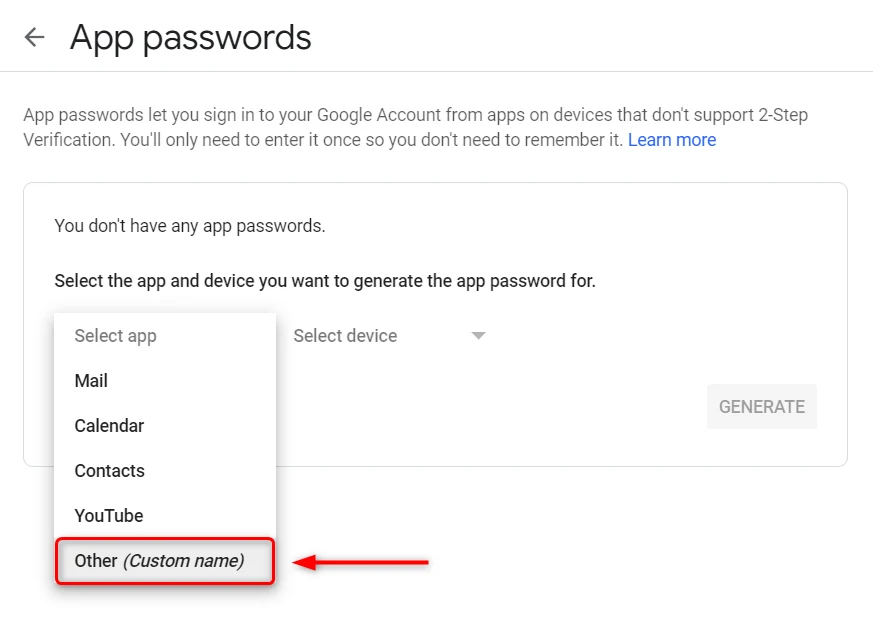
https://myaccount.google.com/apppasswords - Wählen Sie unter App auswählen (Select app) die Option E-Mail (Mail) (oder Andere / Benutzerdefinierter Name (Other / Custom name))
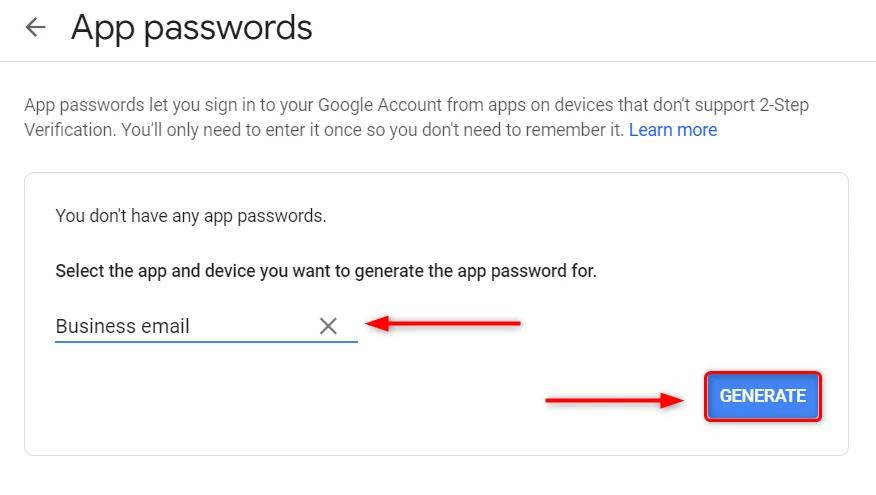
- Wählen Sie unter Gerät auswählen (Select device) ein Gerät (oder verwenden Sie Andere (Other) und geben Sie einen Namen wie
Tipo SMTPein) - Klicken Sie auf Erzeugen (Generate)
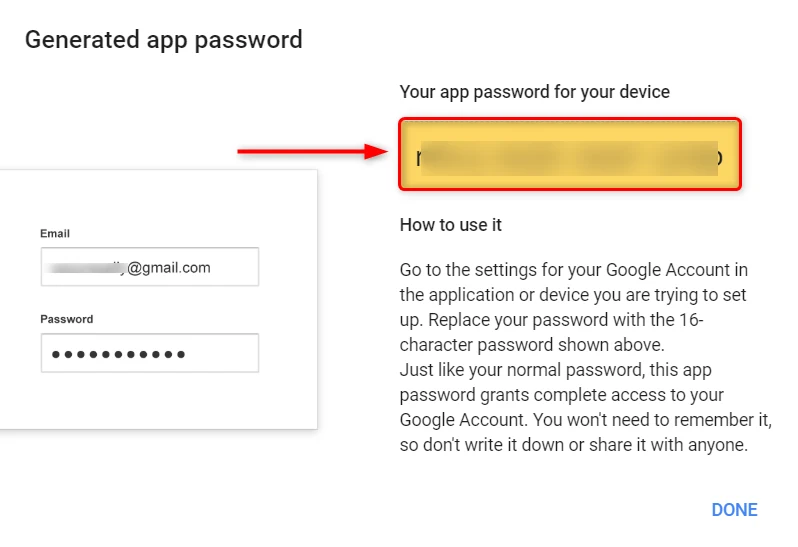
- Kopieren Sie das erzeugte 16-stellige App-Passwort (Sie verwenden es in Tipo)
]
🔗 Schritt 4: App-Passwort in die Tipo-SMTP-Einstellungen einfügen
Abschnitt betitelt „🔗 Schritt 4: App-Passwort in die Tipo-SMTP-Einstellungen einfügen“- Öffnen Sie die Tipo-App > gehen Sie zu Benachrichtigungen > klicken Sie auf den Tab Händler
- Suchen Sie den Bereich Anbieter > wählen Sie Your own SMTP
- Fügen Sie im Feld Passwort das erzeugte App-Passwort ein (nicht Ihr Google-Passwort)
- Klicken Sie auf Speichern
🙋 Benötigen Sie weitere Hilfe?
Wenn Sie weitere Hilfe benötigen, schreiben Sie uns gerne an hi@tipo.io. Wir unterstützen Sie gerne.