
Rediger widgettekst
AI-oversigt
Ændr de ord, kunder ser i Tipos bookingwidget, herunder knapper, labels, fejlmeddelelser og kalendertekst, fra indstillingerne Translations. Du redigerer kolonnen Default i oversættelsestabellen; der skal ikke bruges et nyt sprog for at opdatere standardformuleringer. Opdater din webshop for at se resultatet.
Vis mereVis mindre
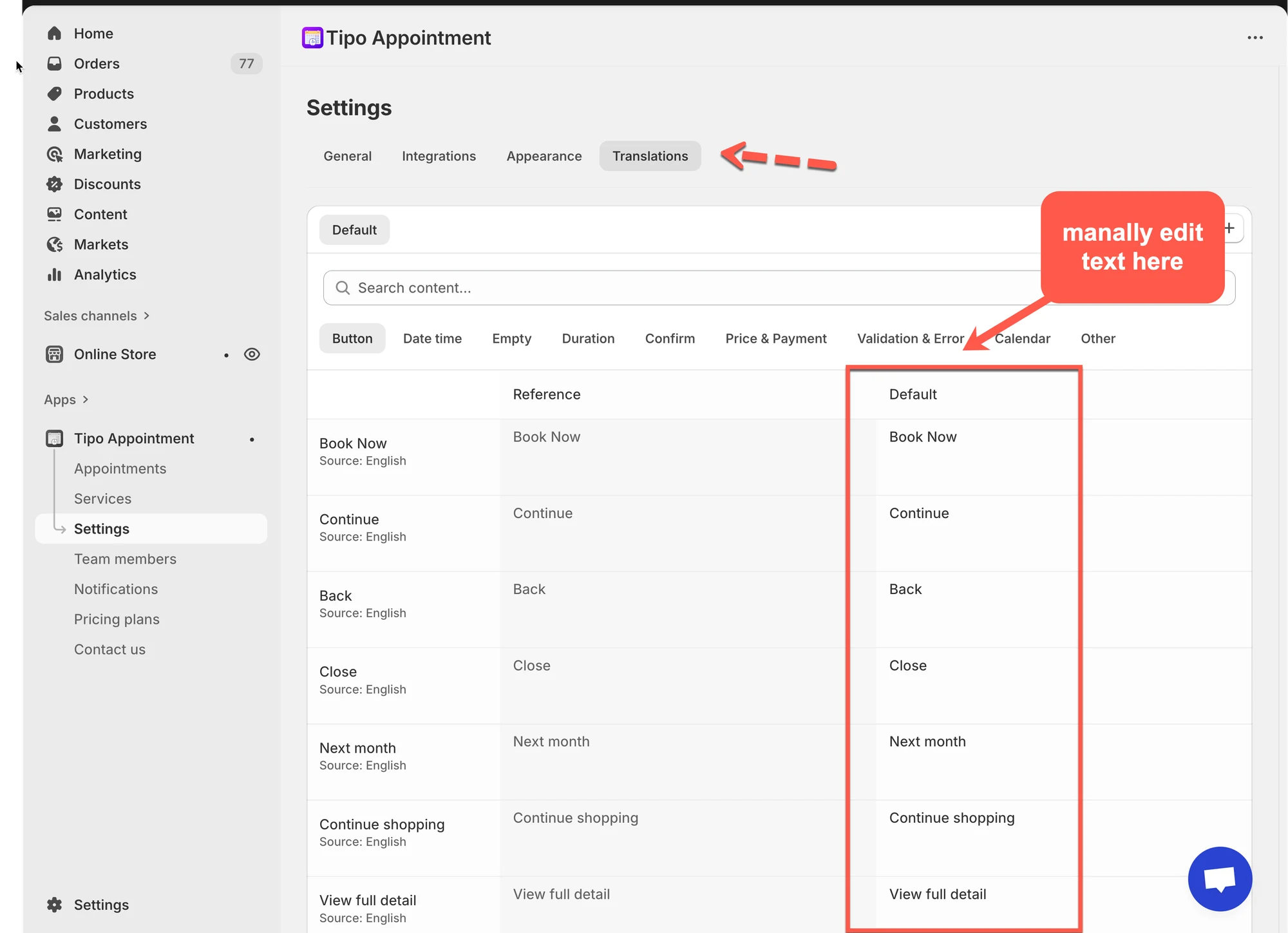
- Åbn appen, og klik på Settings > Translations.
- Find teksten med søgefeltet eller kategorifanerne som Button, Calendar eller Validation & Error.
- Rediger teksten direkte i kolonnen Default (Reference er den oprindelige tekst).
- Klik på Save, og opdater derefter webshoppen for at gennemse.
- Hold knaptekster korte (1-3 ord) og ensartede, og lad fejlmeddelelsers betydning være tydelig.
Opsummering genereret af AI. Den kan indeholde fejl, så tjek hele vejledningen nedenfor.
Brug dette til at ændre de ord, kunderne ser i din bookingwidget (knapper, labels, fejlmeddelelser, kalendertekst osv.).
✏️ Sådan redigerer du widgettekst
Sektion kaldt “✏️ Sådan redigerer du widgettekst”- Åbn appen > klik på Indstillinger (Settings) > Oversættelser (Translations)
- Find den tekst, du vil ændre
- Rediger teksten direkte i kolonnen Standard (Default). Al redigerbar tekst står i kolonnen Standard
Bemærk: Du behøver ikke at tilføje et nyt sprog, hvis du kun opdaterer standardformuleringen
- Brug søgefeltet eller kategorifiltrene (f.eks. Knap, Kalender, Validering og fejl) til at finde bestemte formuleringer
- Klik på Gem (Save) for at opdatere ændringerne
- Tjek dine ændringer i butikken
Opdater din butik for at se den opdaterede widgettekst.
💡 Forstå oversættelsestabellen
Sektion kaldt “💡 Forstå oversættelsestabellen”På denne side ser du:
- Søg i indhold… (Search content…): find hurtigt en tekst (eksempel: “Book”, “Confirm”, “Error”)
- Kategorifaner som:
Knap, Dato og tid, Tom, Varighed, Bekræft, Pris og betaling, Validering og fejl, Kalender, Andet - En tabel med kolonnerne:
- Nøgle / Element (eksempel: Book Now, Continue, Close…)
- Reference (den oprindelige tekst)
- Standard (den tekst, der aktuelt bruges i din widget, og det er den, du redigerer)
💡 Tænk på det sådan: Reference = original, Standard = det, kunderne ser.
Eksempler på redigeringer:
| Referencetekst | Tilpasset tekst (Standard) |
|---|---|
| Book Now | Reserve Now |
| Continue | Proceed |
| Back | Go Back |
| Add guest | Add another person |
| View full detail | See all details |
⭐ Bedste praksis
Sektion kaldt “⭐ Bedste praksis”Hold teksten kort
Sektion kaldt “Hold teksten kort”Knapper fungerer bedst med 1-3 ord:
- “Reserve”
- “Next”
- “Confirm”
Hold formuleringerne ensartede
Sektion kaldt “Hold formuleringerne ensartede”Hvis du bruger “Reserve” på den første knap, så undgå at skifte til “Book” senere.
Ændr ikke systemets betydning
Sektion kaldt “Ændr ikke systemets betydning”Hold betydningen klar i fejlmeddelelser, så kunderne forstår, hvad de skal rette.
🙋 Brug for mere hjælp?
Hvis du stadig har brug for hjælp, er du velkommen til at kontakte os på hi@tipo.io. Vi hjælper dig gerne videre.