
Administrér destinationsbutikker
AI-oversigt
Viser, hvordan du får vist og administrerer de Destination stores, der er forbundet til din Source store, i Tipo-appen. Du kan tjekke listen over forbundne butikker fra Dashboard, se synkroniserede produkter og afbryde forbindelsen til en butik.
Vis mereVis mindre
- Åbn appen på Dashboard i Source store for at se listen over forbundne Destination stores.
- Klik på Products for at se de synkroniserede produkter.
- For at afbryde forbindelsen skal du åbne Stores i Source store og klikke på ikonet disconnect ved siden af butikken; den fjernes med det samme.
- Gør derefter det samme i appen i Destination store.
Opsummering genereret af AI. Den kan indeholde fejl, så tjek hele vejledningen nedenfor.
Denne vejledning viser, hvordan du ser og administrerer alle destinationsbutikker, der er forbundet til din kildebutik, i Tipo-appen.
✅ Tjek listen over destinationsbutikker
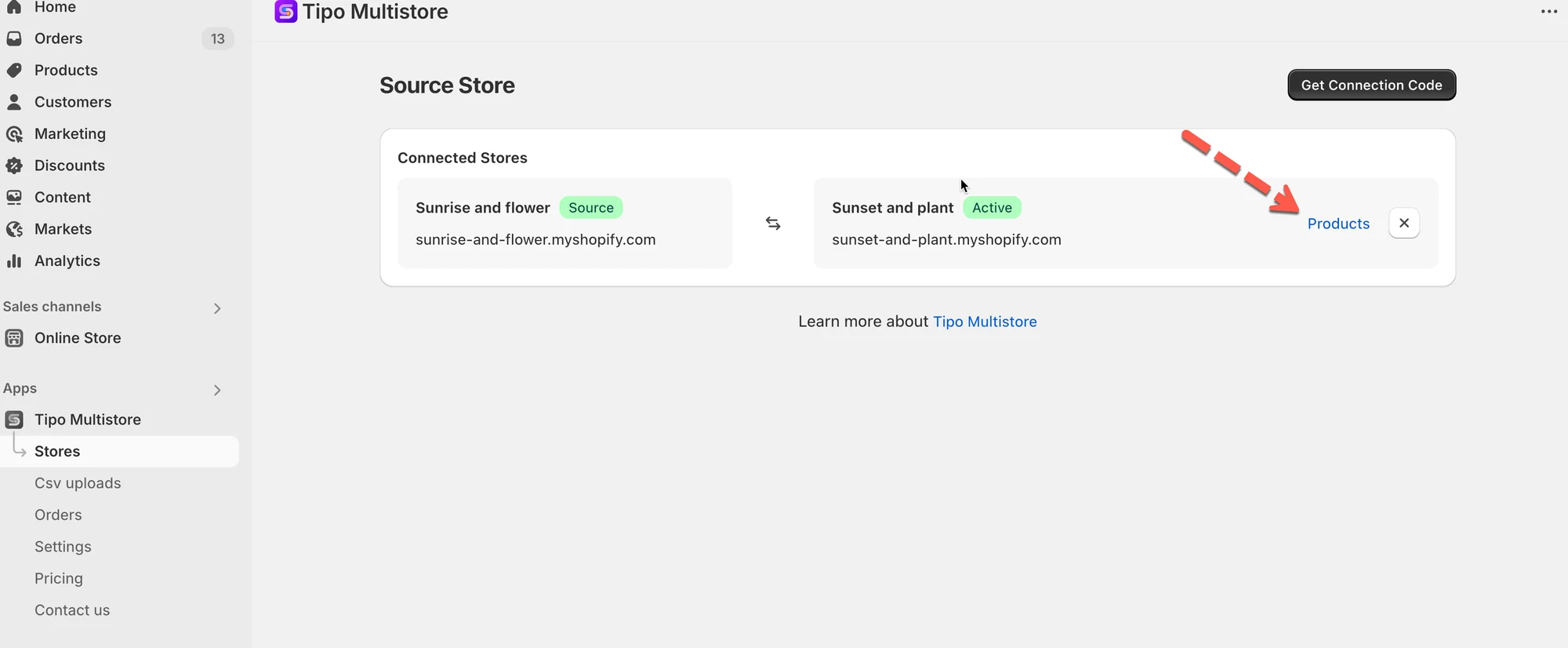
Sektion kaldt “✅ Tjek listen over destinationsbutikker”Åbn appen i kildebutikken > appens oversigt (Dashboard) > du ser listen over destinationsbutikker, der er forbundet til din kildebutik.
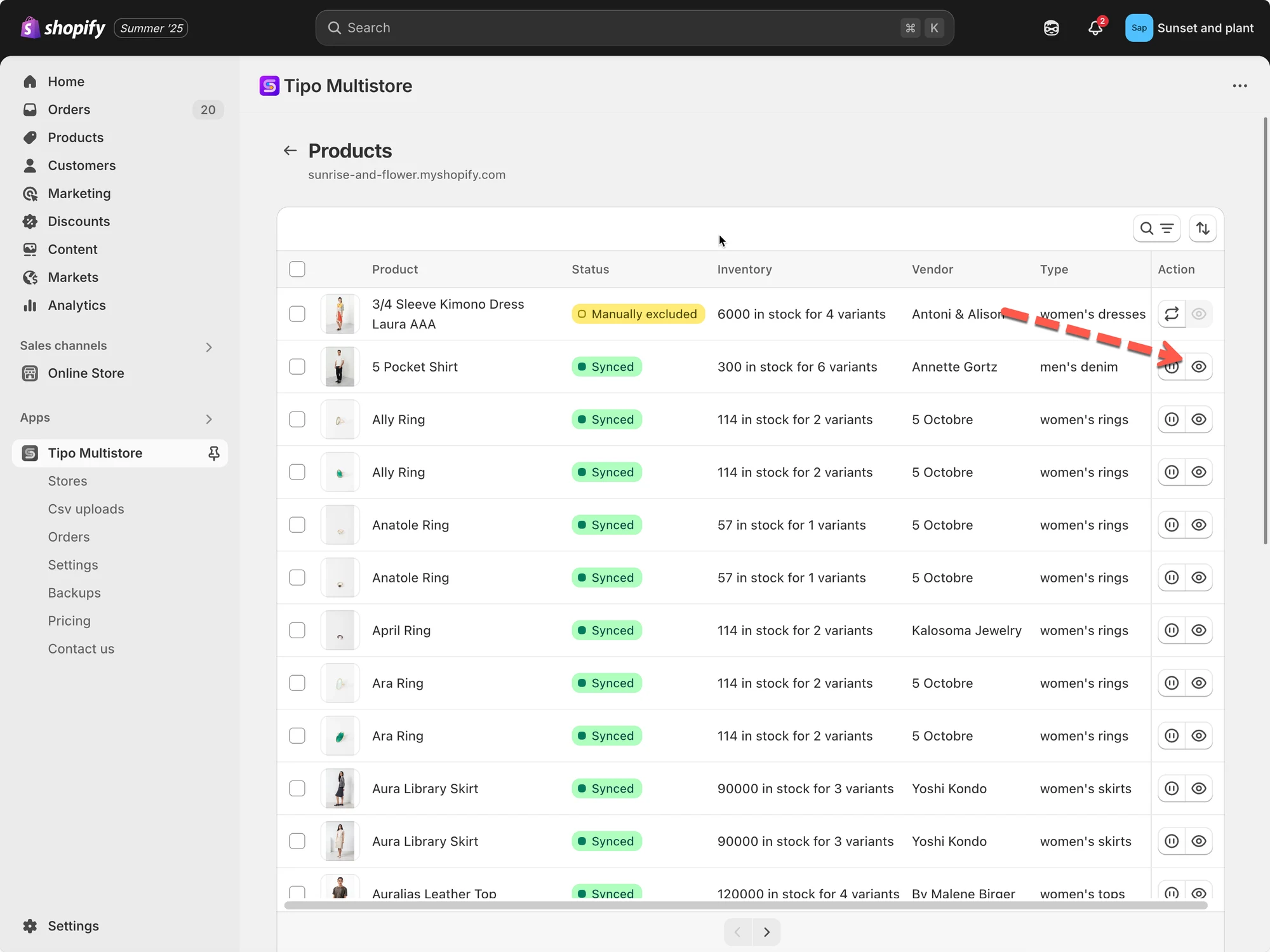
Klik på Produkter (Products) for at se de synkroniserede produkter
🚫 Afbryd forbindelsen til en destinationsbutik
Sektion kaldt “🚫 Afbryd forbindelsen til en destinationsbutik”Åbn appen i kildebutikken > klik på Butikker (Stores) > klik på ikonet for at afbryde forbindelsen ud for den ønskede butik > Forbindelsen fjernes med det samme.
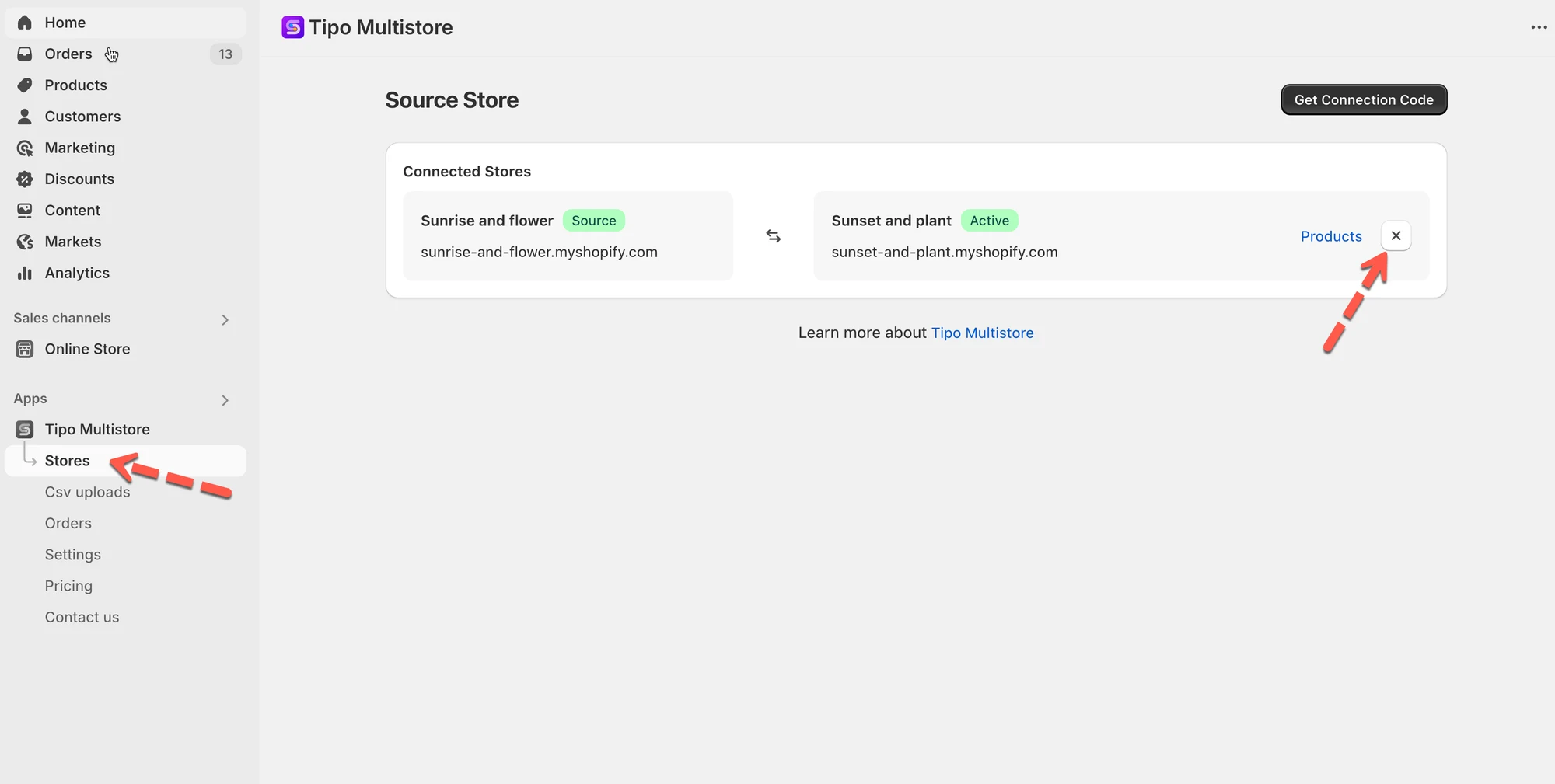
Gør derefter det samme i appen i destinationsbutikken.
🙋 Brug for mere hjælp?
Hvis du stadig har brug for hjælp, er du velkommen til at kontakte os på hi@tipo.io. Vi hjælper dig gerne videre.