
Překlad textů rezervačního widgetu
Přehled od AI
Přeložte widget Tipo Appointment Booking tak, aby odpovídal jazyku vícejazyčného obchodu Shopify. Jazyk přidáte v nastavení Translations a upravíte jeho texty. Když zákazník v e-shopu přepne jazyk, rezervační kalendář automaticky zobrazí přeložený text.
Zobrazit víceZobrazit méně
- Otevřete aplikaci a klikněte na Settings > Translations.
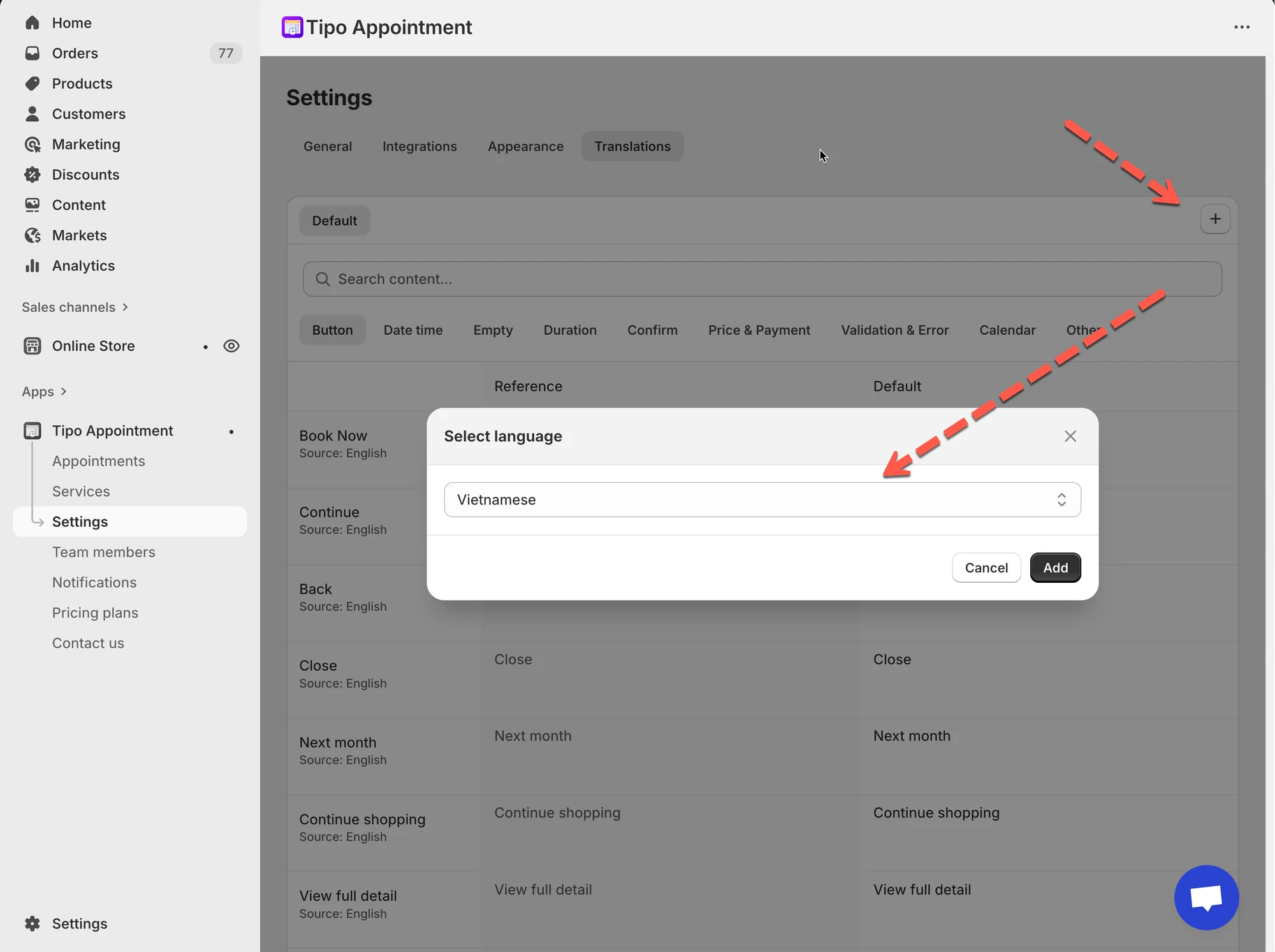
- Klikněte na tlačítko ➕, vyberte jazyk a klikněte na Add.
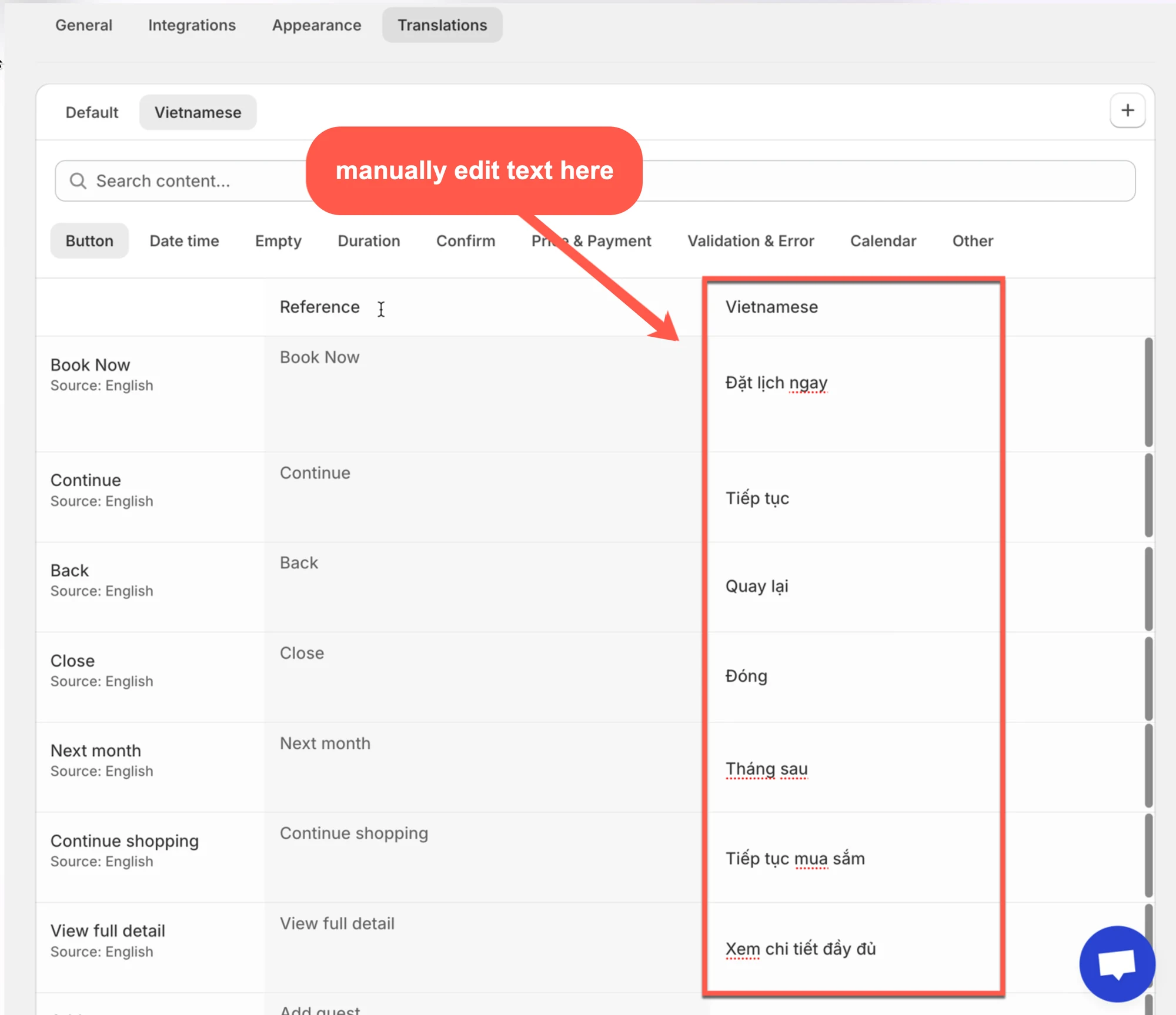
- Otevřete přidaný jazyk a upravte text podle kategorie: Button, Confirm, Calendar, Validation & Error, Other.
- Klikněte na Save a zkontrolujte widget v e-shopu.
- Udržujte jednotný styl a neměňte zástupné symboly, například `{{ ... }}`.
Shrnutí vytvořené umělou inteligencí. Může obsahovat chyby, proto si přečtěte celý návod níže.
Pokud provozujete vícejazyčný obchod Shopify, můžete přizpůsobit jazyk kalendáře Tipo Appointment Booking tak, aby odpovídal jazyku vašeho storefrontu. Zajistíte tak zákazníkům plynulý zážitek.
🛠️ Kroky
Sekce “🛠️ Kroky”- Otevřete aplikaci > klikněte na Nastavení (Settings) > Překlady (Translations)
- Klikněte na tlačítko ➕ (vpravo nahoře) > vyberte jazyk (příklad: vietnamština) > klikněte na Přidat (Add)
- Klikněte na právě přidaný jazyk (příklad: vietnamština) > pomocí karet kategorií najděte texty:
- Tlačítko (Button) (Book Now, Continue, Back…)
- Potvrzení (Confirm) (potvrzovací zprávy)
- Kalendář (Calendar) (Next month, dny, popisky…)
- Ověření a chyby (Validation & Error) (chybová hlášení)
- Ostatní (Other) (různé texty)
- Upravte text ve sloupci jazyka (vpravo)
Poznámka: Pomocí pole Hledat obsah… (Search content…) rychle najdete slovo, například:
- „Book“
- „Confirm“
- „Next month“
- Kliknutím na Uložit změny uložte
- Zkontrolujte widget ve storefrontu
Když zákazníci v internetovém obchodě vyberou nový jazyk, změní se podle něj i text rezervační aplikace.
💡 Tipy a osvědčené postupy
Sekce “💡 Tipy a osvědčené postupy”Ikona: 💡
- Udržujte jednotný styl překladu (formální vs. přátelský).
- Neměňte speciální proměnné ani zástupné symboly (pokud váš text obsahuje například
{{ ... }}). - Nejprve přeložte nejviditelnější položky: tlačítka + kalendář + potvrzení.\
🌐 Jak se text zobrazuje ve vašem storefrontu
Sekce “🌐 Jak se text zobrazuje ve vašem storefrontu ”Když zákazník ve vašem storefrontu vybere jiný jazyk, rezervační kalendář automaticky zobrazí přeložený text podle vybraného jazyka, pokud jste ho v aplikaci nastavili.
🙋 Potřebujete další pomoc?
Pokud stále potřebujete pomoc, napište nám na hi@tipo.io. Rádi vám dále pomůžeme.