
Integrace se Zapier
Přehled od AI
Pomocí Zapier propojte Tipo s tisíci aplikací, například Slack, Google Sheets, HubSpot a Trello. Tipo funguje jako spouštěcí aplikace, která posílá data rezervací do Zapier přes webhook, a Zapier pak spouští akce v jiných nástrojích. Návod obsahuje příklad synchronizace rezervací do Google Sheets.
Zobrazit víceZobrazit méně
- V Zapier vytvořte Zap s Webhooks by Zapier a Catch Raw Hook a zkopírujte Webhook URL.
- V Tipo přejděte do Settings > Integrations > Zapier, klikněte na Connect, vložte URL do Webhook URL (create/update) a uložte.
- Otestujte spouštěč a poté přidejte Code by Zapier pro zpracování rezervace pomocí `JSON.parse`.
- Přidejte akce, například vyhledání a aktualizaci v Google Sheets, a klikněte na Publish.
- Odesílané události: vytvořeno, aktualizováno, schváleno, zrušeno, přeplánováno.
Shrnutí vytvořené umělou inteligencí. Může obsahovat chyby, proto si přečtěte celý návod níže.
Pomocí Zapier propojte Tipo s tisíci aplikací (Slack, Google Sheets, HubSpot, Trello apod.). Tipo ve Zapier funguje jako spouštěcí aplikace (trigger).
Tipo funguje ve Zapier jako spouštěcí aplikace, což znamená, že Zapier naslouchá událostem rezervací z Tipo a poté spouští akce v jiných nástrojích.
⚡ Co můžete se Zapier dělat
Sekce “⚡ Co můžete se Zapier dělat”Pomocí Zapier můžete automaticky:
- Přidávat rezervace do Google Sheets
- Odesílat oznámení do Slack
- Vytvářet nebo aktualizovat kontakty v nástrojích CRM
- Synchronizovat rezervace s interními systémy
- Vytvářet vlastní pracovní postupy pro pokročilé případy použití
💡 Zapier je ideální, pokud chcete větší flexibilitu než nabízejí vestavěné integrace.
🔌 Povolení Zapier v Tipo
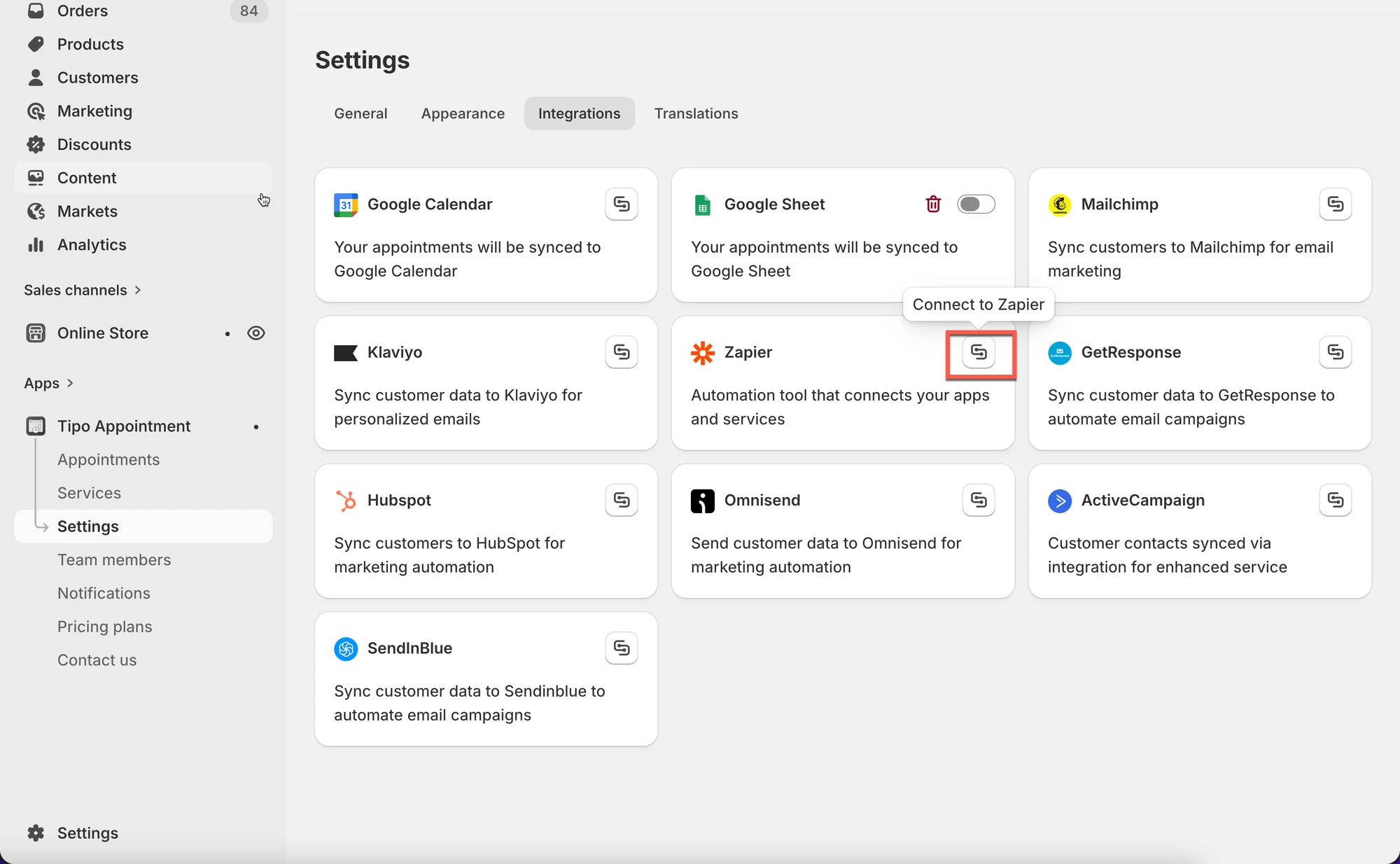
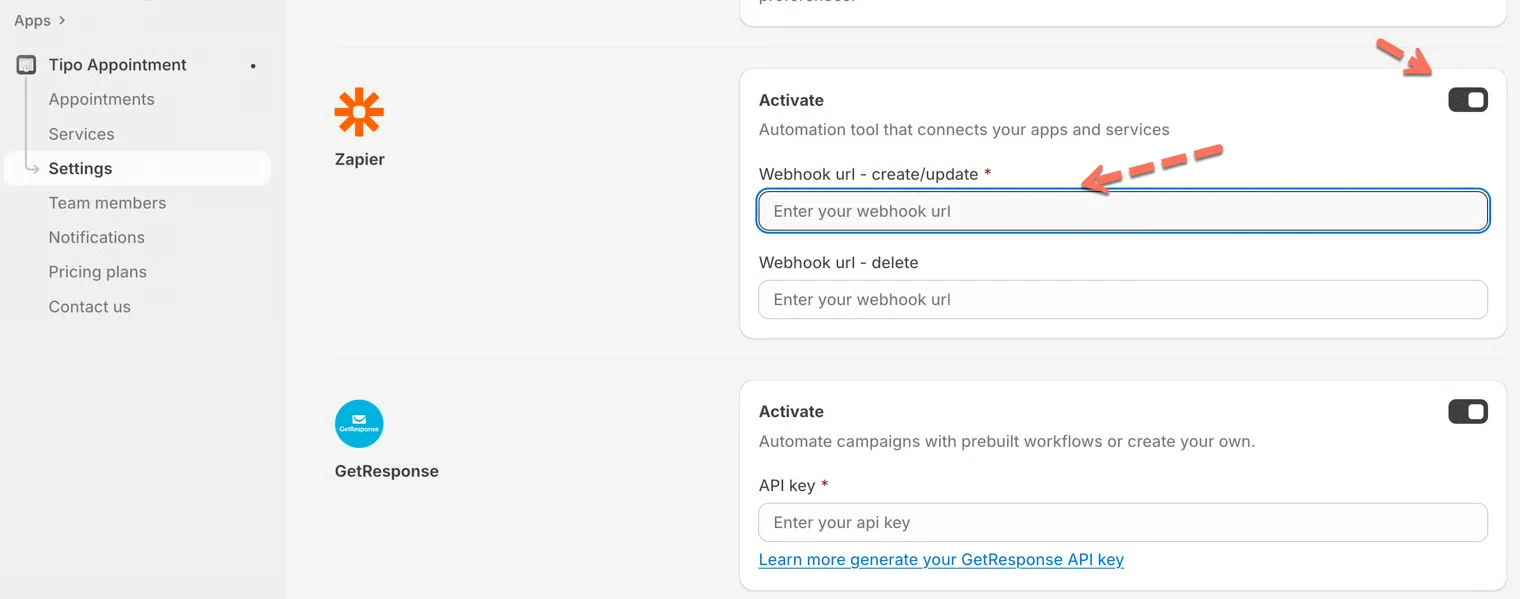
Sekce “🔌 Povolení Zapier v Tipo”- Otevřete aplikaci > Nastavení (Settings) > Integrace (Integrations) > najděte Zapier
- Klikněte na ikonu Připojit (Connect)
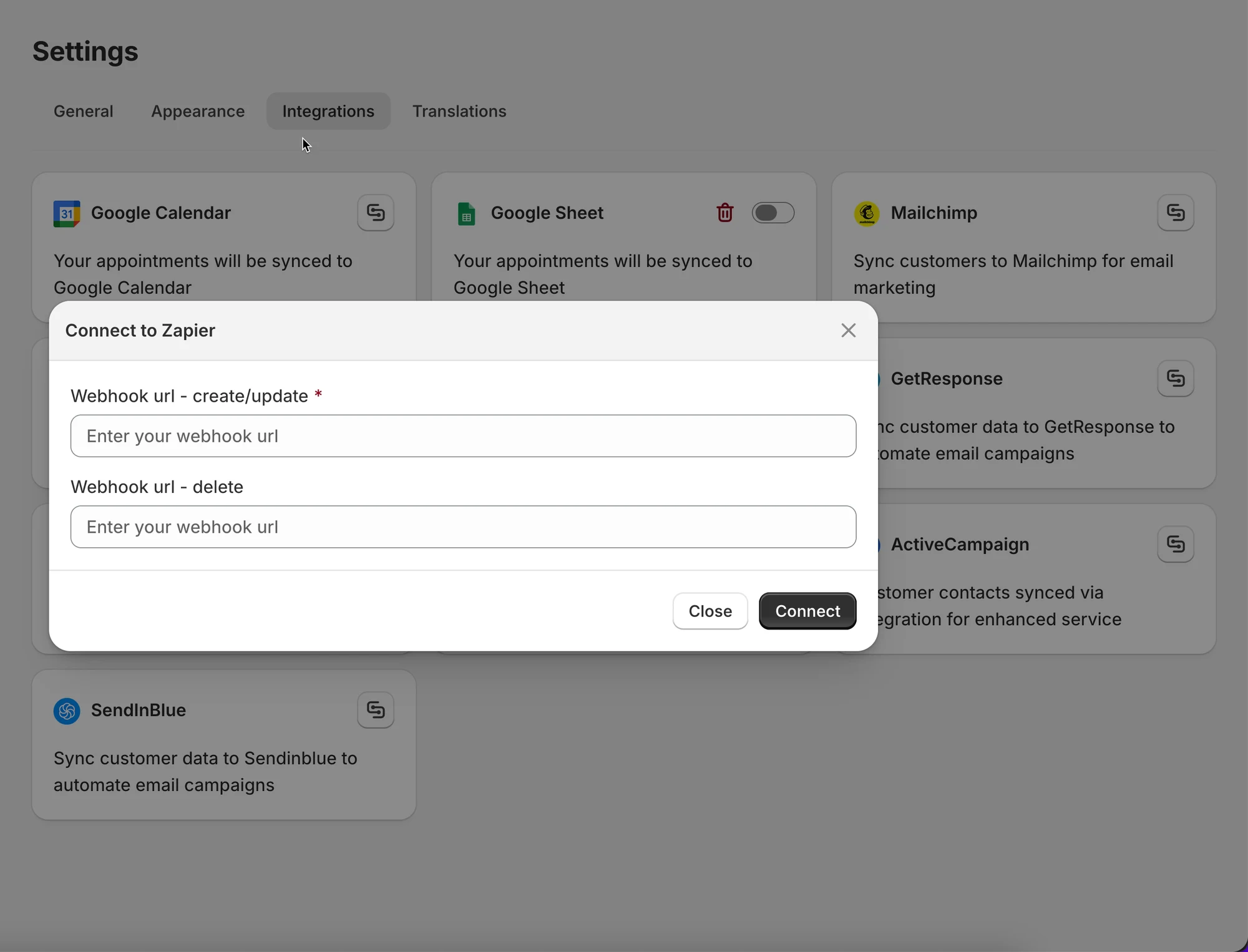
- Vložte URL webhooku (ze svého Zapier) do pole URL webhooku (vytvoření/aktualizace) (Webhook URL (create/update))
- Klikněte na Uložit
💡 Jak Zapier spolupracuje s Tipo
Sekce “ 💡 Jak Zapier spolupracuje s Tipo”Zapier používá webhooky k příjmu dat o rezervacích z Tipo.
Průběh vypadá takto:
- Tipo odešle data o rezervaci (vytvoření / aktualizace / zrušení)
- Zapier zachytí webhook
- Zapier spustí akce v jiných aplikacích (Sheets, Slack, CRM apod.)
🧩 Vytvoření Zapu ve Zapier
Sekce “🧩 Vytvoření Zapu ve Zapier”Krok 1: Vytvořte nový Zap
Sekce “Krok 1: Vytvořte nový Zap”- Přihlaste se do Zapier
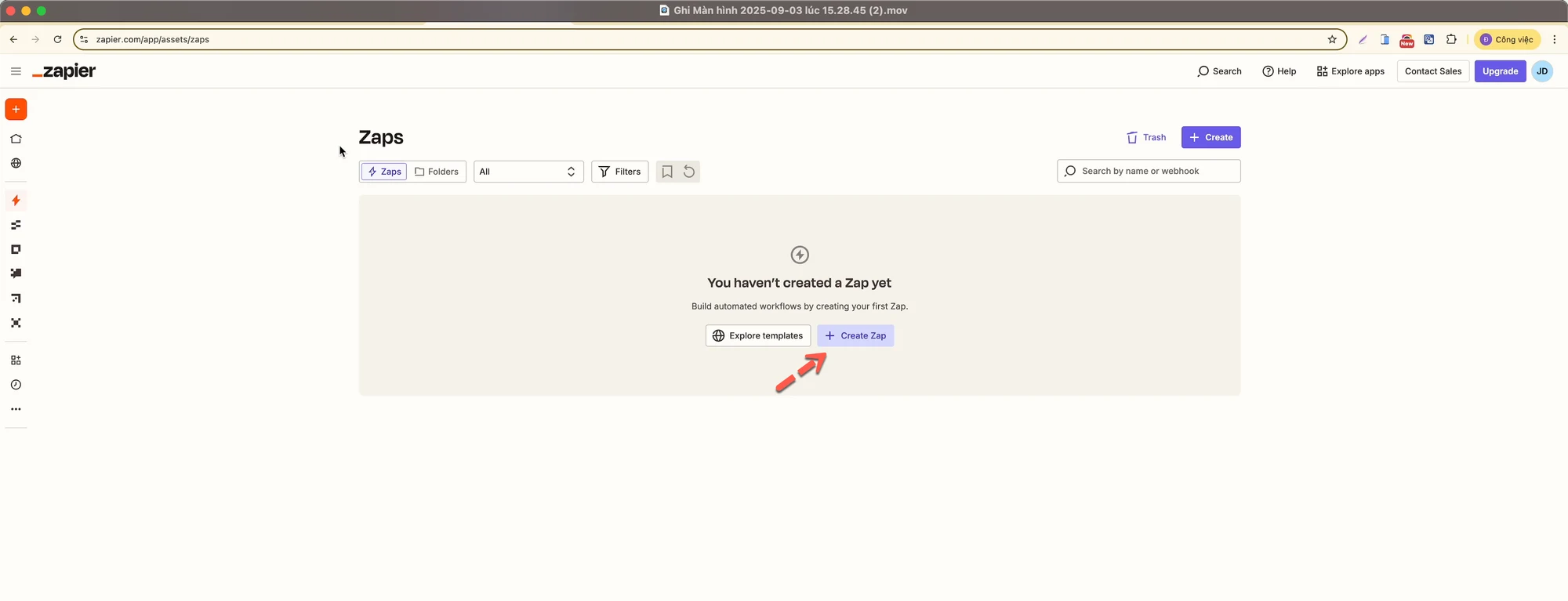
- Přejděte na Zaps
- Klikněte na Create Zap
Krok 2: Nastavte spouštěč (Webhook)
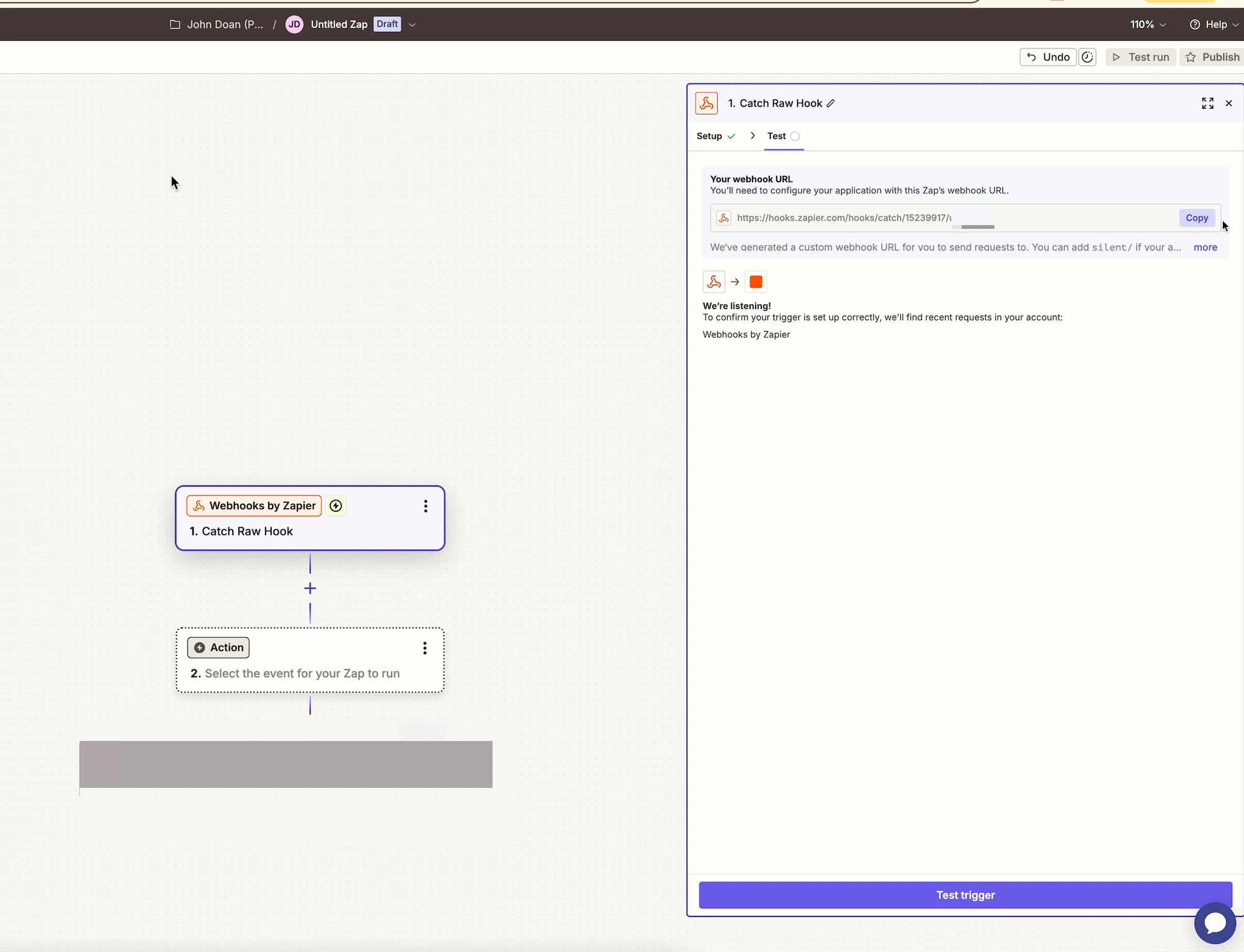
Sekce “Krok 2: Nastavte spouštěč (Webhook)”- Vyberte Webhooks by Zapier
- Vyberte Catch Raw Hook
- Klikněte na Continue
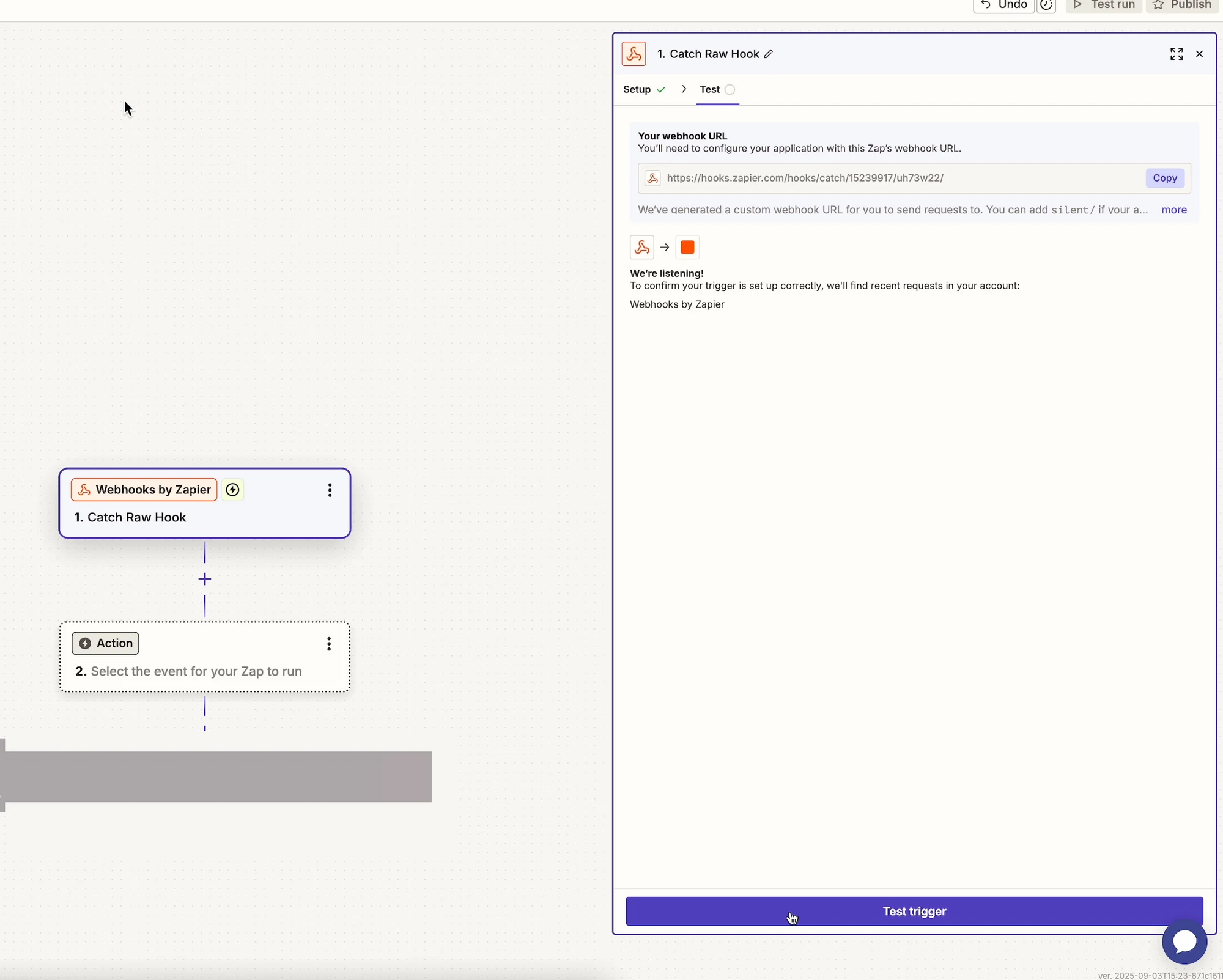
- Zkopírujte URL webhooku zobrazenou ve Zapier
Krok 3: Propojte Zapier s Tipo
Sekce “Krok 3: Propojte Zapier s Tipo”- Vraťte se do aplikace Tipo > otevřete Nastavení > Integrace > Zapier
- Vložte URL webhooku ze Zapier do pole URL webhooku – vytvoření/aktualizace
- Uložte nastavení
Krok 4: Otestujte webhook
Sekce “Krok 4: Otestujte webhook”- Ve Zapier klikněte na Test trigger
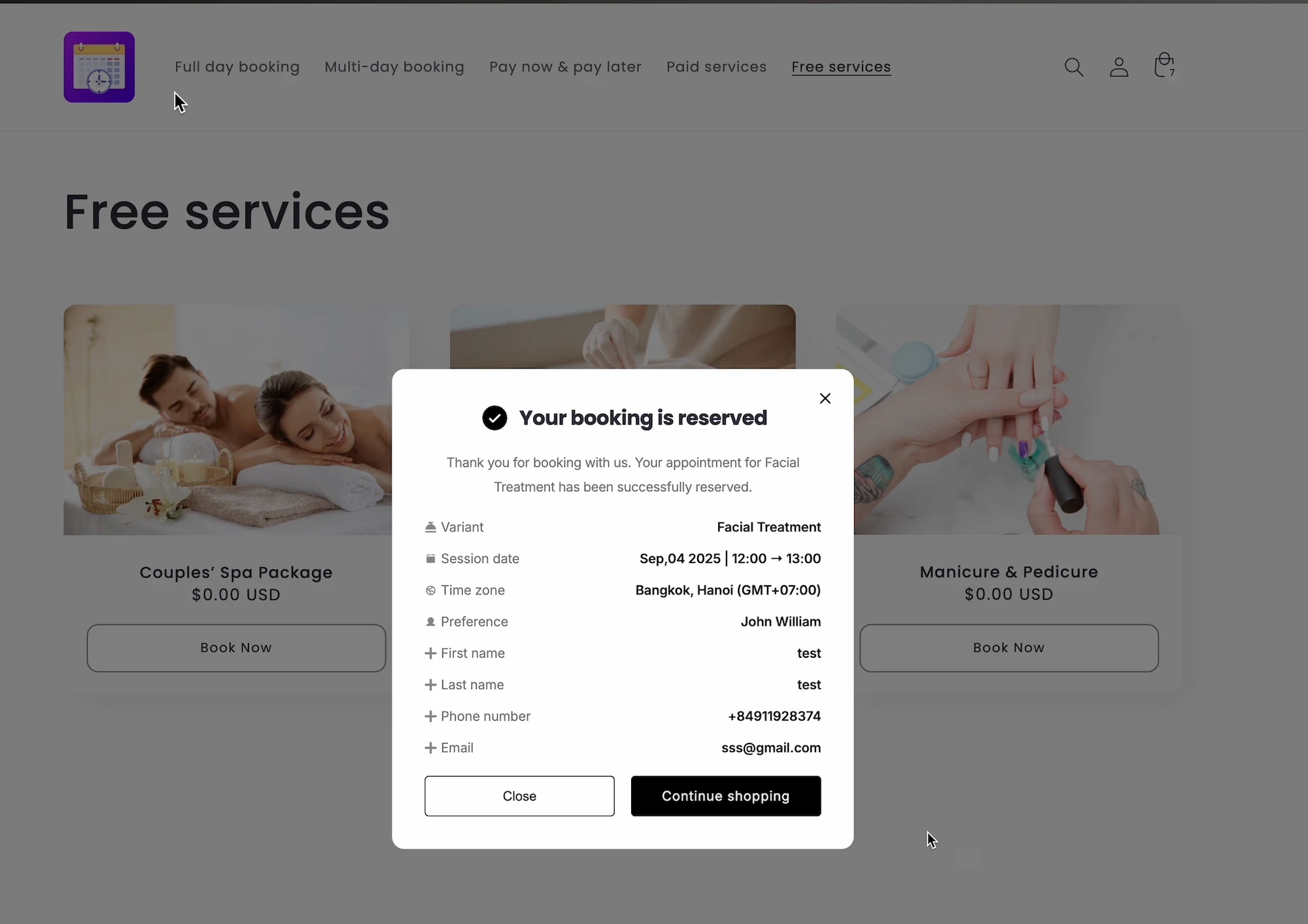
- Ve svém obchodě vytvořte nebo aktualizujte rezervaci
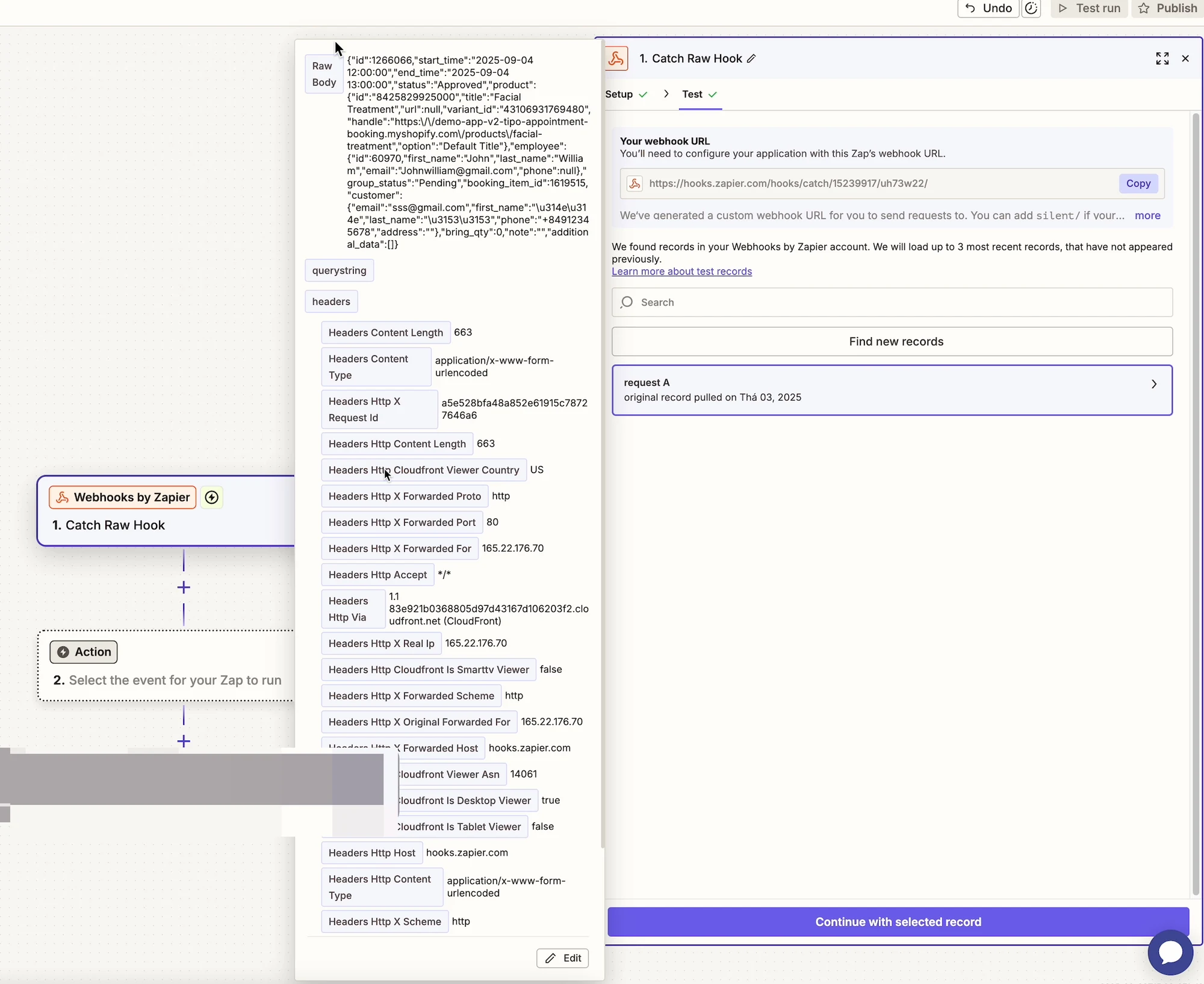
- Zapier by měl data o rezervaci úspěšně přijmout
Krok 5: Přidejte „Code by Zapier“
Sekce “Krok 5: Přidejte „Code by Zapier“”- Kliknutím na + přidejte nový krok
- Vyberte Code by Zapier
- Vyberte Run Javascript
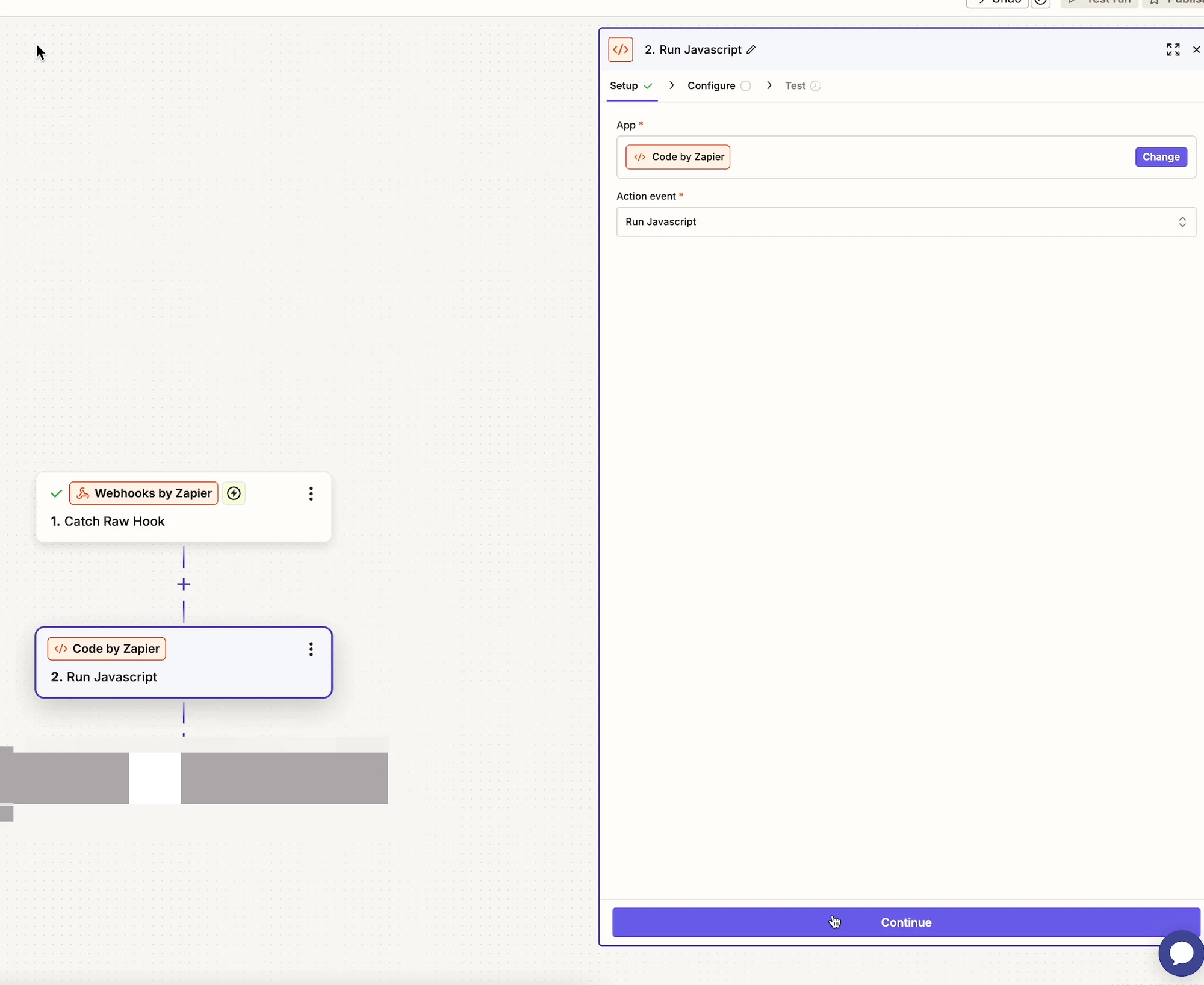
Krok 6: Nakonfigurujte krok s kódem
Sekce “Krok 6: Nakonfigurujte krok s kódem”Vstupní data
- Název:
Booking - Hodnota:
Raw Bodyz kroku s webhookem
Kód
return { body: JSON.parse(inputData.Booking) };- Klikněte na Continue
- Spusťte Test
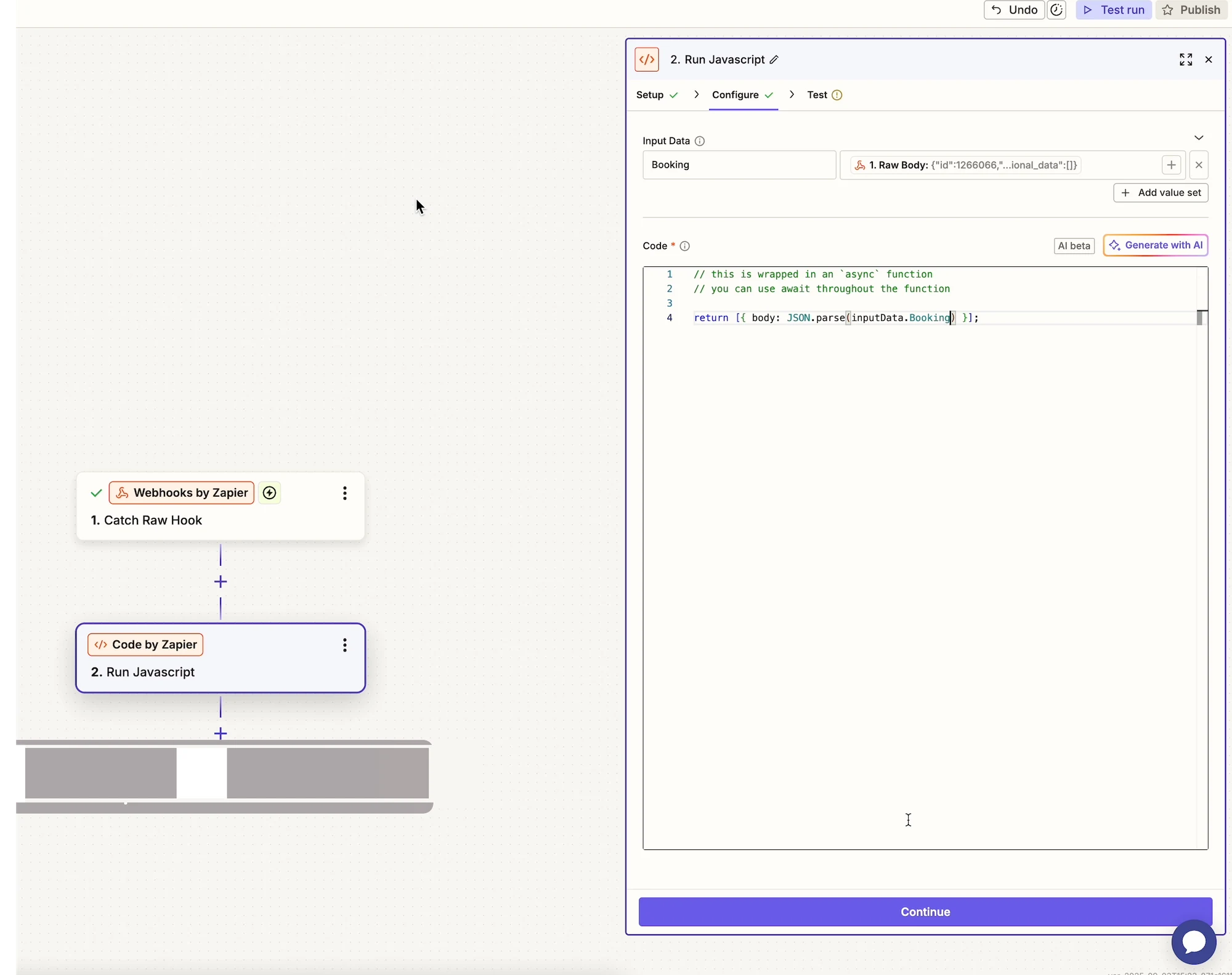
Po tomto kroku budou pole rezervace (produkt, zaměstnanec, čas, zákazník apod.) k dispozici samostatně.
🧪 Příklad: Synchronizace rezervací do Google Sheets
Sekce “🧪 Příklad: Synchronizace rezervací do Google Sheets”Krok 7: Najděte nebo vytvořte řádek
Sekce “Krok 7: Najděte nebo vytvořte řádek”- Přidejte nový krok
- Vyberte Google Sheets
- Vyberte Lookup Spreadsheet Row
- Propojte svůj účet Google
- Vyberte tabulku a list
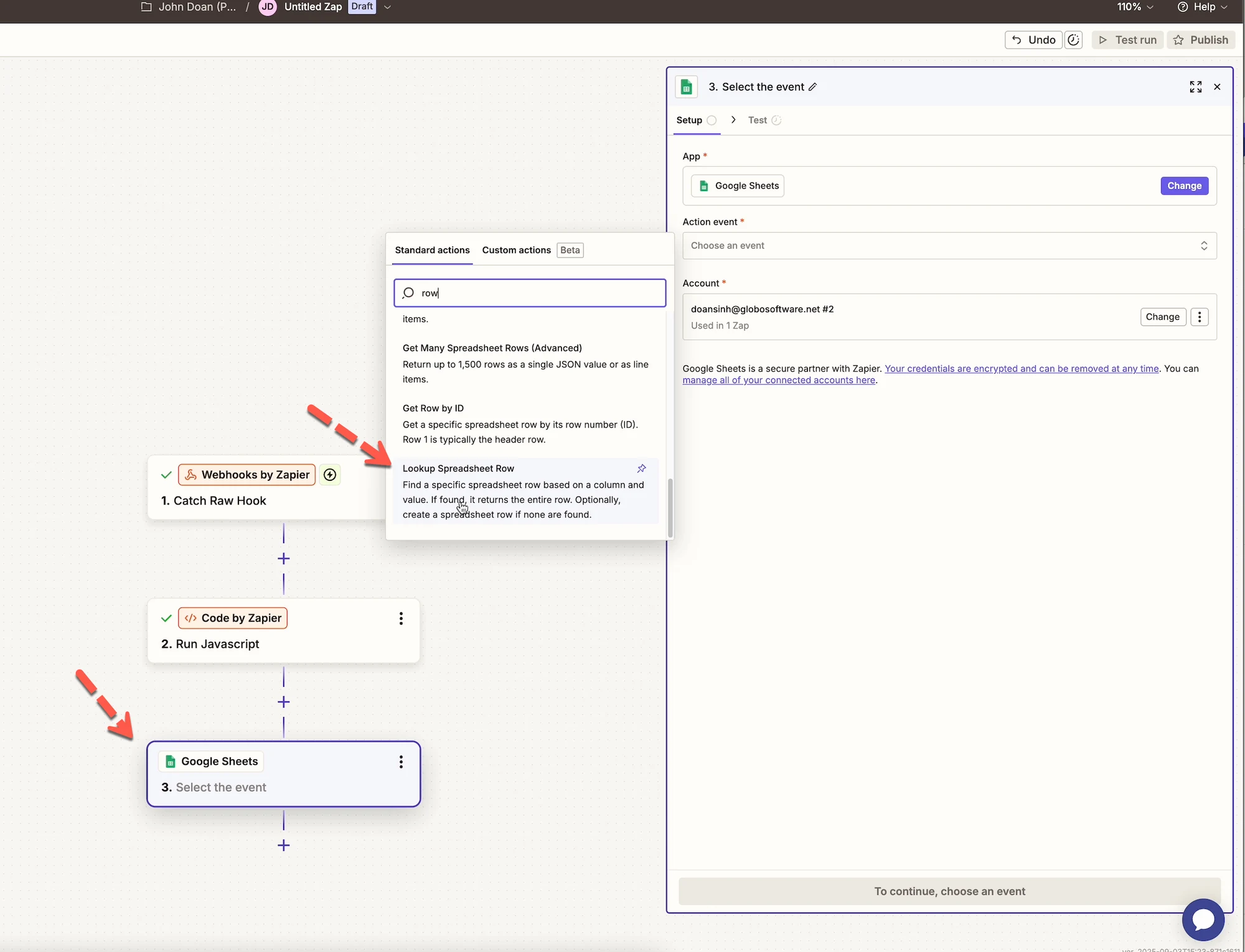
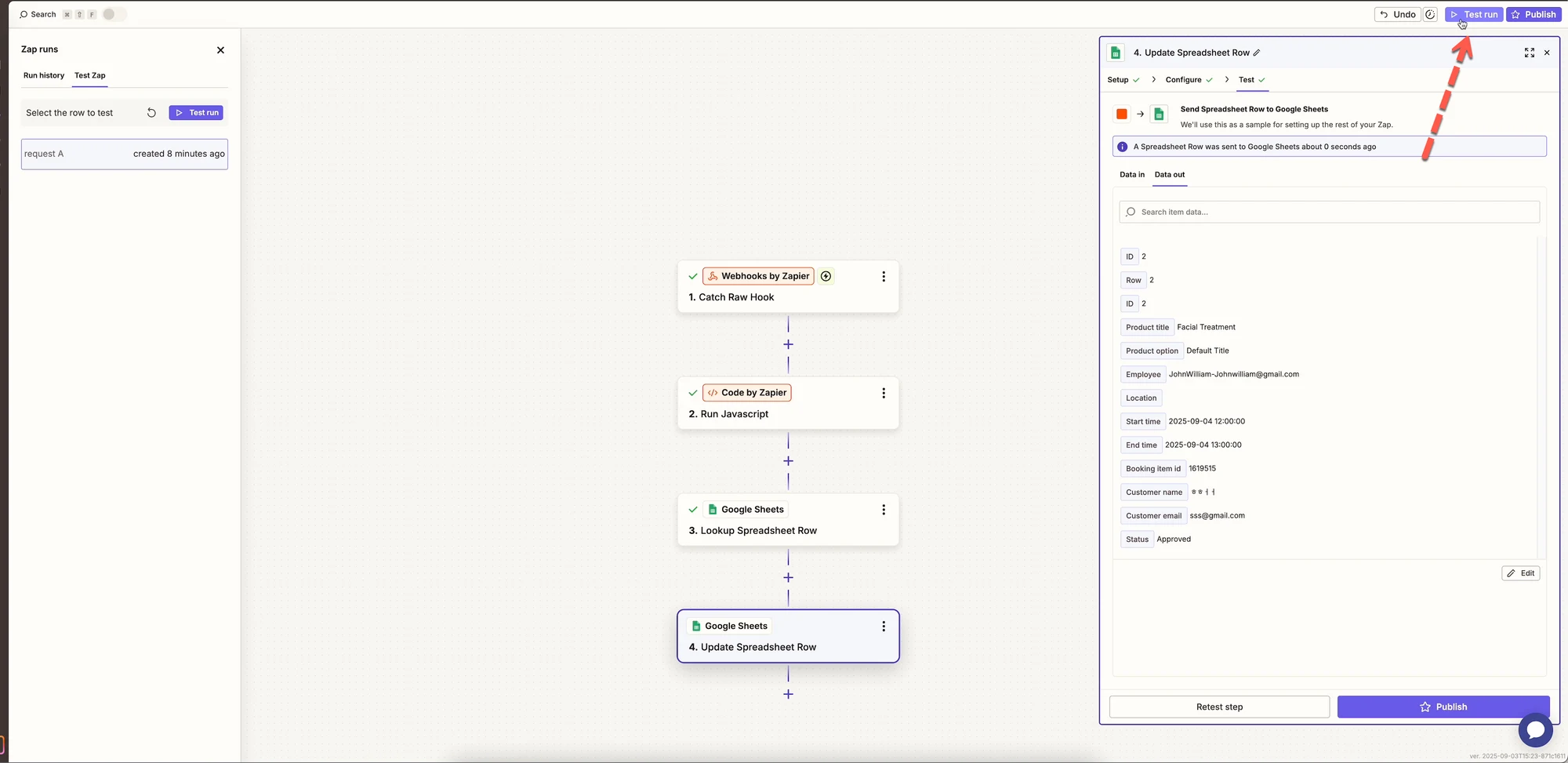
Krok 8: Aktualizujte řádek tabulky
Sekce “Krok 8: Aktualizujte řádek tabulky”- Přidejte další krok
- Vyberte Google Sheets
- Vyberte Update Spreadsheet Row
- Namapujte pole rezervace:
- Název produktu
- Jméno zaměstnance
- Čas zahájení
- Čas ukončení
- Údaje o zákazníkovi
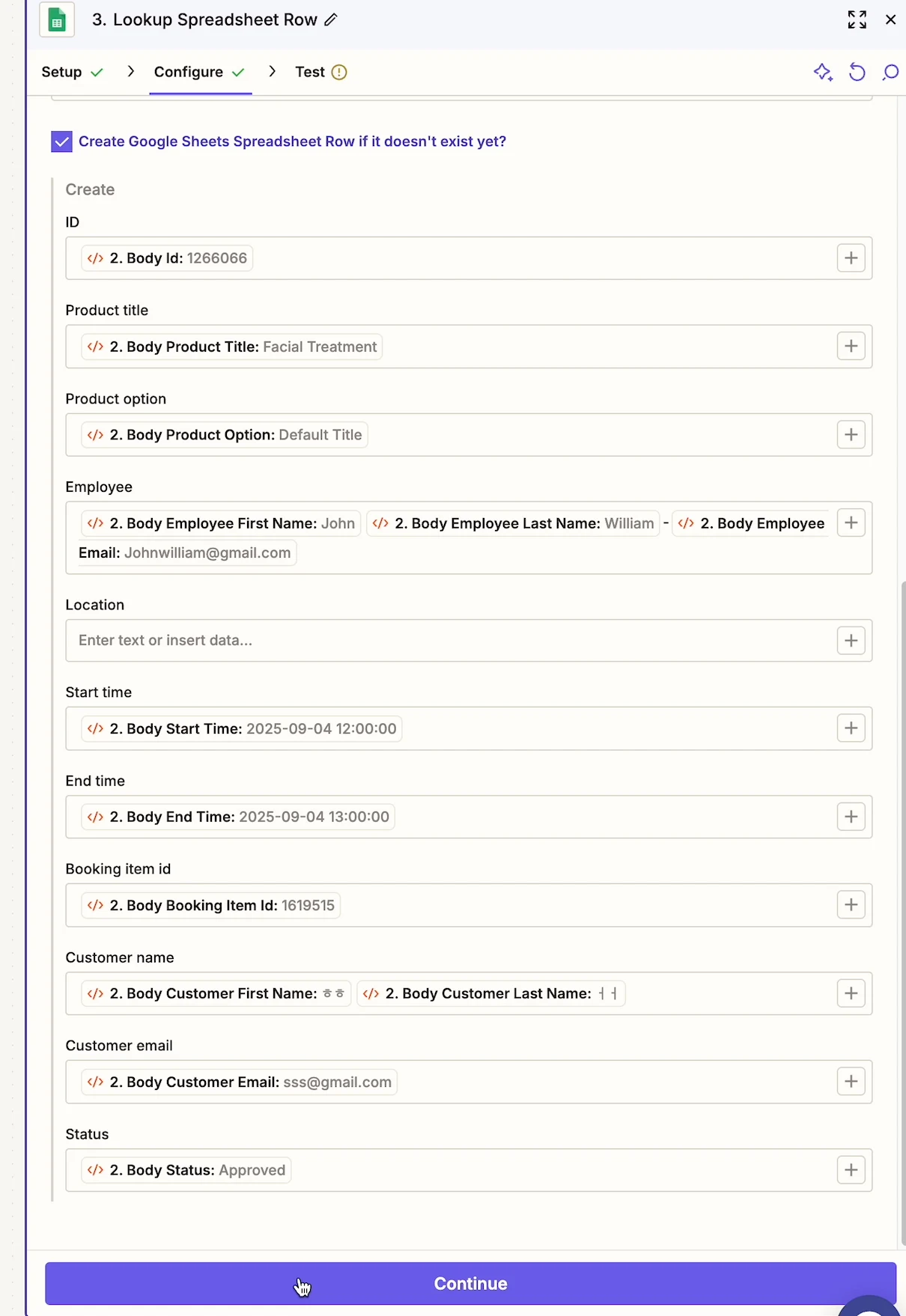
🚀 Publikujte svůj Zap
Sekce “🚀 Publikujte svůj Zap”- Zkontrolujte všechny kroky
- Klikněte na Publish
- Vaše automatizace je nyní živá 🎉
Rezervace z Tipo budou automaticky spouštět váš pracovní postup.
🔔 Podporované události rezervací
Sekce “🔔 Podporované události rezervací”Zapier přijímá data, když je rezervace:
- Vytvořena
- Aktualizována
- Schválena
- Zrušena
- Přesunuta na jiný termín
💡 Tipy a osvědčené postupy
Sekce “💡 Tipy a osvědčené postupy”- Začněte s jedním jednoduchým Zapem a pak ho rozšiřujte
- Nejprve otestujte data pomocí Google Sheets
- Přidejte filtry ve Zapier, abyste řídili, kdy se akce spouštějí
- Udržujte URL webhooků v soukromí
❓ Potřebujete pomoc?
Sekce “❓ Potřebujete pomoc?”Pokud se váš Zap nespouští nebo data vypadají nesprávně:
- Znovu otestujte webhook
- Ověřte, že je Zapier v Tipo povolen
- Kontaktujte podporu Tipo a uveďte podrobnosti o svém Zapu
🙋 Potřebujete další pomoc?
Pokud stále potřebujete pomoc, napište nám na hi@tipo.io. Rádi vám dále pomůžeme.