
Proč se nezobrazuje rezervační formulář?
Přehled od AI
Opravte chybějící rezervační formulář na stránce produktu Shopify po vytvoření služby v Tipo Appointment Booking. Projděte kontrolní seznam: šablona, stav produktu, prodejní kanál a tlačítko Buy/Add to cart v šabloně. Pokud se formulář stále nezobrazuje, kontaktujte podporu s URL obchodu, URL produktu, názvem šablony a snímkem obrazovky vložení aplikace.
Zobrazit víceZobrazit méně
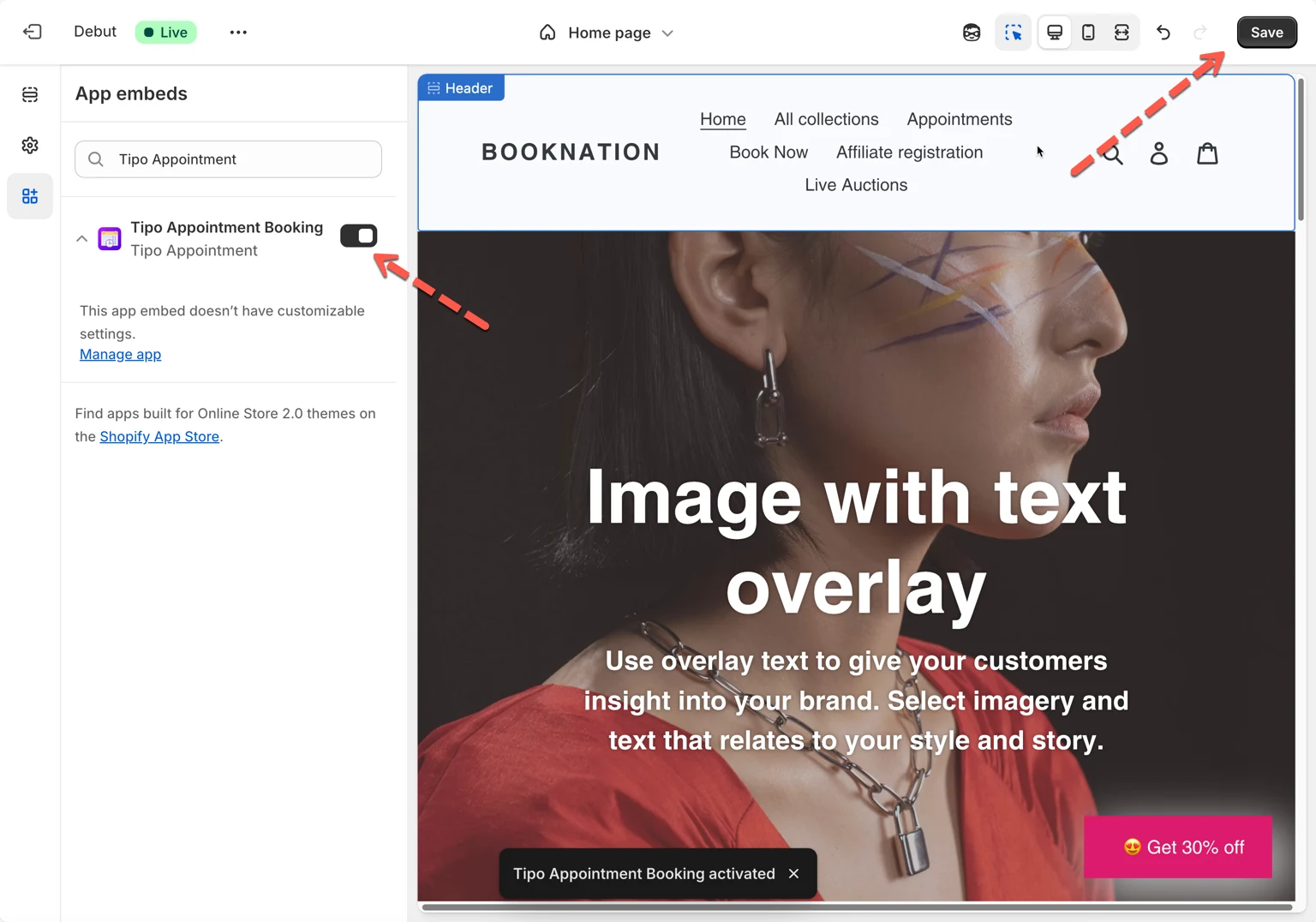
- Ujistěte se, že je vložení aplikace povoleno v živé šabloně, ne v nepublikované.
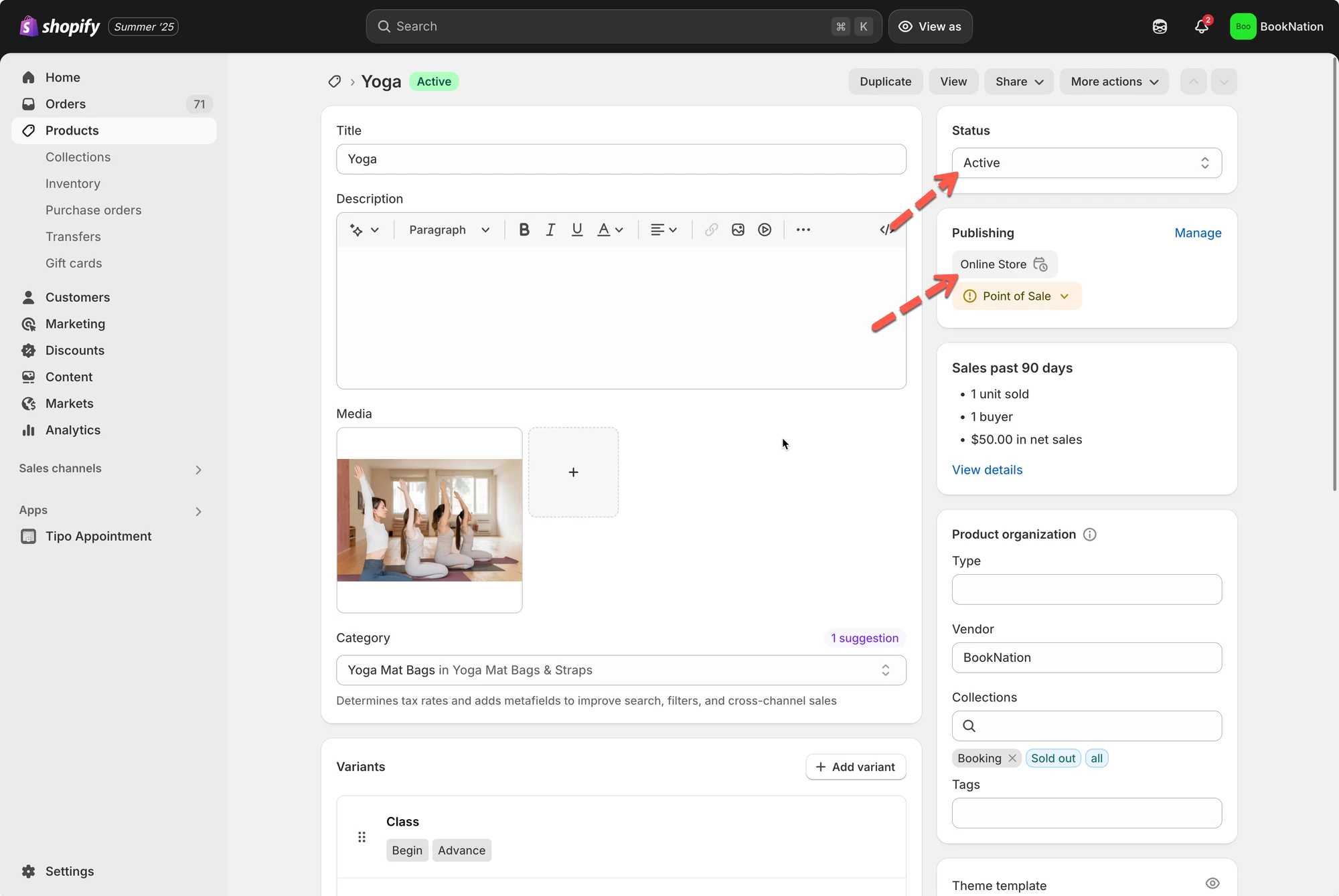
- Nastavte Product status produktu služby na Active.
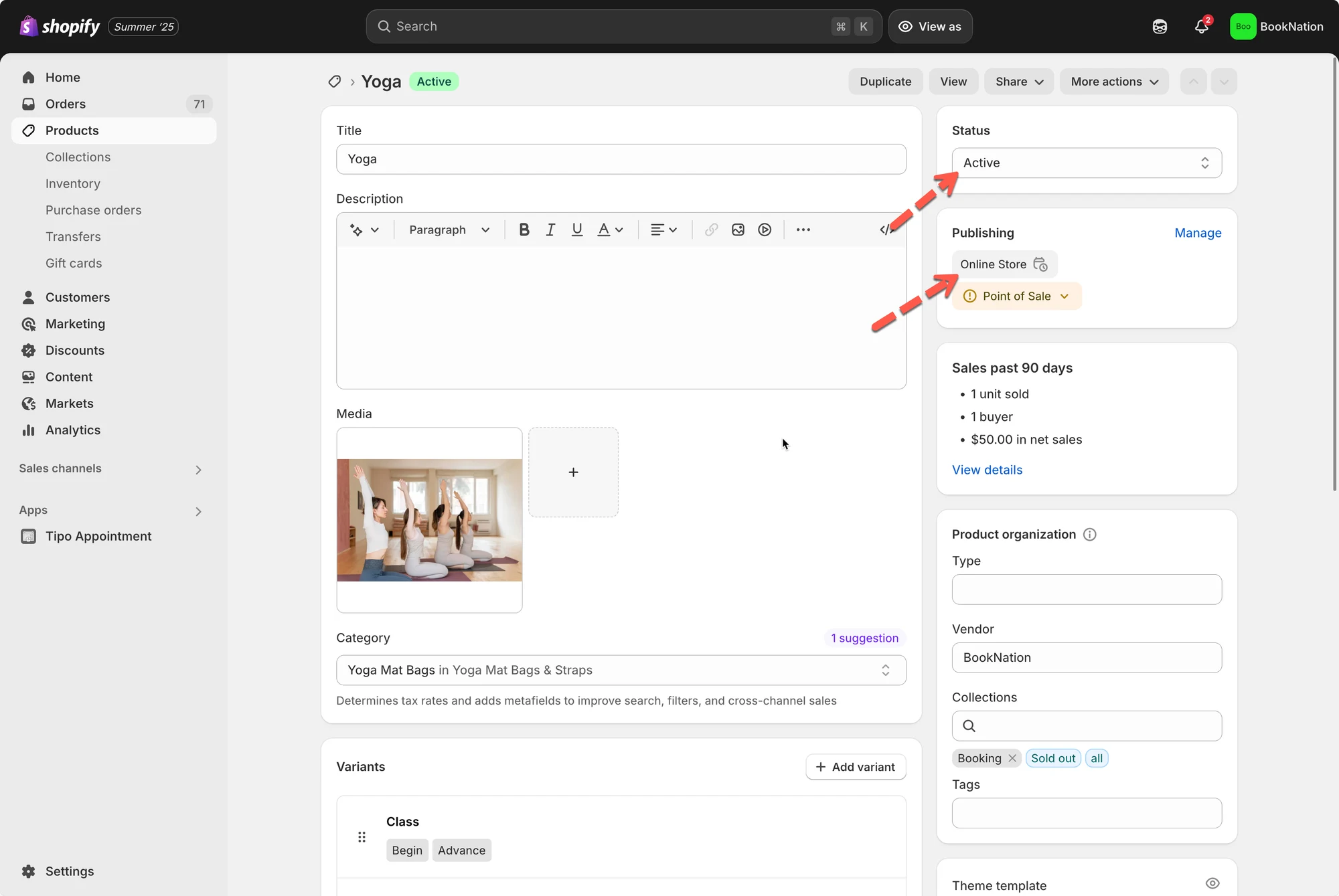
- Zkontrolujte, že je v Sales channels and apps vybráno Online Store.
- Povolte Buy buttons / Add to cart v šabloně stránky produktu v editoru šablony.
- Pokud stále chybí, napište na hi@tipo.io s údaji uvedenými v článku.
Shrnutí vytvořené umělou inteligencí. Může obsahovat chyby, proto si přečtěte celý návod níže.
Vytvořili jste službu a otevřete stránku produktu ve Shopify, ale rezervační formulář se nezobrazuje. Podle tohoto kontrolního seznamu najdete příčinu a opravíte ji.
1- Zkontrolujte, že upravujete stejnou šablonu, kterou si prohlížíte
Sekce “1- Zkontrolujte, že upravujete stejnou šablonu, kterou si prohlížíte”Pokud je vložení aplikace (app embed) zapnuté v nepublikované šabloně, rezervační formulář na svém živém e-shopu neuvidíte.
Aby se rezervační formulář zobrazil na živém webu, integrujte aplikaci do živé šablony a zkontrolujte to znovu. Vložení aplikace v šabloně aktivujete zde
2- Ujistěte se, že je produkt služby aktivní
Sekce “2- Ujistěte se, že je produkt služby aktivní”Tipo používá k provozu služby produkt Shopify. Pokud produkt není aktivní (Active), stránka produktu (a rezervační formulář) nemusí být pro zákazníky viditelná.
Co dělat
- Přejděte do Shopify Admin → Produkty (Products)
- Otevřete produkt, který je propojen s vaší službou
- Nastavte Stav produktu (Product status) na Aktivní.
3- Ověřte, že je produkt publikován v prodejním kanálu Online obchod
Sekce “3- Ověřte, že je produkt publikován v prodejním kanálu Online obchod”I když je produkt aktivní, musí být dostupný v kanálu Online obchod (Online Store), aby se zobrazil ve vašem e-shopu.
Co dělat
- Přejděte do Shopify Admin → Produkty
- Otevřete produkt služby
- V části Prodejní kanály a aplikace (Sales channels and apps) klikněte na Spravovat (Manage)
- Ujistěte se, že je zaškrtnut Online obchod, a poté uložte.
4- Ujistěte se, že vaše šablona zobrazuje tlačítko Koupit / Přidat do košíku
Sekce “4- Ujistěte se, že vaše šablona zobrazuje tlačítko Koupit / Přidat do košíku”Tipo zobrazuje rezervační formulář podle oblasti tlačítka Koupit / Přidat do košíku (Buy button / Add to cart button) v šabloně. Pokud šablona toto tlačítko skrývá, rezervační formulář se nemusí zobrazit.
Co dělat
- Přejděte do Online obchod → Šablony → Přizpůsobit.
- Otevřete šablonu stránky produktu (Product page).
- Zkontrolujte nastavení sekce produktu a ujistěte se, že jsou tlačítka Koupit / Přidat do košíku povolená.
5- Stále se nezobrazuje? Kontaktujte podporu
Sekce “5- Stále se nezobrazuje? Kontaktujte podporu”Pokud jste zkontrolovali všechny body výše a rezervační formulář se stále nezobrazuje, kontaktujte tým podpory na hi@tipo.io.
Tip: Uveďte tyto údaje, aby to šlo rychleji:
- Adresu obchodu
- Adresu produktu, na kterém formulář chybí
- Název šablony (živé šablony)
- Snímek obrazovky se zapnutým přepínačem vložení aplikace (App embed)
🙋 Potřebujete další pomoc?
Pokud stále potřebujete pomoc, napište nám na hi@tipo.io. Rádi vám pomůžeme.