
Omnisend 整合
AI 概覽
將透過 Tipo Appointment Booking 預約的顧客同步到 Omnisend,讓您可以執行自己的電子郵件或簡訊流程,例如確認後續追蹤、評價請求與重新互動活動。在 Omnisend 商店設定中建立 API 金鑰,在應用程式的 Integrations 設定中連接,之後每筆新預約都會將顧客資料傳送到 Omnisend。
查看更多收合
- 在 Omnisend 的 Store Settings > API Keys 下建立 API 金鑰並授予所需權限,然後複製並妥善保存。
- 開啟 Settings > Integrations > Omnisend 並點選連接圖示。
- 將金鑰貼到 API key 欄位並點選 Save。
- 進行一筆測試預約,然後檢查 Omnisend 的 Contacts 以及由新聯絡人觸發的任何自動化。
由 AI 產生的摘要,可能有錯誤,請參閱下方的完整指南。
使用 Omnisend 同步預約顧客,並觸發電子郵件或簡訊自動化。
✅ 此整合的作用
Section titled “✅ 此整合的作用”建立預約時:
- 顧客資料會傳送到 Omnisend
- 您可以自行觸發流程,例如:
- 確認後的追蹤訊息
- 評價邀請
- 重新互動活動
🔑 步驟 1:取得您的 Omnisend API 金鑰
Section titled “🔑 步驟 1:取得您的 Omnisend API 金鑰”參考資料:https://support.omnisend.com/en/articles/1061890-generating-api-key
步驟:
- 前往 Omnisend 並登入您的帳號
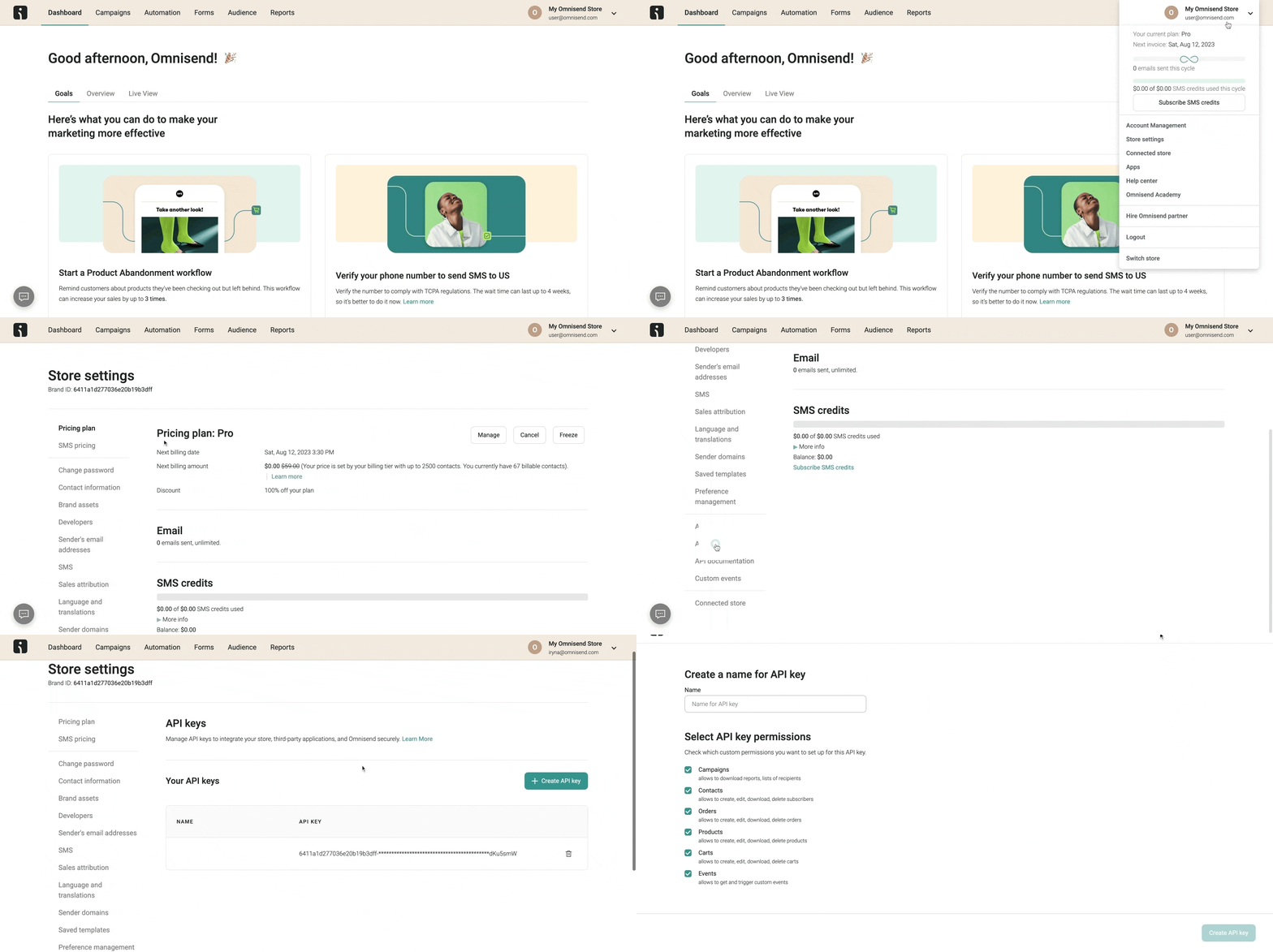
- 在 Omnisend 儀表板中,點擊右上角的個人檔案圖示 > 選擇 Store Settings > 前往 API Keys 分頁。
- 點擊 Create API Key 按鈕 > 為金鑰命名(例如「MyApp Integration」)> 選擇您的整合所需的權限
- 點擊 Save > 金鑰產生後,請複製並妥善保存
🔌 步驟 2:連接 Omnisend
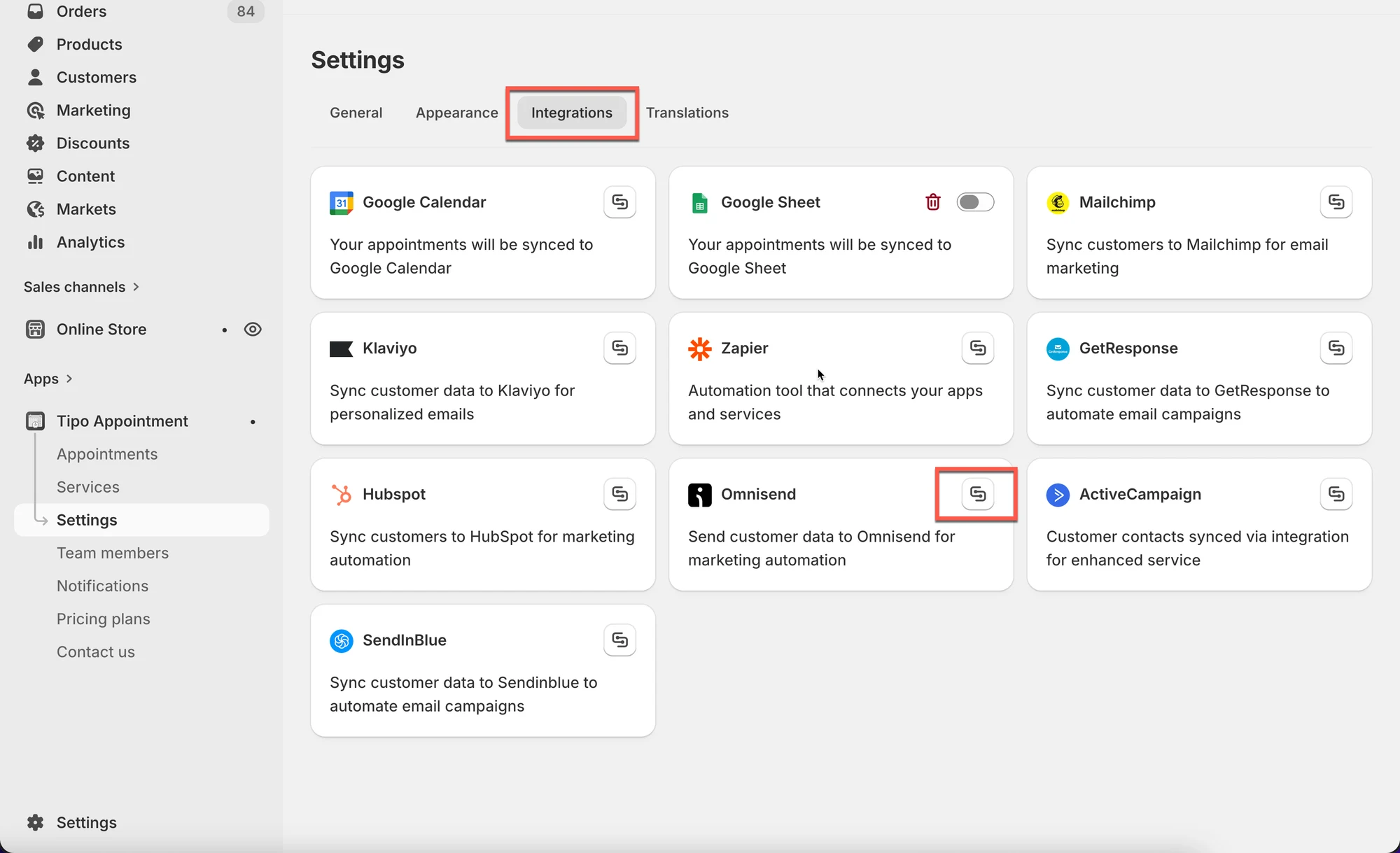
Section titled “🔌 步驟 2:連接 Omnisend”- 開啟應用程式 > 點擊 Settings > Integrations > 找到 Omnisend
- 點擊連接圖示
- 將步驟 1 產生的 API 貼到 API key 欄位
- 點擊 Save
✅ 確認運作正常
Section titled “✅ 確認運作正常”預約完成後,新的聯絡人會被加入 Omnisend。
建立一筆測試預約並檢查:
- Omnisend 的 Contacts
- 由新聯絡人所觸發的任何自動化
🙋 還需要協助嗎?
如果您仍需要協助,歡迎隨時寄信至 hi@tipo.io 與我們聯繫,我們很樂意為您提供進一步的協助。