
建立新的組合群組
AI 概覽
瞭解如何建立 Bundle Group,將組合(Master)商品與其 Component 連結,讓 Tipo 在組合售出時更新組件庫存。Master 與組件必須已存在於 Shopify,且組件需啟用 Track quantity。組合的可售量依最低的組件庫存而定。
查看更多收合
- 開始前,請先在 Shopify 準備好 Master 與 Component 商品、為組件開啟 Track quantity,並確認每組組合所需的單位數。
- 開啟 Bundle Groups,點選 New Bundle Group,輸入 Title,並將 Status 設為 Active。
- 使用 Manual select 或 Smart select 篩選條件新增款式。
- 指定 Master Variant 並為每個設定 Bundle Quantity,然後儲存。
- 可售量等於各組件庫存除以所需數量後的最小值;每次銷售都會扣除各個組件。
由 AI 產生的摘要,可能有錯誤,請參閱下方的完整指南。
您可以建立組合群組,將多個商品款式連結起來,並一併管理它們的庫存。
組合群組會將 Bundle product (Master) 與其內含的項目(Components)連結起來,協助您讓組合庫存保持準確。當組合商品售出時,Tipo 會自動更新組件庫存。
✅ 開始之前
Section titled “✅ 開始之前”請確認:
- 您的 Bundle (Master) 商品已存在於 Shopify
- 您的 Component 商品已存在,且已啟用 Track quantity
- 您知道 1 個組合商品需要每個組件多少個單位
🛠️ 管理步驟
Section titled “🛠️ 管理步驟 ”- 開啟應用程式 > 點選 Bundle Groups > 點選 New Bundle Group 按鈕
- 輸入 Title,並將 Status 選為 Active
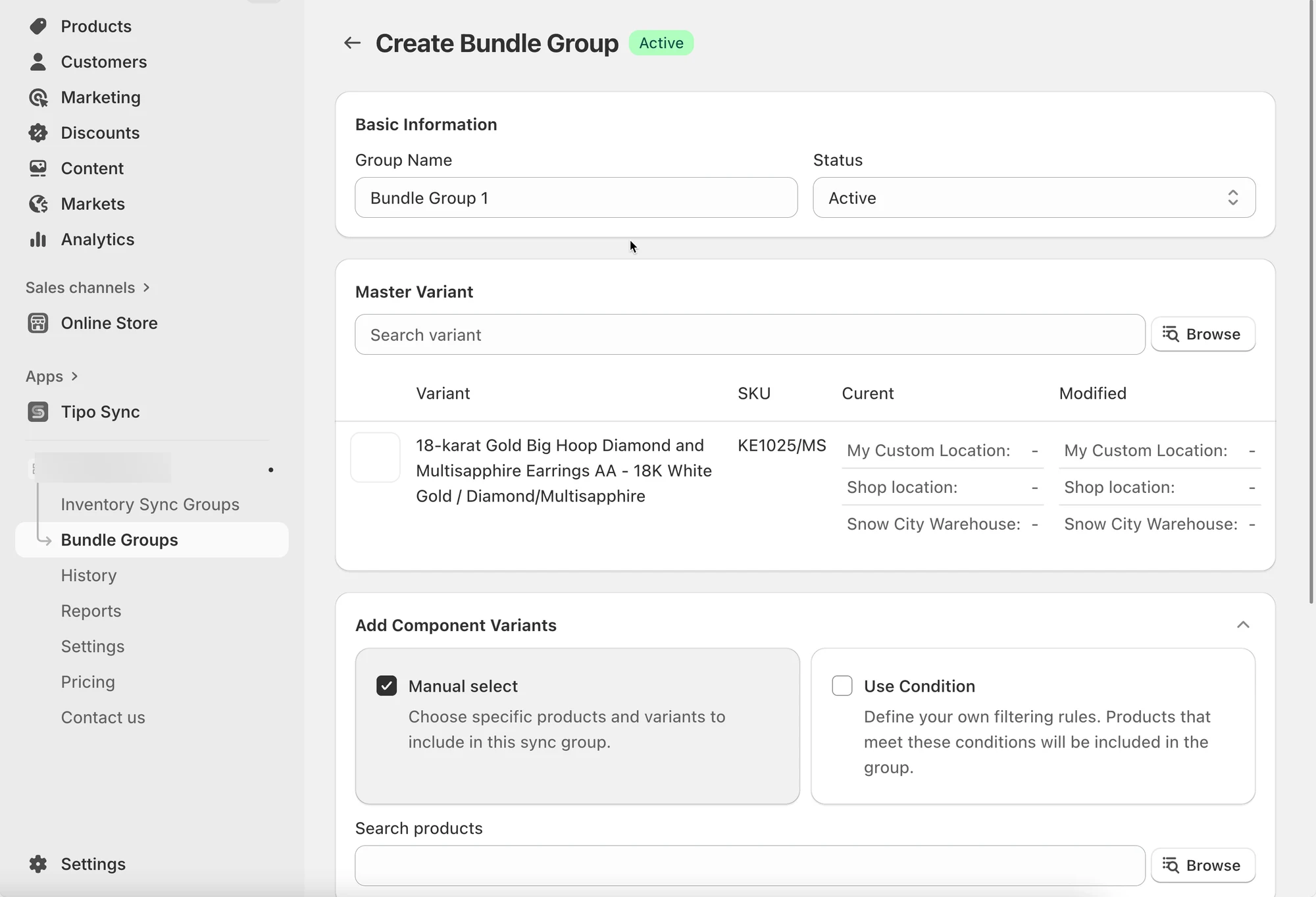
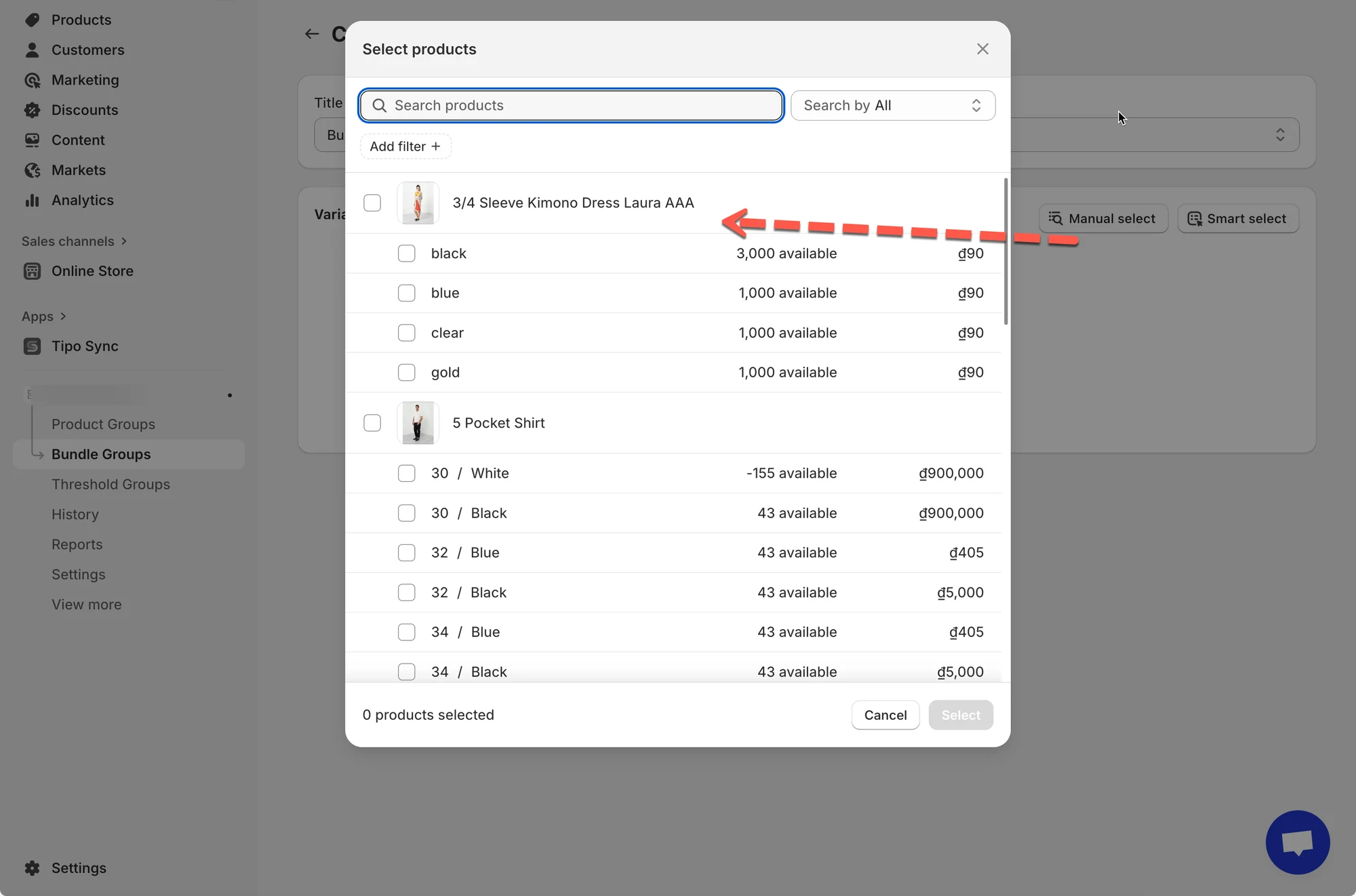
- 將款式新增到群組。有兩種新增款式的方式:
您可以使用兩種方法新增款式:
- **Manual select:**從您的商品目錄中選擇特定的商品款式。
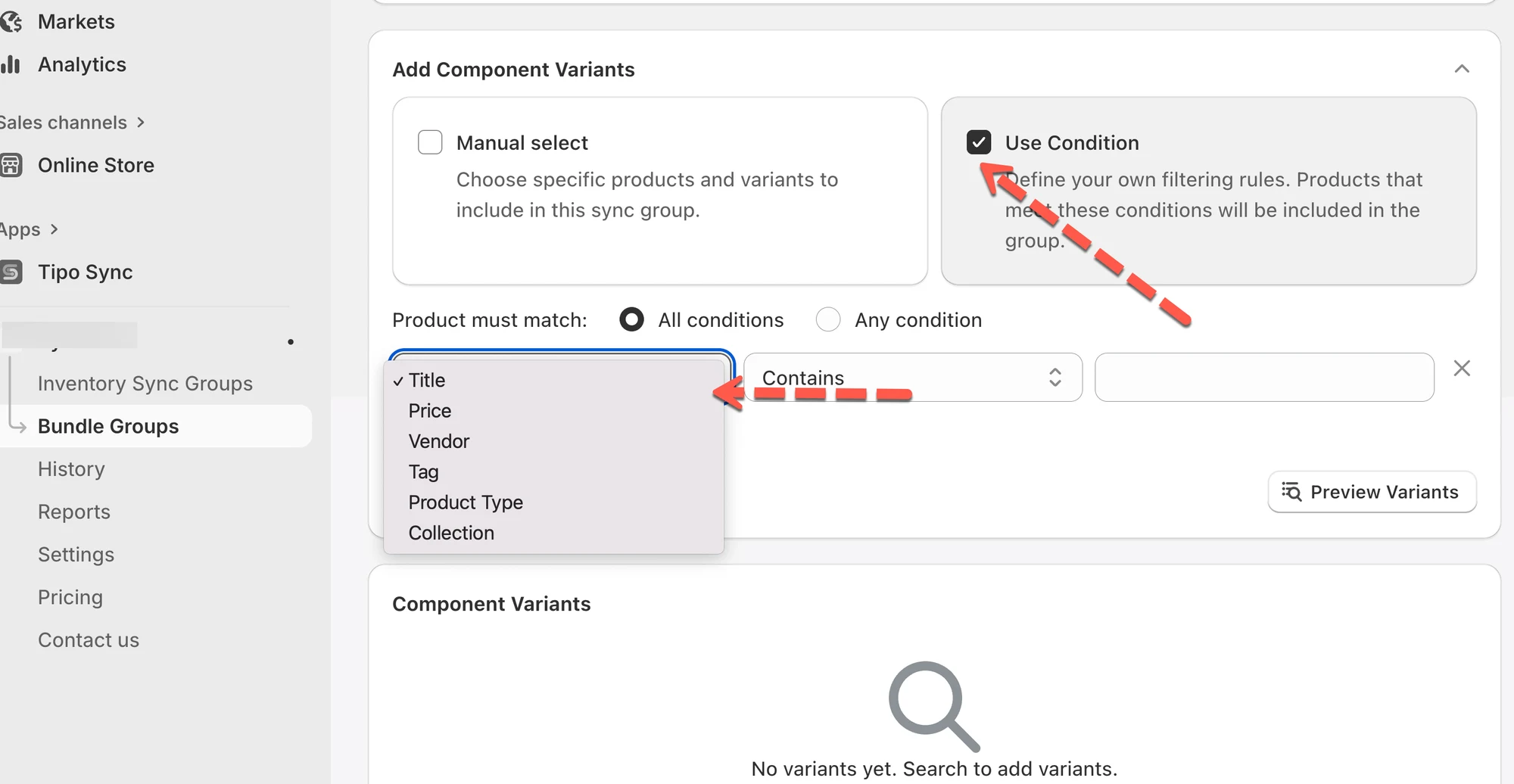
- **Smart select:**使用篩選條件(例如 Title、Price、Vendor、Tag、Product Type 或 Collection)一次尋找並選取多個款式。
範例:依 Tag contains “g90” 篩選,即可快速選取所有相關款式。
- 設定組合數量:指定一個 Master Variant(控制庫存同步的主要項目),並為每個款式設定 Bundle Quantity。
這會決定組合中每個款式所連結的單位數量。
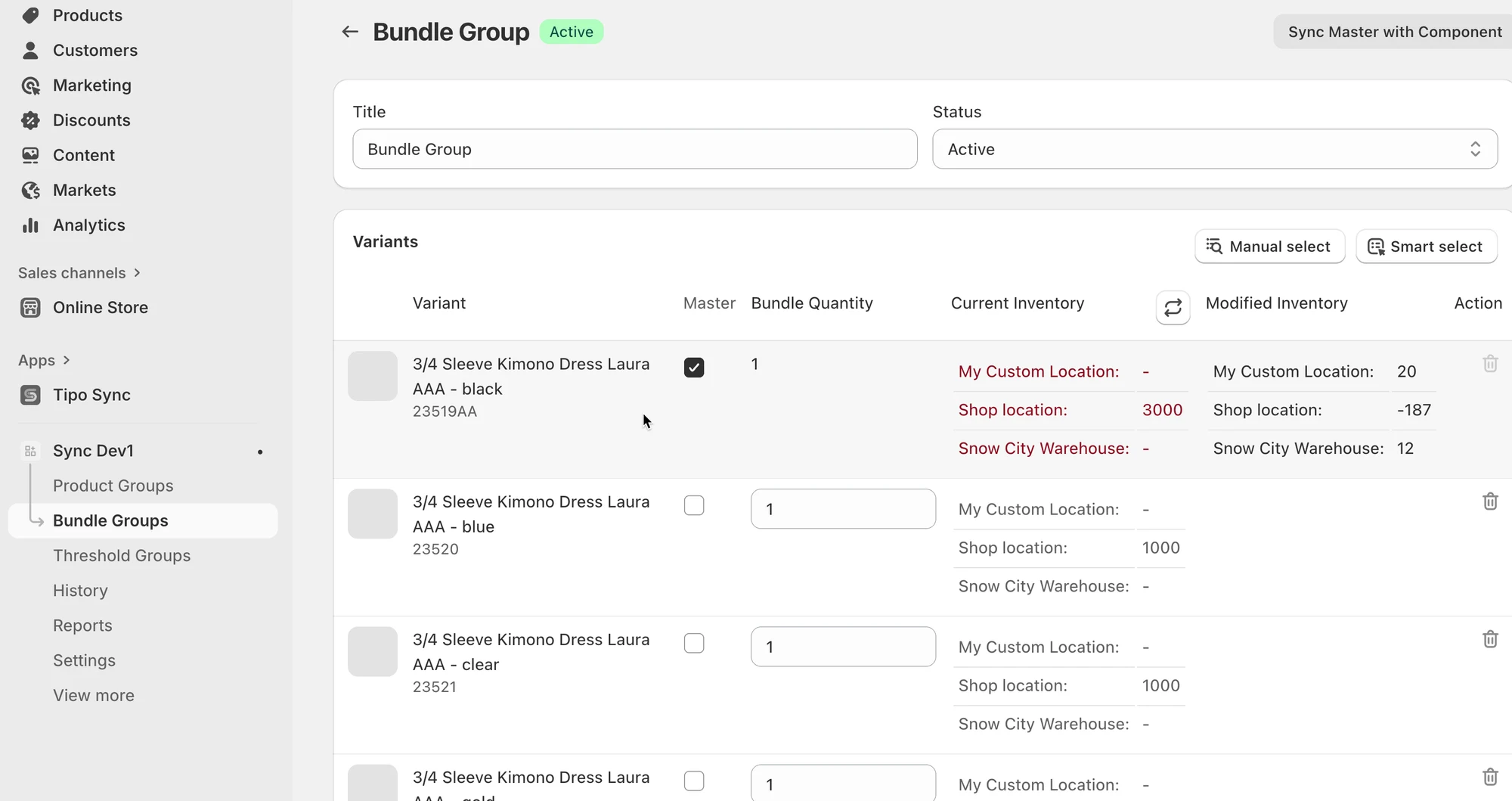
- 儲存組合群組。
🔄 組合群組的運作方式
Section titled “🔄 組合群組的運作方式”應用程式如何計算組合的可售數量
Section titled “應用程式如何計算組合的可售數量”組合商品的可售數量,是依據最低的可售組件庫存,並考量所需數量而得。
公式(簡化版):
組合可售數量 = min( 組件庫存 ÷ 所需數量 )
組合商品售出時會發生什麼事?
Section titled “組合商品售出時會發生什麼事?”當 Master 商品建立訂單時:
- Tipo app 會依據每個組件所需的數量,從各組件扣除庫存
- 組件庫存變動後,組合商品的可售數量會自動更新
組合設定
**Master(組合商品):**禮品盒組
組件:
- 蠟燭 × 1
- 禮品盒 × 1
銷售前的庫存
- 蠟燭:20
- 禮品盒:12
✅ 組合可售數量 = 12(禮品盒最少)
顧客購買 2 個組合商品
Section titled “顧客購買 2 個組合商品”Tipo Sync 會更新組件:
- 蠟燭:20 → 18
- 禮品盒:12 → 10
✅ 組合可售數量變為 10
🙋 還需要協助嗎?
如果您仍需要協助,歡迎隨時寄信至 hi@tipo.io 與我們聯繫,我們很樂意為您提供進一步的協助。