
Automatyczne przypisywanie członków zespołu
Przegląd AI
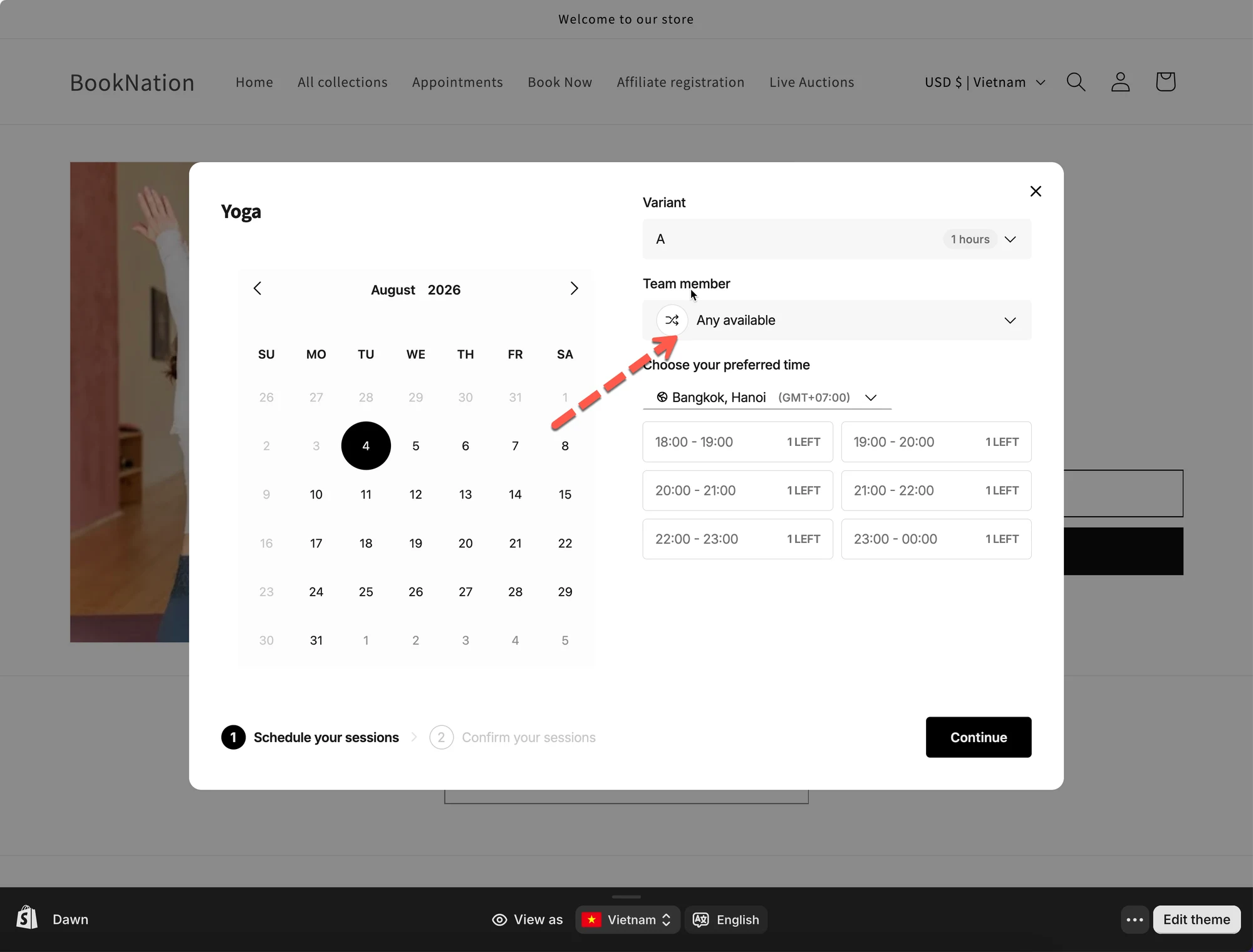
Automatycznie przypisuj rezerwacje do dostępnego członka zespołu, gdy klienci nie chcą wybierać konkretnej osoby. Włączasz ustawienie i wybierasz metodę przypisania. Klientom, którzy wybiorą Any available w polu Team member, zostanie przypisana osoba zgodnie z tą metodą.
Pokaż więcejPokaż mniej
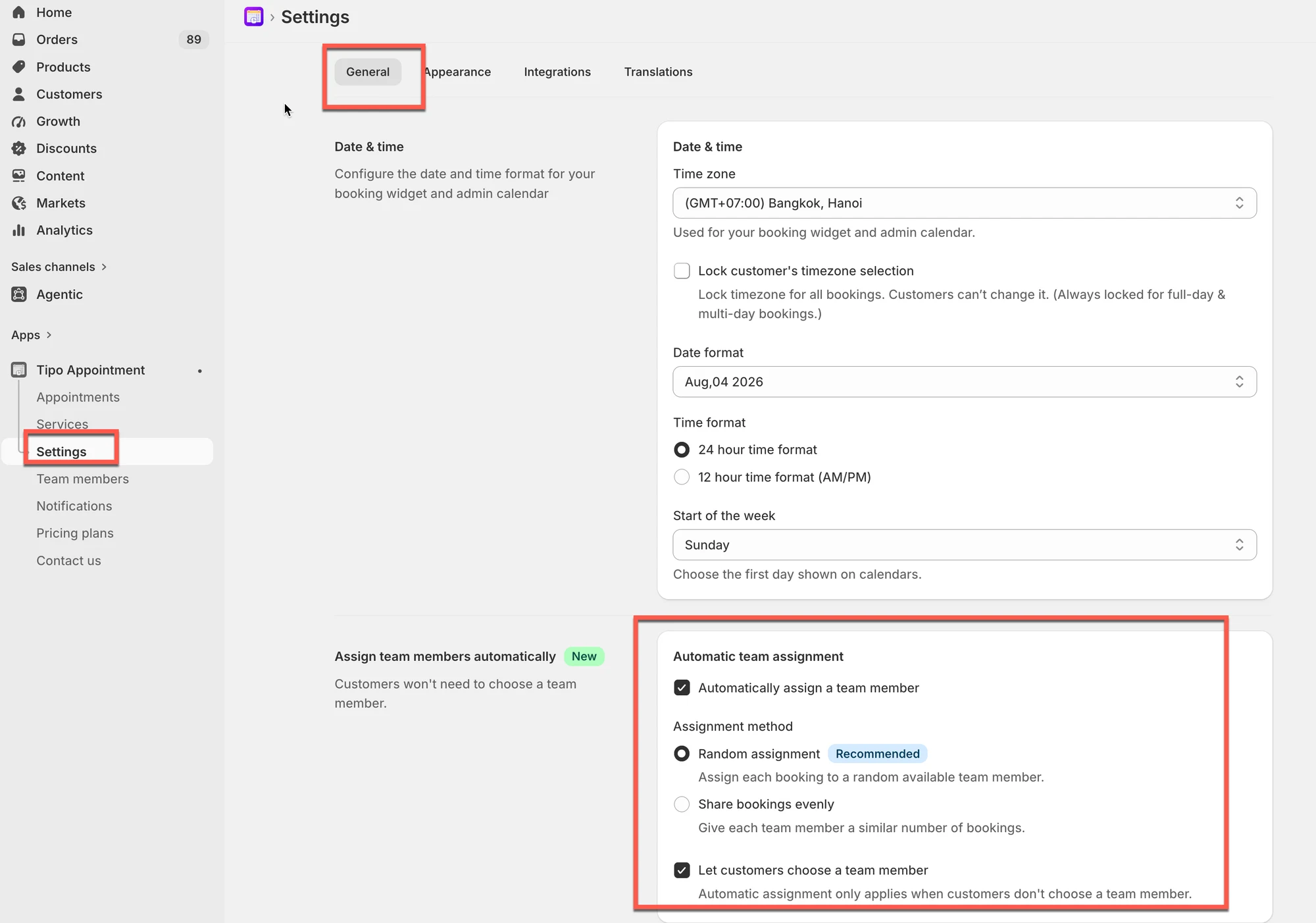
- Otwórz aplikację i kliknij Settings > General.
- Znajdź Assign team members automatically i włącz Automatically assign a team member.
- Wybierz Random assignment lub Share bookings evenly (wybiera członka z najmniejszą liczbą rezerwacji).
- Kliknij Save; klientom, którzy pominą wybór członka zespołu, jest on przypisywany automatycznie.
Podsumowanie wygenerowane przez AI. Może zawierać błędy, dlatego sprawdź pełny przewodnik poniżej.
Automatycznie przypisuj rezerwacje do dostępnego członka zespołu, gdy klienci nie chcą wybierać konkretnej osoby.
⚙️ Jak ustawić
Dział zatytułowany „⚙️ Jak ustawić”- Otwórz aplikację > Settings > General
- Znajdź Assign team members automatically > włącz Automatically assign a team member.
- Wybierz Assignment method
- Random assignment
- Share bookings evenly
- Kliknij Save
- Random assignment: losowo wybiera jednego dostępnego członka zespołu.
- Share bookings evenly: wybiera członka zespołu z najmniejszą liczbą rezerwacji, aby równomiernie rozdzielać rezerwacje w zespole.
🌐 Jak to działa
Dział zatytułowany „🌐 Jak to działa”- Klienci otwierają widżet rezerwacji w Twoim sklepie.
- Jeśli nie wybiorą członka zespołu, aplikacja przypisze go automatycznie.
- Członek zespołu jest wybierany zgodnie z wybraną metodą przypisywania.
Na przykład, jeśli klient chce zarezerwować zajęcia Joga, ale nie ma preferowanego instruktora, może wybrać Any available w sekcji Team member.
Aplikacja automatycznie przypisze wtedy dostępnego członka zespołu zgodnie z wybraną metodą przypisywania.
🙋 Nadal potrzebujesz pomocy?
Jeśli nadal potrzebujesz pomocy, skontaktuj się z nami pod adresem hi@tipo.io. Chętnie pomożemy.