
Themaintegratie
AI-overzicht
Themaintegratie koppelt Tipo Appointment Booking aan je Shopify-thema zodat klanten diensten in je winkel kunnen zien en boeken. Zonder deze integratie verschijnt de boekingswidget niet, zelfs niet als diensten en beschikbaarheid zijn ingesteld. Je kunt het eerst inschakelen op een niet-gepubliceerd thema om te testen.
Meer weergevenMinder weergeven
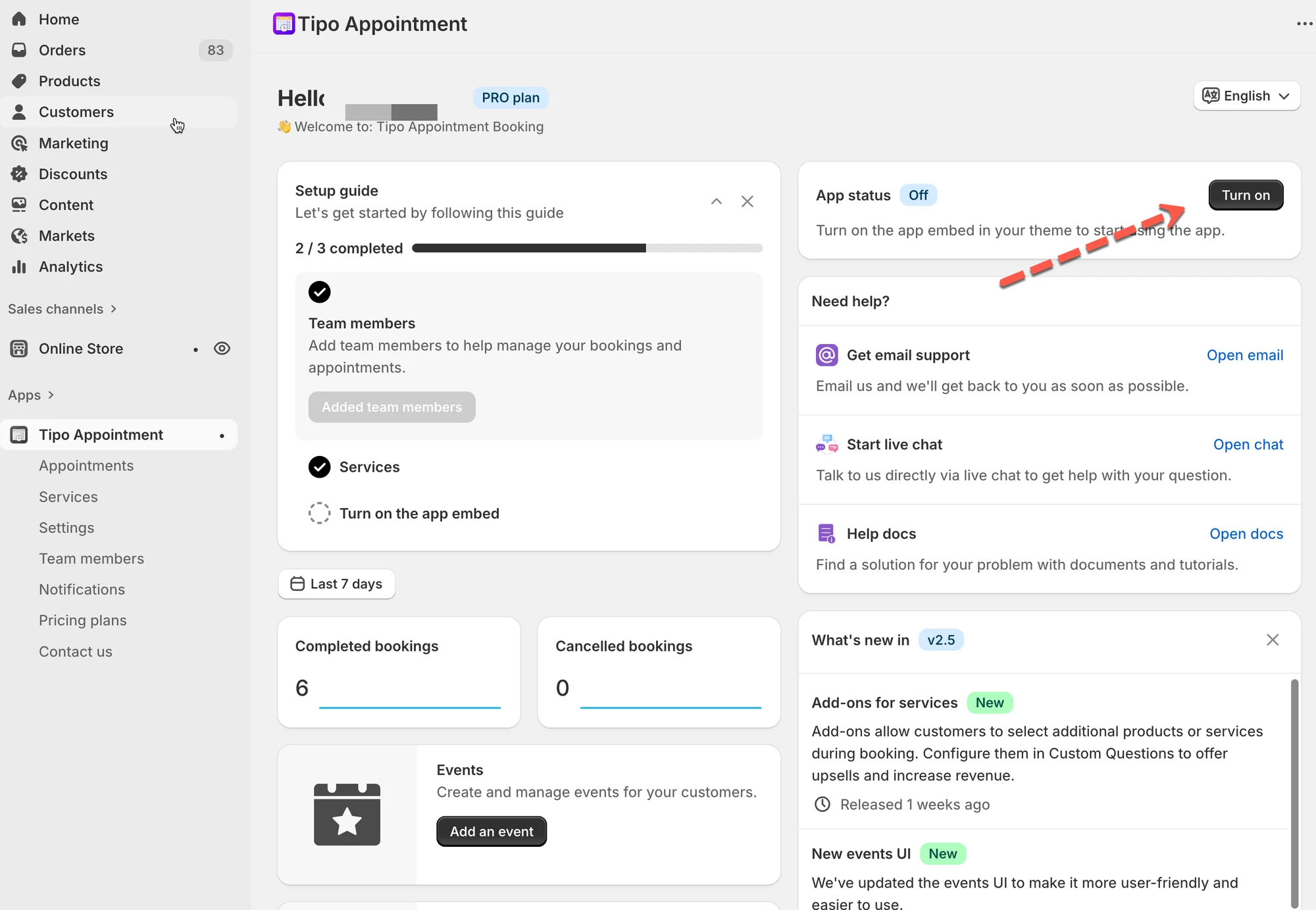
- Klik op het Dashboard van de app bij App status op Turn on om de thema-editor te openen.
- Schakel het app-blok Tipo Appointment Booking in en klik op Save.
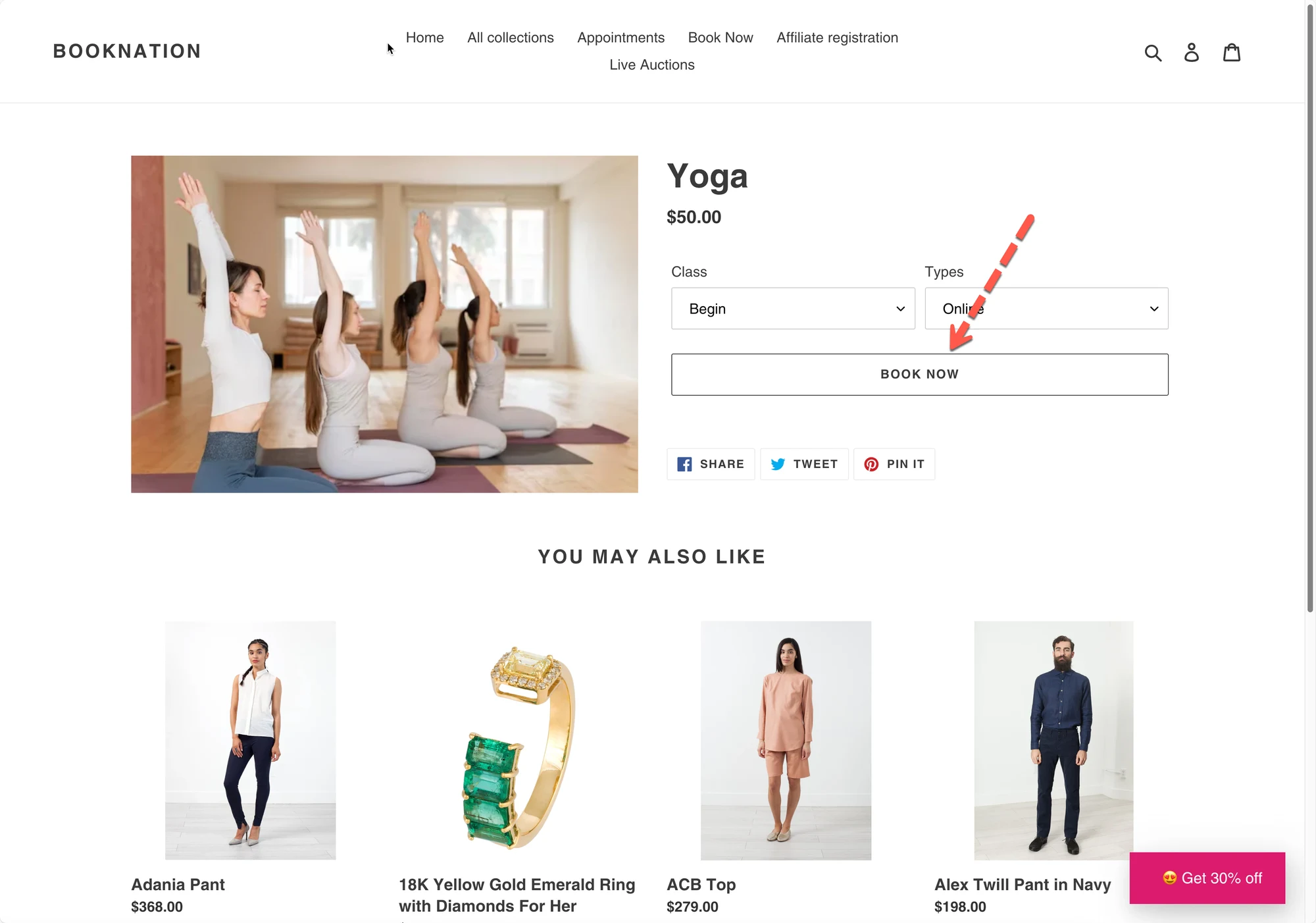
- Gelukt: App status toont ON en de widgets verschijnen in je winkel.
- Om het te verwijderen klik je op Turn off en schakel je het app-blok uit in de thema-editor.
- Als je van thema wisselt, schakel dan de app-embed opnieuw in; de dienst moet Active zijn, niet Draft.
Samenvatting gemaakt door AI. Er kunnen fouten in staan, dus raadpleeg de volledige handleiding hieronder.
Themaintegratie koppelt de Tipo Appointment Booking-app aan uw Shopify-thema, zodat klanten services in uw webwinkel daadwerkelijk kunnen zien en boeken.
Zonder deze stap verschijnt het boekingswidget niet, ook niet als uw services en beschikbaarheid correct zijn ingesteld.
Meer informatie over app-embeds vindt u hier.
Let op: u kunt de app toepassen op een niet-gepubliceerd thema om de app te testen zonder uw live site te beïnvloeden.
🧩 Wat themaintegratie doet
Section titled “🧩 Wat themaintegratie doet”Wanneer ingeschakeld, doet Tipo Appointment Booking het volgende:
- Voegt boekingsfunctionaliteit toe aan uw thema
- Zorgt dat widgets, pop-ups en app-blokken werken
- Synchroniseert de boekingen in de winkel met de agenda in de admin
🛠️ Stap voor stap: themaintegratie inschakelen
Section titled “🛠️ Stap voor stap: themaintegratie inschakelen”1. Open de app Dashboard > sectie App status > klik op de knop Turn on
U wordt doorgestuurd naar de themaeditor.
- Zoek in de themaeditor het app-blok van de app Tipo Appointment Booking > zet het aan
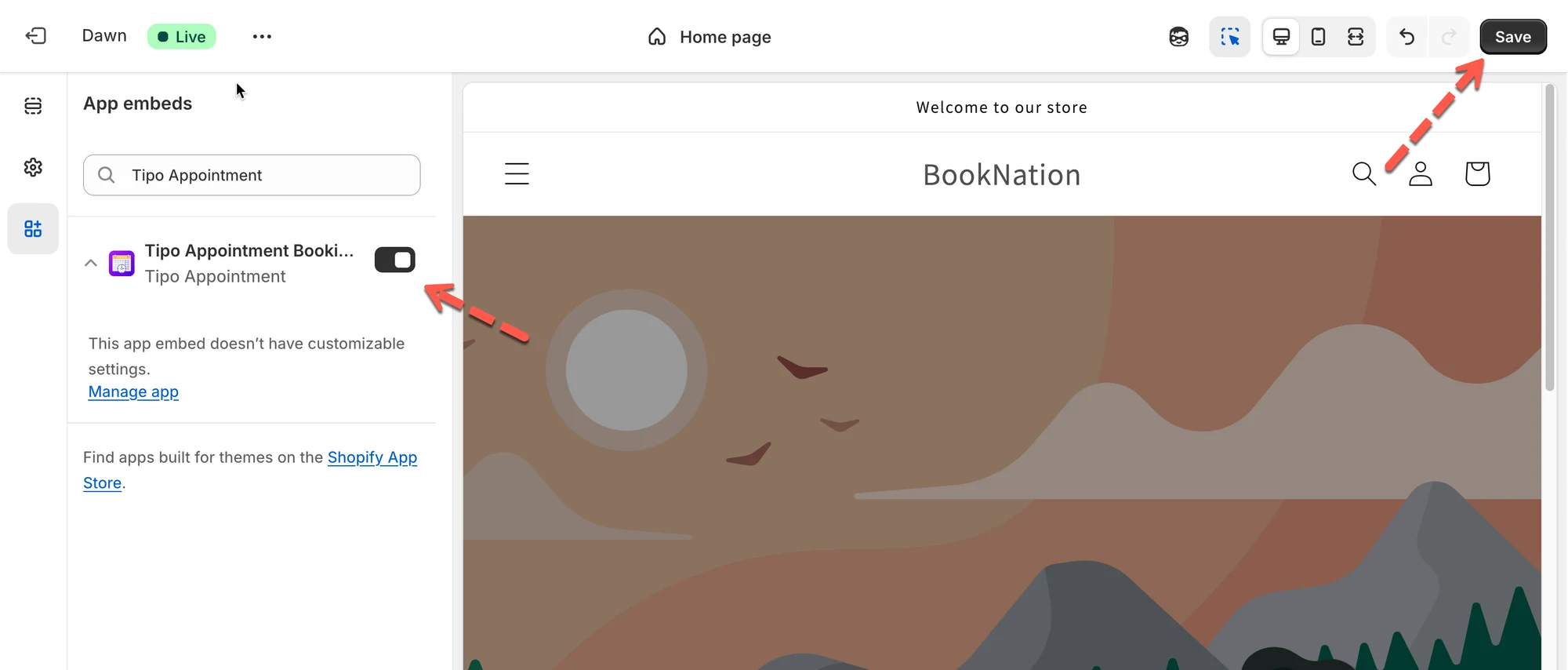
- Klik op Save om de wijzigingen in de themaeditor op te slaan.
✅ Zo controleert u of het werkt
Section titled “✅ Zo controleert u of het werkt”De themaintegratie is succesvol wanneer:
- App status op het Tipo-dashboard ON toont
- Boekingswidgets of knoppen in de winkel verschijnen
- Klanten het boekingsformulier kunnen openen en tijdsloten kunnen selecteren
Let op:
- Controleer of u het juiste thema kiest (het thema waarin de app is geïntegreerd)
- Als de app is geïntegreerd in een niet-gepubliceerd thema, bekijk dan een voorbeeld van het thema om het boekingsformulier te controleren.
🛠️ De app uit een thema verwijderen
Section titled “🛠️ De app uit een thema verwijderen”1. Open de app Dashboard > App status > klik op de knop Turn off > u wordt naar de themaeditor geleid
2. Schakel in de themaeditor het app-blok van Tipo Booking Booking uit
3. Klik op Save om de wijzigingen in de themaeditor op te slaan.
❌ Veelvoorkomende fouten en tips
Section titled “❌ Veelvoorkomende fouten en tips”“Ik zie het boekingswidget niet”
Section titled “ “Ik zie het boekingswidget niet””Zorg dat:
- Themaintegratie is ingeschakeld
- U heeft een widget, knop of embed-shortcode toegevoegd
- De service is Active, niet Draft
“Boekingen werken in de admin, maar niet op de site”
Section titled “ “Boekingen werken in de admin, maar niet op de site””Dit betekent meestal:
- De app-embed staat UIT
- Themawijzigingen zijn niet opgeslagen
Als u van Shopify-thema wisselt, moet u de app-embed opnieuw inschakelen voor het nieuwe thema.
▶️ Instructievideo
Section titled “▶️ Instructievideo”🙋 Heb je nog steeds ondersteuning nodig?
Als je nog steeds hulp nodig hebt, neem dan gerust contact met ons op via hi@tipo.io. We helpen je graag verder.