
Een App Password voor Google aanmaken
AI-overzicht
Als je Gmail SMTP gebruikt voor Tipo-e-mailmeldingen, vereist Google meestal een appwachtwoord in plaats van je gewone Google-wachtwoord. Een appwachtwoord is een wachtwoord van 16 tekens dat je genereert nadat je 2-Step Verification hebt ingeschakeld en dat je plakt in de SMTP-instellingen van Tipo.
Meer weergevenMinder weergeven
- Schakel 2-Step Verification in je Google-account in onder Security.
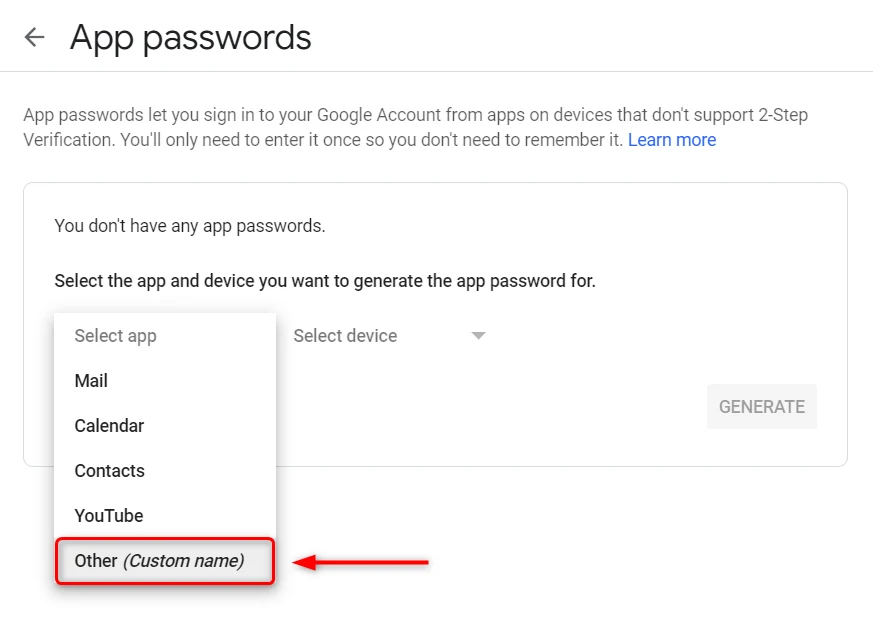
- Open de pagina App passwords, kies Mail (of Other / Custom name) en een apparaat en klik op Generate.
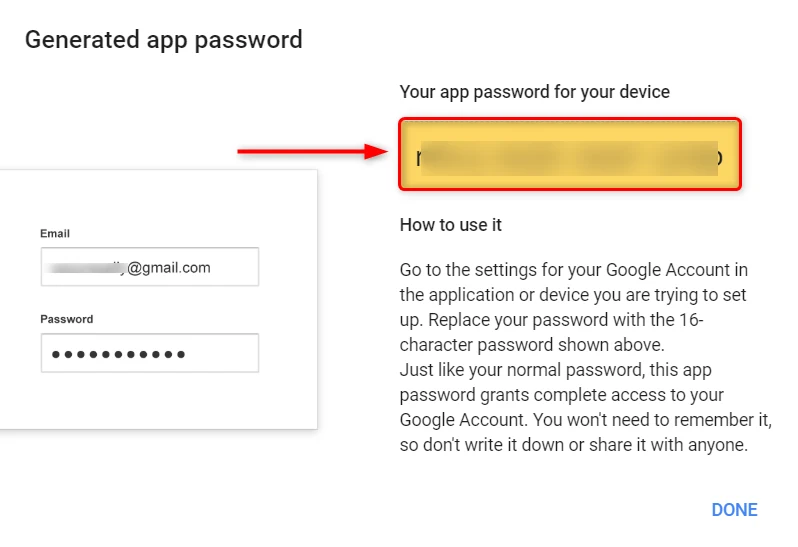
- Kopieer het appwachtwoord van 16 tekens.
- Ga in Tipo naar Notifications > Merchant, selecteer Your own SMTP bij Provider, plak het bij Password en klik op Save.
Samenvatting gemaakt door AI. Er kunnen fouten in staan, dus raadpleeg de volledige handleiding hieronder.
Als je Gmail SMTP gebruikt voor e-mailmeldingen van Tipo, vereist Google meestal een App password (niet je gewone Google-wachtwoord). Een app-wachtwoord is een speciaal wachtwoord van 16 tekens dat je genereert nadat je 2-Step Verification hebt ingeschakeld.
🔐 Stap 1: log in op je Google-account
Section titled “🔐 Stap 1: log in op je Google-account”Log eerst hier in op je Google-account
🧩 Stap 2: schakel 2-Step Verification in
Section titled “🧩 Stap 2: schakel 2-Step Verification in”- Open je Google-account > ga naar Security
- Schakel onder How you sign in to Google 2-Step Verification in
Volg de stappen [hier](https://support.google.com/accounts/answer/185839?co=GENIE.Platform%3DDesktop\&hl=en\)
🔑 Stap 3: genereer een app-wachtwoord
Section titled “🔑 Stap 3: genereer een app-wachtwoord”- Ga naar de pagina App passwords:
https://myaccount.google.com/apppasswords - Kies bij Select app Mail (of kies Other / Custom name)
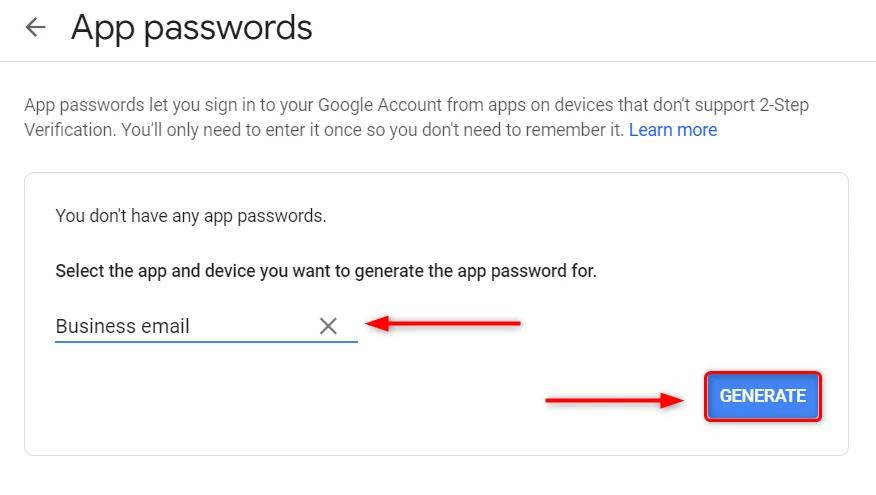
- Kies bij Select device een apparaat (of gebruik Other en geef het een naam zoals
Tipo SMTP) - Klik op Generate
- Kopieer het gegenereerde app-wachtwoord van 16 tekens (je gebruikt het in Tipo)
]
🔗 Stap 4: plak het app-wachtwoord in de SMTP-instellingen van Tipo
Section titled “🔗 Stap 4: plak het app-wachtwoord in de SMTP-instellingen van Tipo”- Open de Tipo-app > ga naar Notifications > klik op het tabblad Merchant
- Zoek de sectie Provider > selecteer Your own SMTP
- Plak in het veld Password het app-wachtwoord dat je hebt gegenereerd (niet je Google-wachtwoord)
- Klik op Save
🙋 Heb je nog steeds ondersteuning nodig?
Als je nog steeds hulp nodig hebt, neem dan gerust contact met ons op via hi@tipo.io. We helpen je graag verder.