
Waarom wordt het boekingsformulier niet getoond?
AI-overzicht
Los een ontbrekend boekingsformulier op een Shopify-productpagina op nadat je een dienst hebt aangemaakt in Tipo Appointment Booking. Loop de checklist door: thema, productstatus, verkoopkanaal en de knop Buy/Add to cart van het thema. Als het formulier nog steeds niet verschijnt, neem dan contact op met support met je winkel-URL, product-URL, themanaam en een schermafbeelding van de app-embed.
Meer weergevenMinder weergeven
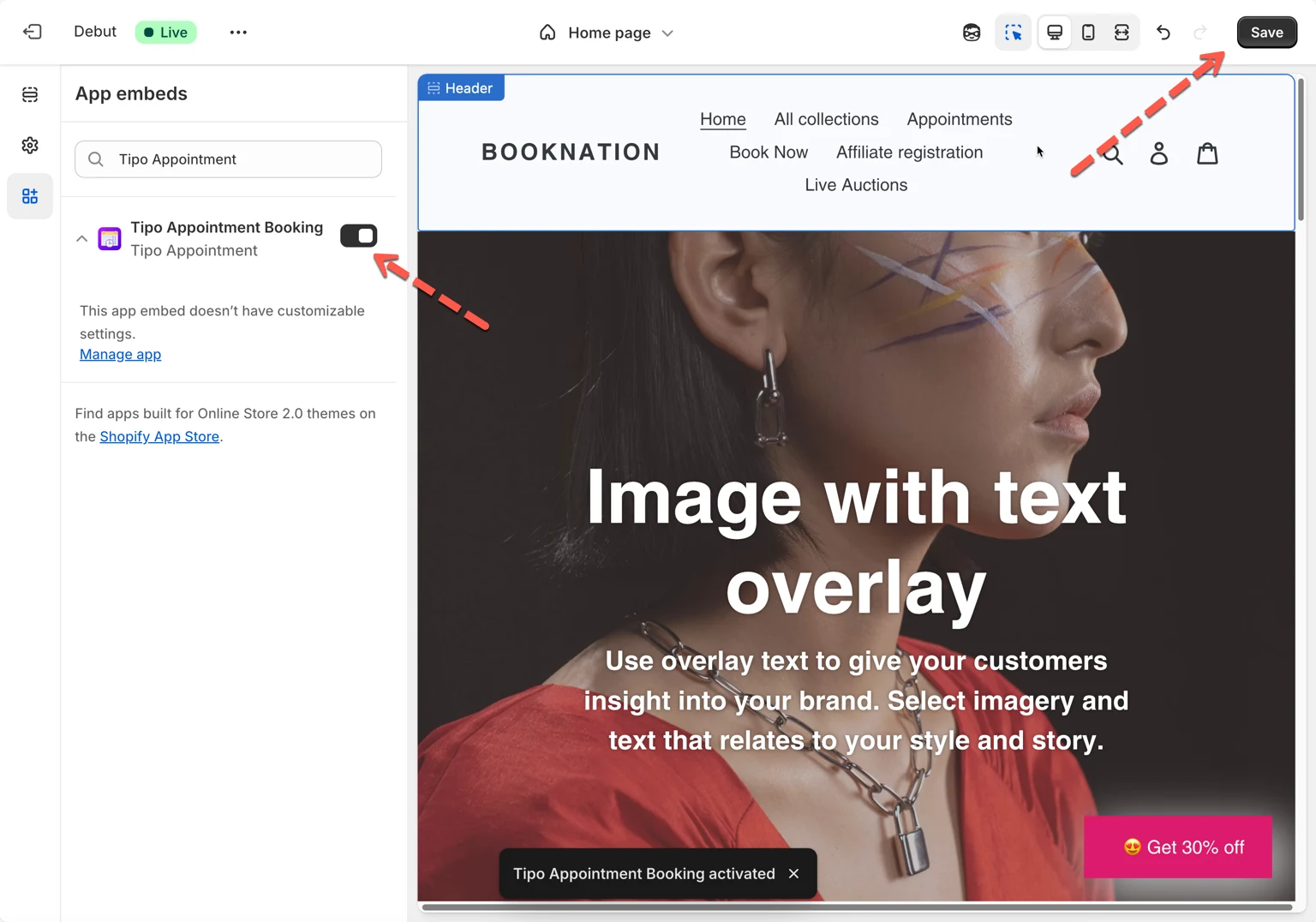
- Zorg dat de app-embed is ingeschakeld op het live thema, niet op een niet-gepubliceerd thema.
- Stel de Product status van het dienstproduct in op Active.
- Controleer of Online Store is geselecteerd onder Sales channels and apps.
- Schakel Buy buttons / Add to cart in in het Product-paginasjabloon van de thema-editor.
- Als het nog steeds ontbreekt, stuur dan een e-mail naar hi@tipo.io met de gegevens die in het artikel worden genoemd.
Samenvatting gemaakt door AI. Er kunnen fouten in staan, dus raadpleeg de volledige handleiding hieronder.
Nadat je een service hebt aangemaakt, ga je naar de Shopify-productpagina, maar het boekingsformulier verschijnt niet. Gebruik deze checklist om de oorzaak te vinden en op te lossen.
1- Controleer of je hetzelfde thema bewerkt als dat je bekijkt
Section titled “1- Controleer of je hetzelfde thema bewerkt als dat je bekijkt”Als de app-embed is ingeschakeld op een niet-gepubliceerd thema, zie je het boekingsformulier niet op je live winkel.
Om het boekingsformulier op de live website te tonen, integreer je de app met het live thema en controleer je het opnieuw. Activeer de app-embed op het thema hier
2- Zorg dat het serviceproduct Active is
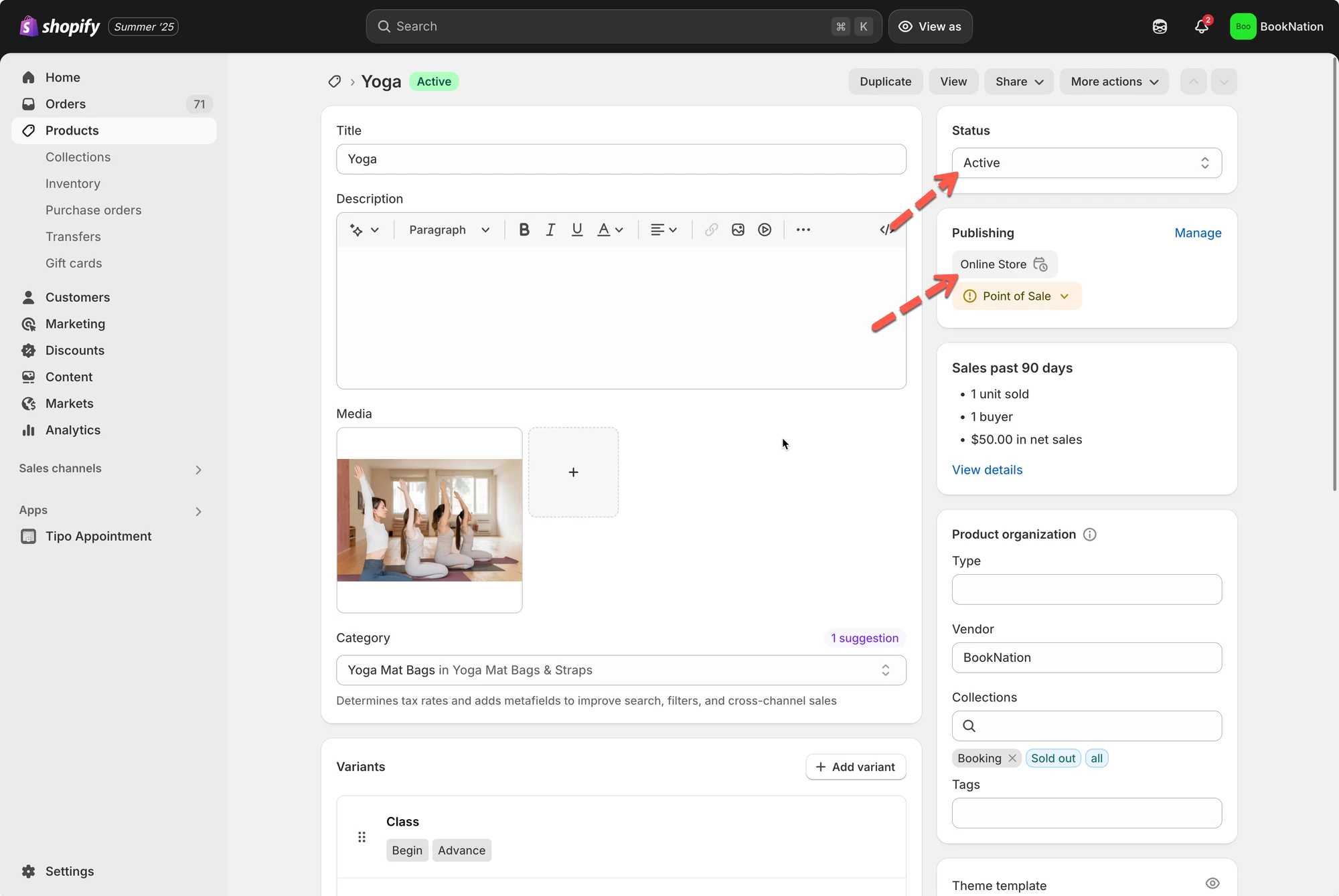
Section titled “2- Zorg dat het serviceproduct Active is”Tipo gebruikt een Shopify-product om een service te ondersteunen. Als het product niet Active is, is de productpagina (en het boekingsformulier) mogelijk niet zichtbaar voor klanten.
Wat je moet doen
- Ga naar Shopify admin → Products
- Open het product dat aan je service is gekoppeld
- Zet Product status op Active.
3- Bevestig dat het product is gepubliceerd op het verkoopkanaal Online Store
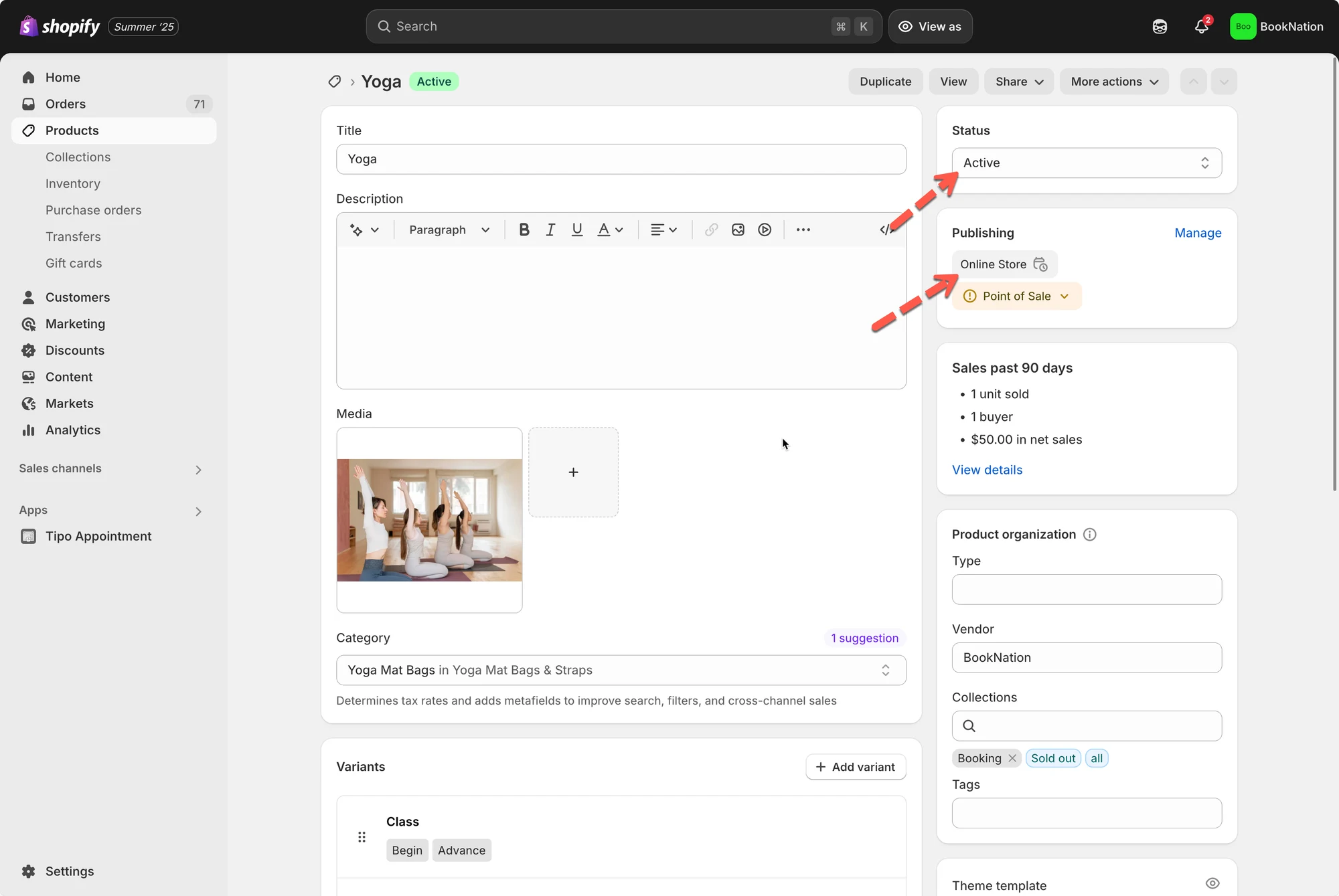
Section titled “3- Bevestig dat het product is gepubliceerd op het verkoopkanaal Online Store”Zelfs als een product Active is, moet het ook beschikbaar zijn op het kanaal Online Store om in je winkel te verschijnen.
Wat je moet doen
- Ga naar Shopify admin → Products
- Open het serviceproduct
- Klik bij Sales channels and apps op Manage
- Zorg dat Online Store is aangevinkt en sla op.
4- Zorg dat je thema de knop Buy/Add to cart toont
Section titled “4- Zorg dat je thema de knop Buy/Add to cart toont”Tipo toont het boekingsformulier op basis van het gebied van de Buy button / Add to cart button in het thema. Als het thema die knop verbergt, verschijnt het boekingsformulier mogelijk niet.
Wat je moet doen
- Ga naar Online Store → Themes → Customize.
- Open de template Product page.
- Controleer de instellingen van de productsectie en zorg dat Buy buttons / Add to cart zijn ingeschakeld.
5- Nog steeds niet zichtbaar? Neem contact op met support
Section titled “5- Nog steeds niet zichtbaar? Neem contact op met support”Als je alle bovenstaande punten hebt gecontroleerd en het boekingsformulier nog steeds niet verschijnt, neem dan contact op met het supportteam via hi@tipo.io.
Tip: voeg deze gegevens toe om het sneller op te lossen:
- Winkel-URL
- Product-URL waar het formulier ontbreekt
- Themanaam (live thema)
- Een screenshot met de app-embed-schakelaar ingeschakeld
🙋 Heb je nog steeds ondersteuning nodig?
Als u nog hulp nodig hebt, neem dan gerust contact met ons op via hi@tipo.io. We helpen u graag verder.