
Integrazione con Mailchimp
Panoramica IA
Collega Tipo a Mailchimp in modo che le informazioni dei clienti delle nuove prenotazioni vengano aggiunte automaticamente al tuo Audience Mailchimp. Generi una chiave API in Mailchimp e la inserisci nelle impostazioni Integrations di Tipo, poi scegli la lista.
Mostra altroMostra meno
- In Mailchimp, vai nelle impostazioni Account e crea una chiave API.
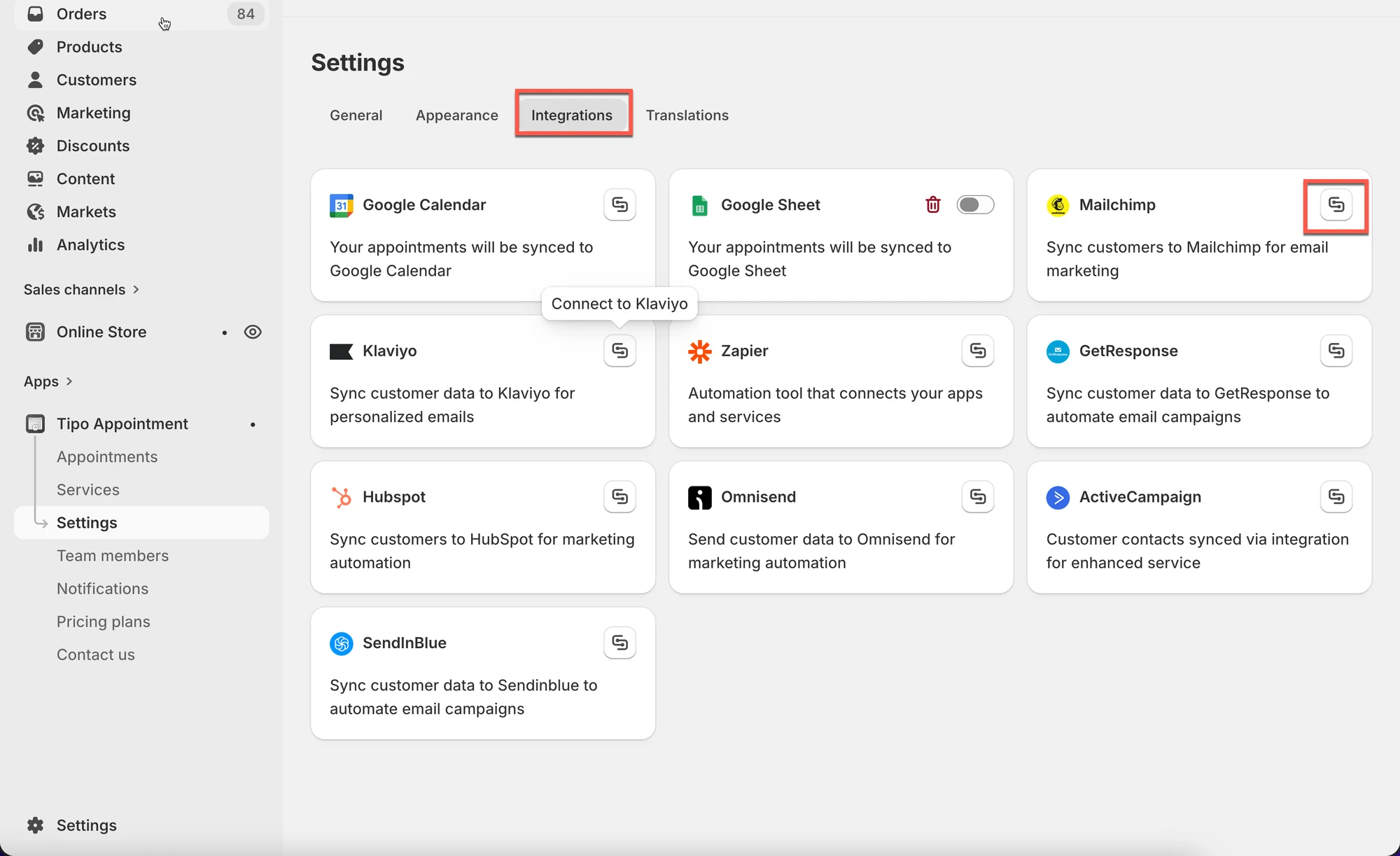
- In Tipo, apri Settings > Integrations, trova Mailchimp e fai clic sull'icona di collegamento.
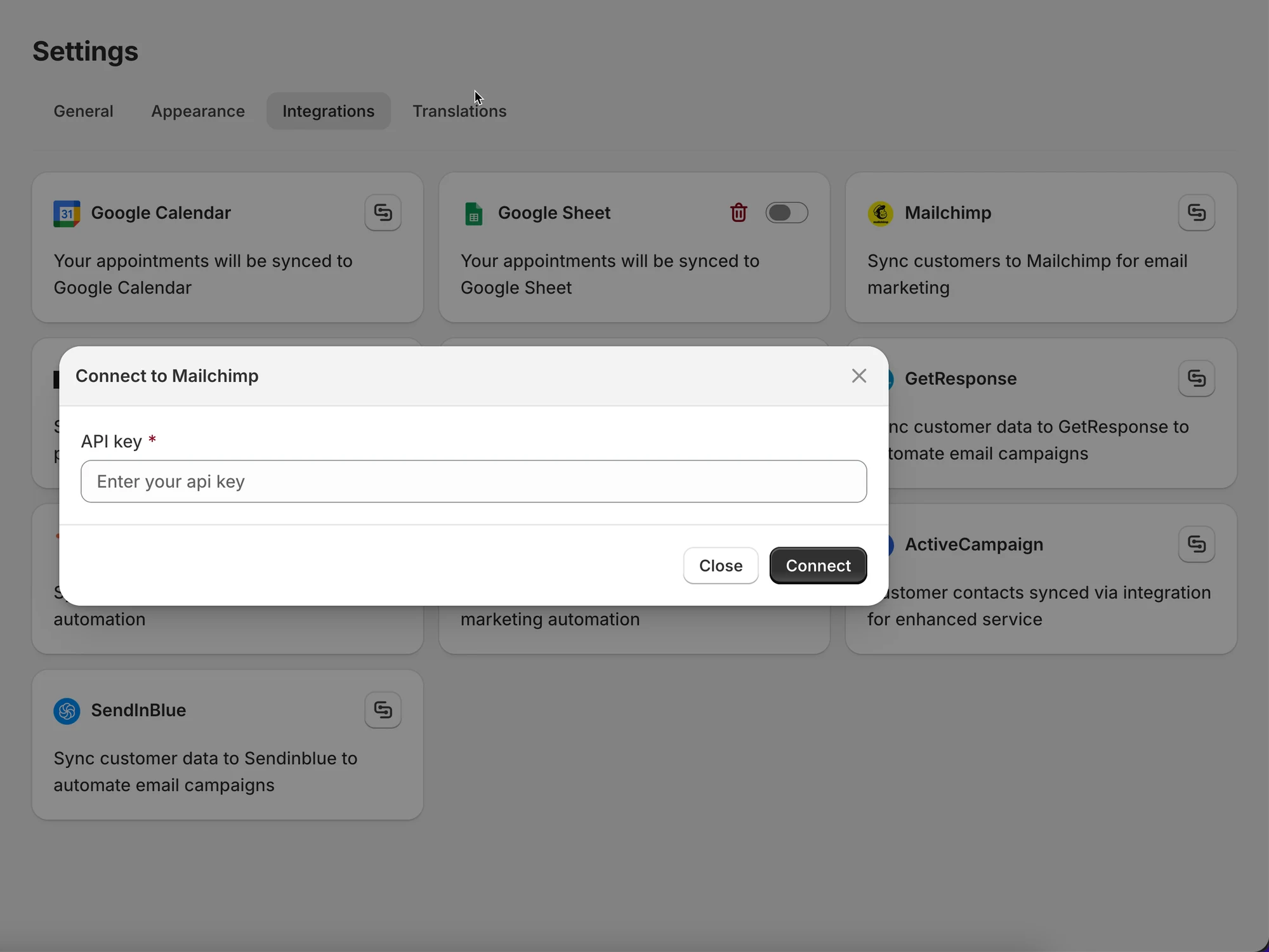
- Inserisci la chiave nel campo API KEY e seleziona una lista Mailchimp in Integrate.
- Fai clic su Save; dopo una prenotazione, il cliente viene aggiunto al tuo audience selezionato.
Riepilogo generato dall'IA. Può contenere errori, quindi consulta la guida completa qui sotto.
Collega Tipo a Mailchimp in modo che i dati dei clienti delle nuove prenotazioni vengano aggiunti automaticamente al tuo pubblico Mailchimp.
🔑 Passaggio 1: genera una chiave API di Mailchimp
Sezione intitolata “🔑 Passaggio 1: genera una chiave API di Mailchimp”- Accedi a Mailchimp
- Vai alle impostazioni dell’Account
- Crea una chiave API (Mailchimp offre la procedura ufficiale)
🔌 Passaggio 2: collega Tipo a Mailchimp
Sezione intitolata “🔌 Passaggio 2: collega Tipo a Mailchimp”- Apri l’app > fai clic su Impostazioni (Settings) > Integrazioni (Integrations) > trova Mailchimp
- Fai clic sull’icona di connessione
- Inserisci la chiave API generata al passaggio 1 nel campo CHIAVE API (API KEY)
- Nelle sezioni Integra (Integrate), seleziona una lista di Mailchimp a cui collegare i dati
5. Fai clic su Salva
Come funziona l’integrazione con Mailchimp?
Sezione intitolata “Come funziona l’integrazione con Mailchimp?”Dopo che un appuntamento viene prenotato, il cliente viene aggiunto al pubblico Mailchimp che hai selezionato.
🙋 Hai ancora bisogno di assistenza?
Se hai ancora bisogno di aiuto, scrivici pure a hi@tipo.io. Saremo felici di aiutarti.