
Guida al Portale del team (per il personale)
Panoramica IA
Una guida per il personale che usa il team portal di Tipo Appointment Booking per controllare il proprio programma, gestire i propri appuntamenti e impostare la disponibilità senza accesso admin al negozio. L'accesso avviene tramite un link inviato via e-mail invece di una password. Le voci di menu e le azioni che vedi dipendono dai permessi concessi dal tuo responsabile.
Mostra altroMostra meno
- Apri il link di accesso ricevuto dal tuo responsabile, inserisci la tua e-mail e fai clic sul link inviato alla tua casella di posta.
- Le azioni sugli appuntamenti (Approve, Reschedule, Cancel, creazione manuale) si applicano solo agli appuntamenti in cui sei il membro del personale assegnato.
- Imposta la disponibilità facendo clic su una data, inserendo Start time ed End time, scegliendo come applicarli e salvando.
- Il tuo responsabile assegna i servizi; chiedi a lui se un servizio manca.
Riepilogo generato dall'IA. Può contenere errori, quindi consulta la guida completa qui sotto.
Benvenuto! Il tuo portale del team ti permette di controllare il tuo programma, gestire i tuoi appuntamenti e impostare la tua disponibilità, tutto in un unico posto, senza bisogno di accedere all’area di amministrazione del negozio.
🔗 Come accedere
Sezione intitolata “🔗 Come accedere”Il tuo responsabile ti invierà un link di accesso al portale.
Apri il link e inserisci il tuo indirizzo e-mail.
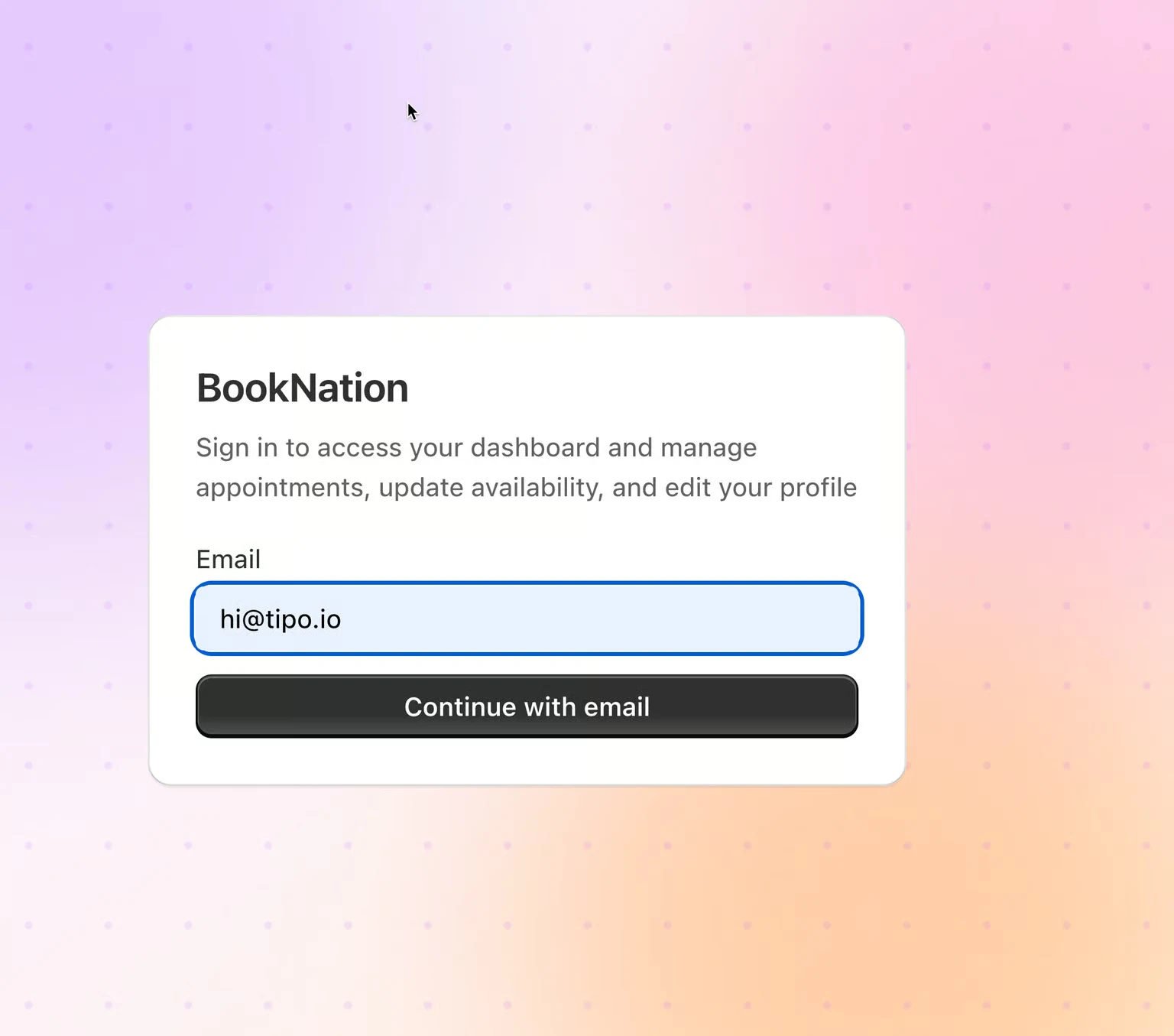
Controlla la posta in arrivo: a quell’indirizzo e-mail verrà inviato un link di accesso.
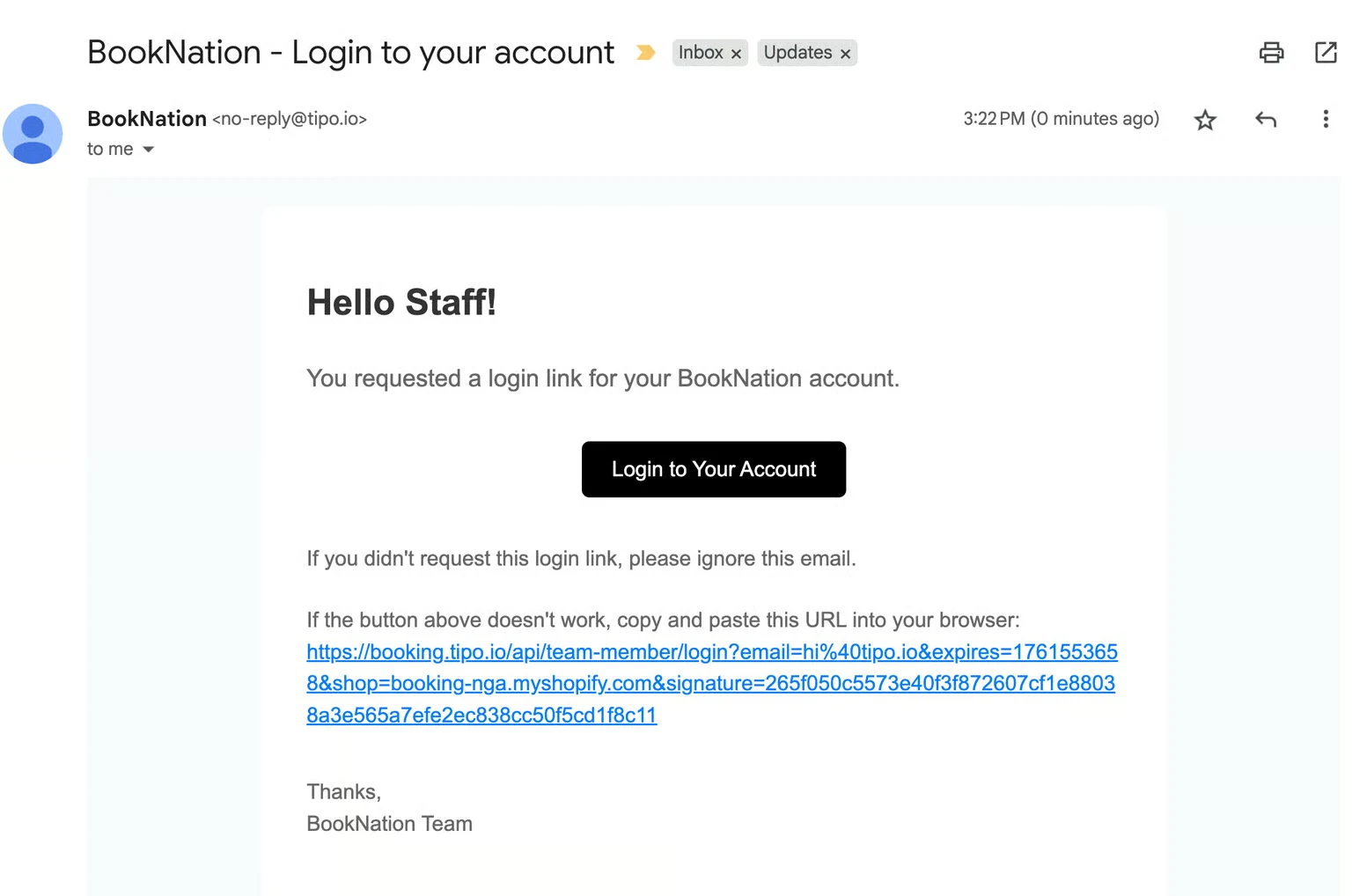
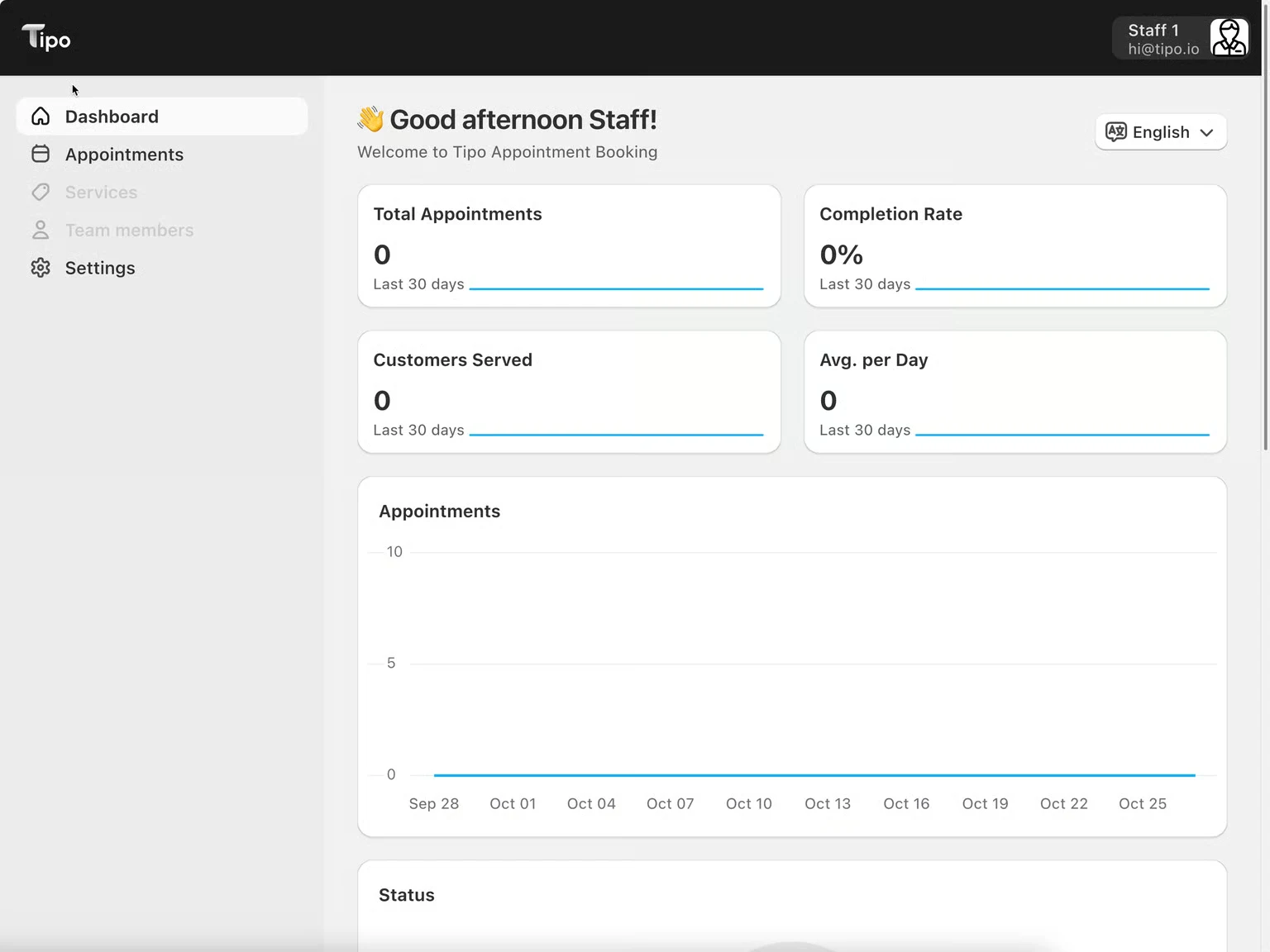
Fai clic sul link nell’e-mail per accedere alla tua dashboard.
📌 Nota: non serve nessuna password: ogni accesso avviene tramite un link inviato via e-mail. Se non hai ricevuto l’e-mail, controlla la cartella dello spam o chiedi al tuo responsabile di verificare che l’indirizzo e-mail registrato sia corretto.
🗓️ Cosa vedrai dopo l’accesso
Sezione intitolata “🗓️ Cosa vedrai dopo l’accesso”La tua dashboard ti saluta per nome e ti offre una rapida panoramica:
| Sezione | Mostra |
|---|---|
| Appuntamenti totali (Total Appointments) | Conteggio degli ultimi 30 giorni |
| Tasso di completamento (Completion Rate) | % dei tuoi appuntamenti completati |
| Clienti serviti (Customers Served) | Clienti unici negli ultimi 30 giorni |
| Media al giorno (Avg. per Day) | Media degli appuntamenti al giorno |
| Grafico degli appuntamenti (Appointments chart) | Andamento nel tempo |
| Stato (Status) | Suddivisione: Approvati, In sospeso e altro |
| Prossimi appuntamenti (Upcoming appointments) | Le tue prossime prenotazioni, con un link Visualizza tutto (View all) |
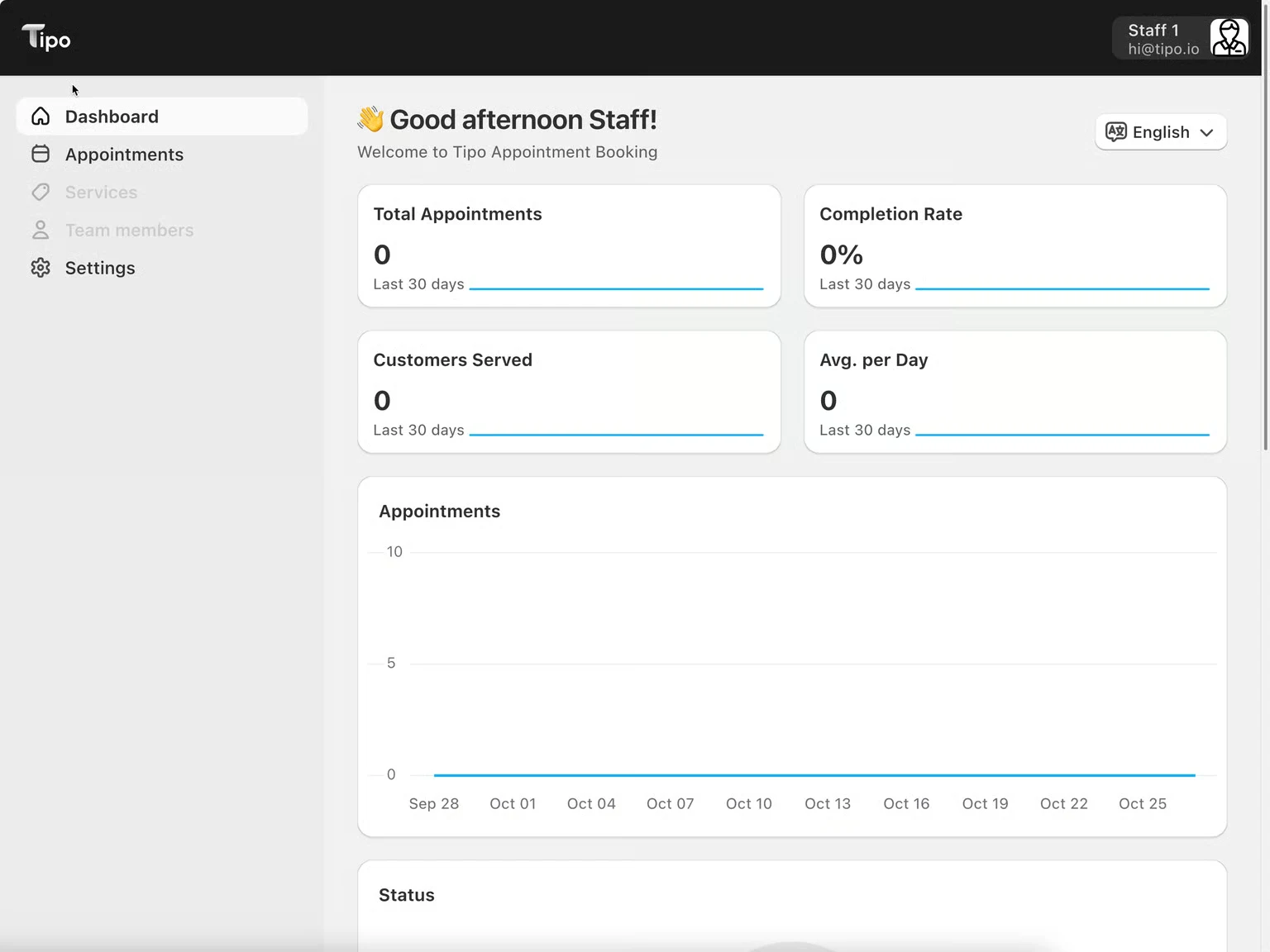
Menu laterale: Dashboard, Appuntamenti, Servizi, Membri del team, Impostazioni.
📌 Nota: le voci di menu che vedi dipendono dalle autorizzazioni che il tuo responsabile ti ha concesso. Se Servizi o Membri del team non compaiono, è normale: non tutti i membri del team hanno accesso a queste sezioni.
✅ Gestire i tuoi appuntamenti
Sezione intitolata “✅ Gestire i tuoi appuntamenti”Dal tuo calendario, apri un appuntamento qualsiasi per:
| Azione | Cosa fa |
|---|---|
| Approva (Approve) | Conferma una prenotazione in sospeso |
| Riprogramma (Reschedule) | La sposta a un'altra data/ora |
| Annulla (Cancel) | Annulla la prenotazione |
| Crea manualmente (Manually create) | Crea un nuovo appuntamento per i clienti che non hanno prenotato sullo store online |
⚠️ Nota: queste azioni sono disponibili solo per gli appuntamenti di cui sei il membro del personale assegnato. Se manca un’azione, il tuo responsabile potrebbe non averti concesso quell’autorizzazione: chiedigli di verificare.
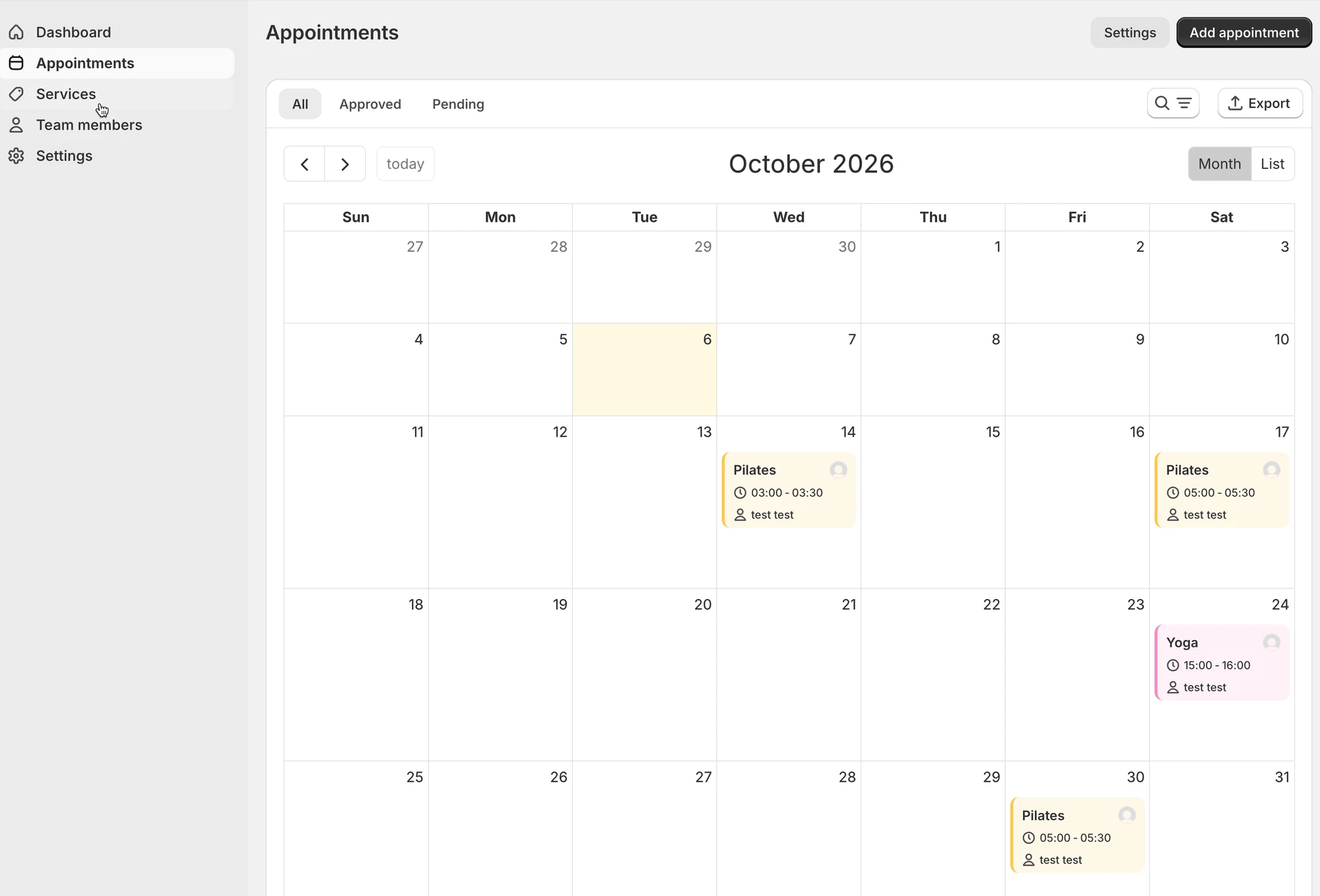
⏰ Impostare la tua disponibilità
Sezione intitolata “⏰ Impostare la tua disponibilità”La tua disponibilità controlla quali slot orari i clienti possono prenotare con te, quindi tienila sempre aggiornata.
Apri la sezione Disponibilità (Availability) nel portale
Fai clic sulla data o sul giorno per cui vuoi impostare gli orari.
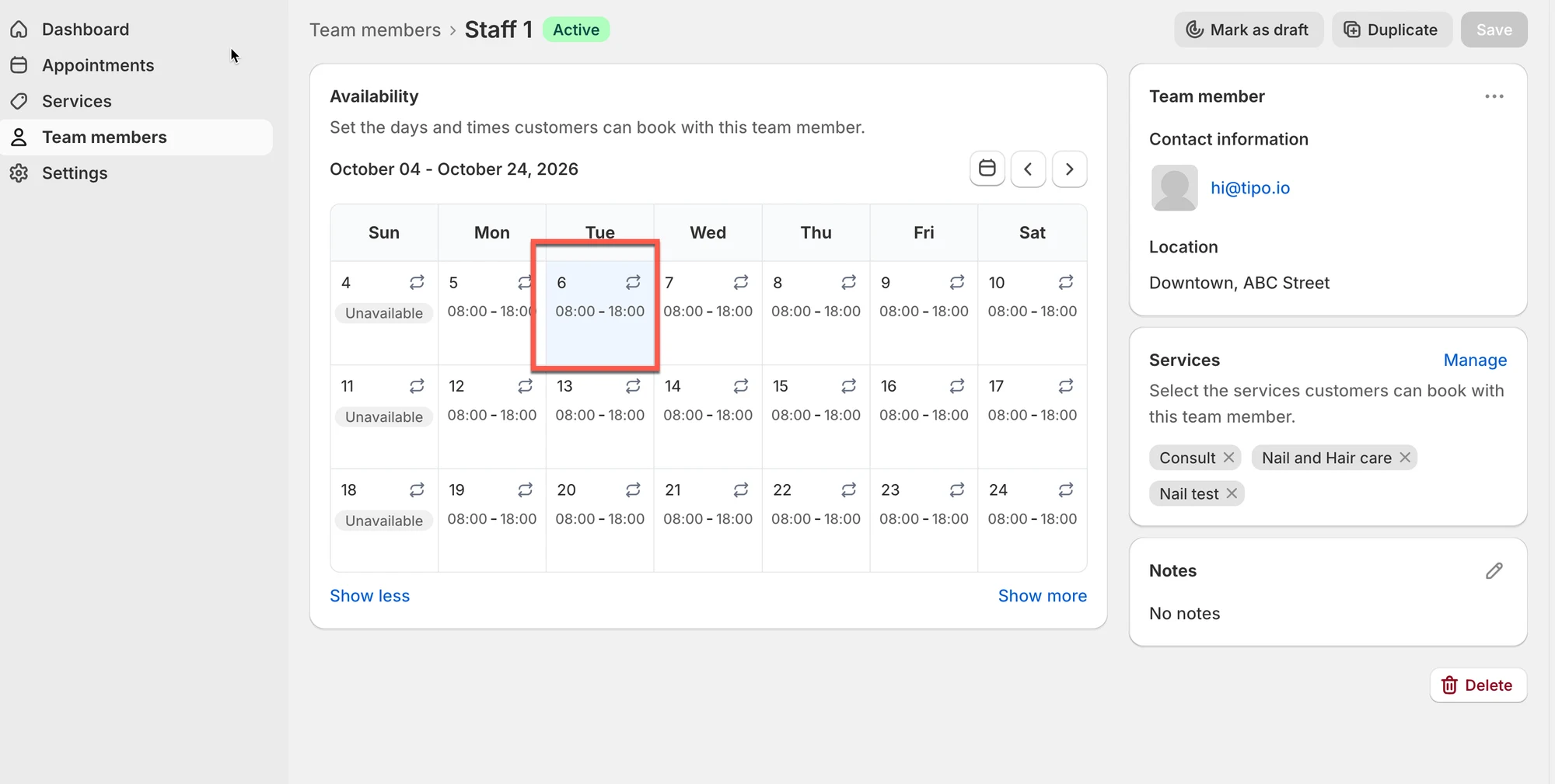
Inserisci l’Ora di inizio (Start time) e l’Ora di fine (End time)
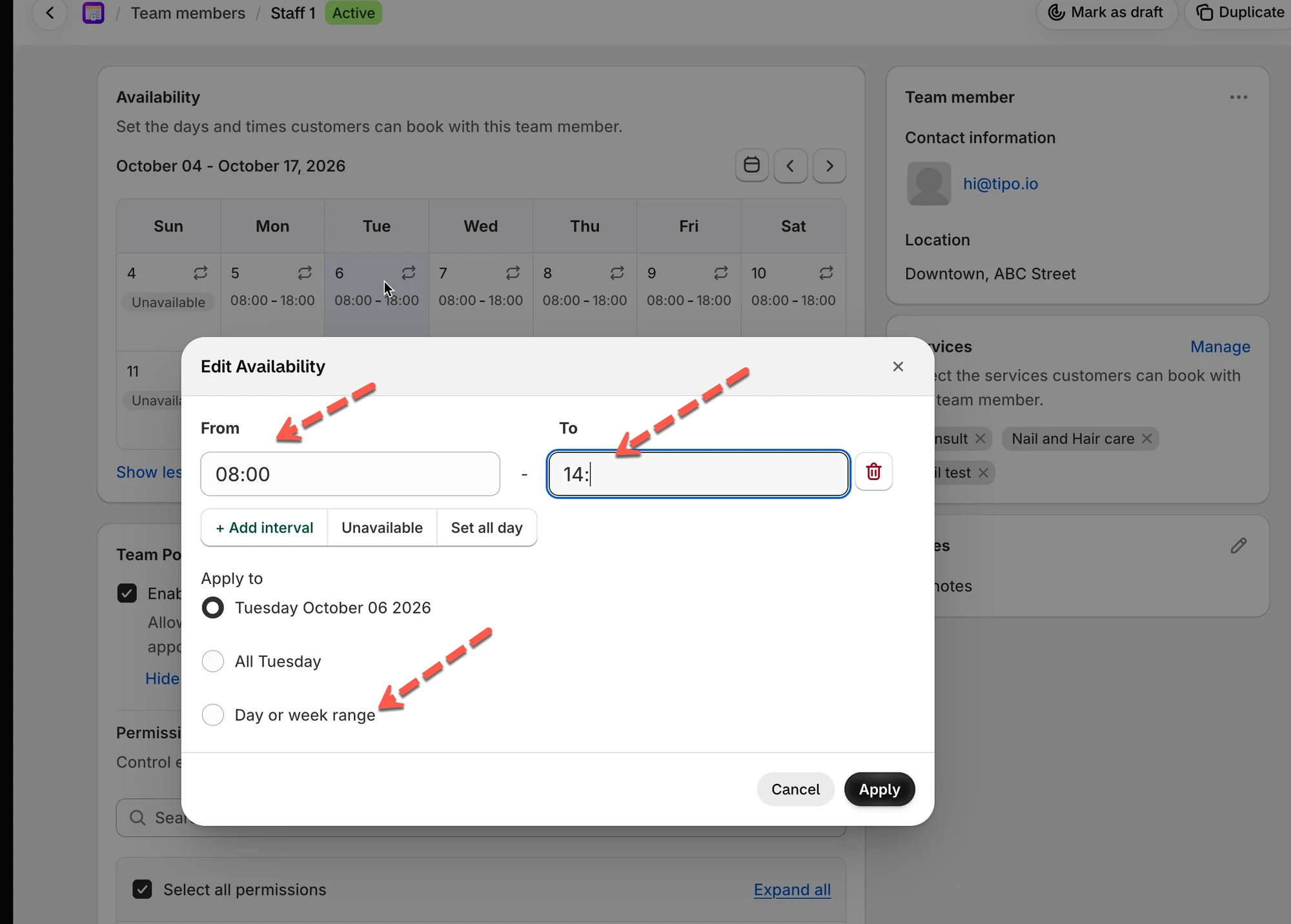
Scegli come applicarlo
| Applica a | Usa quando |
|---|---|
| Data specifica (Specific date) | Solo una data deve usare questi orari (ad es. solo il 3 nov) |
| Tutti i lunedì (All Mondays) | Ogni lunedì deve seguire lo stesso orario |
| Intervallo di giorni/settimane (Day/week range) | Lo stesso orario si applica a più giorni o settimane |
Fai clic su Salva
💡 Esempio: se imposti
08:00–18:00per un servizio di 1 ora, i clienti vedranno slot orari ogni ora (08:00–09:00,09:00–10:00e così via), con l’ultimo slot che inizia alle17:00.
📌 Nota: puoi impostare la disponibilità solo per i servizi che il tuo responsabile ti ha assegnato. Se un servizio che eroghi non è nell’elenco, chiedi al tuo responsabile di assegnartelo.
▶️ Video tutorial
Sezione intitolata “▶️ Video tutorial ”📂 Servizi
Sezione intitolata “📂 Servizi”Se il tuo responsabile ti ha concesso l’accesso, Servizi funziona come per gli amministratori: puoi visualizzare, creare e modificare i servizi normalmente, non solo guardarli.
| Puoi | Come |
|---|---|
| Visualizzare l'elenco | Nome, stato, capacità, durata |
| Creare un nuovo servizio | Fai clic su Nuovo servizio (New service), come farebbe un amministratore |
| Modificare un servizio esistente | Apri il servizio e aggiorna i suoi dettagli |
⚙️ Impostazioni
Sezione intitolata “⚙️ Impostazioni”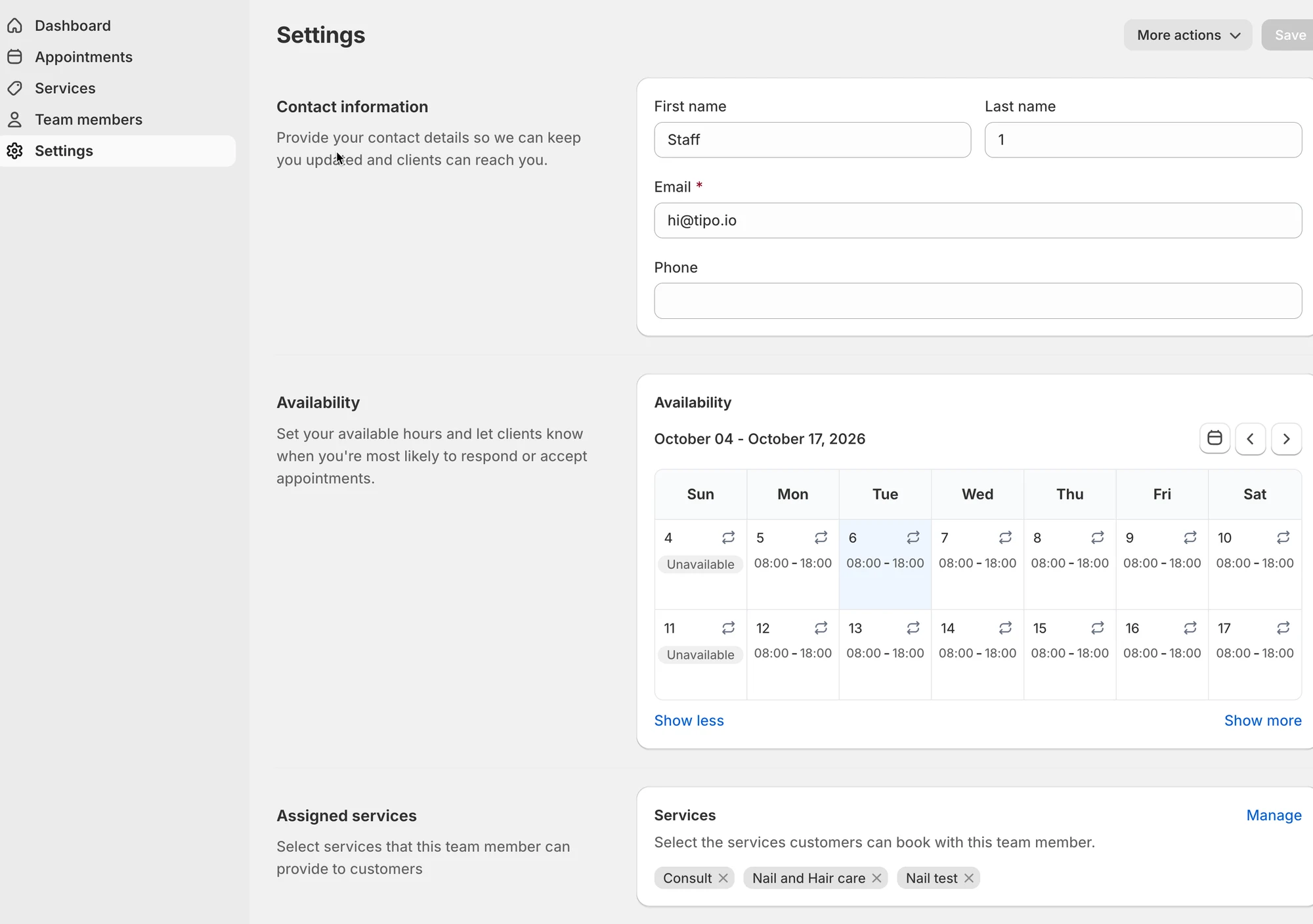
Informazioni di contatto
Sezione intitolata “Informazioni di contatto”- Nome / Cognome — come appari nel programma
- E-mail — dove vengono inviati il tuo link di accesso e le notifiche
- Telefono (facoltativo)
Mantieni questi dati aggiornati: è così che i clienti e il tuo responsabile identificano le tue prenotazioni.
Disponibilità
Sezione intitolata “Disponibilità”Descritta in dettaglio sopra: il tuo calendario degli orari di lavoro.
Servizi assegnati
Sezione intitolata “Servizi assegnati”Mostra quali servizi i clienti possono prenotare specificamente con te.
⚠️ Nota: questo elenco è gestito dal tuo responsabile e non è modificabile qui. Se manca un servizio che eroghi, chiedi al tuo responsabile di assegnartelo.