
Règles de ciblage (où le widget s'applique)
Aperçu IA
Les règles de ciblage de Tipo Related Products déterminent sur quels produits un widget apparaît. Vous pouvez cibler tous les produits, des produits précis, des tags précis ou des collections précises. Le ciblage décide où le widget s’affiche, pas ce qu’il recommande, ce qui se définit séparément.
Voir plusVoir moins
- Ouvrez Widgets, ouvrez un widget et repérez la section Target.
- Sélectionnez All products, Specific products, Specific tags ou Specific collections, choisissez les éléments si nécessaire et cliquez sur Save.
- Le ciblage ne contrôle pas les produits recommandés ; utilisez Choose recommended products pour cela.
- Pour plusieurs widgets sur un même emplacement, utilisez des règles de ciblage et un ordre d’affichage différents.
Résumé généré par IA. Il peut contenir des erreurs : consultez le guide complet ci-dessous.
Les règles de ciblage déterminent où votre widget s’affiche.
Elles vous permettent de décider si le widget doit apparaître sur tous les produits ou seulement sur certains produits, tags ou collections.
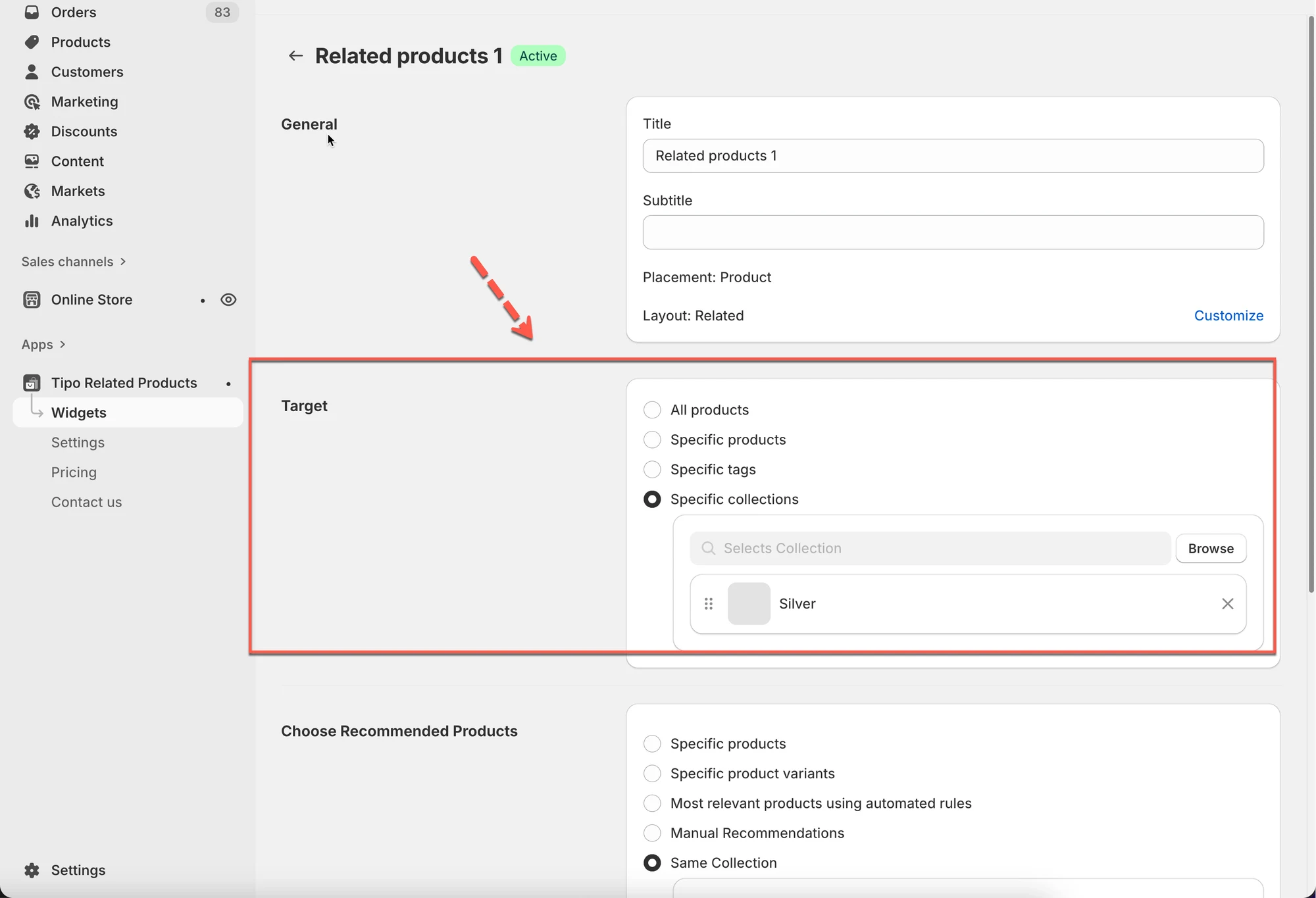
ℹ️ Que signifie « ciblage » ?
Section intitulée « ℹ️ Que signifie « ciblage » ? »Le ciblage répond à cette question :
« Quels produits doivent afficher ce widget ? »
Par exemple :
- Afficher ce widget sur tous les produits
- Afficher ce widget uniquement sur les produits de la collection Shoes
- Afficher ce widget uniquement sur les produits avec le tag summer
ℹ️ Options de ciblage expliquées
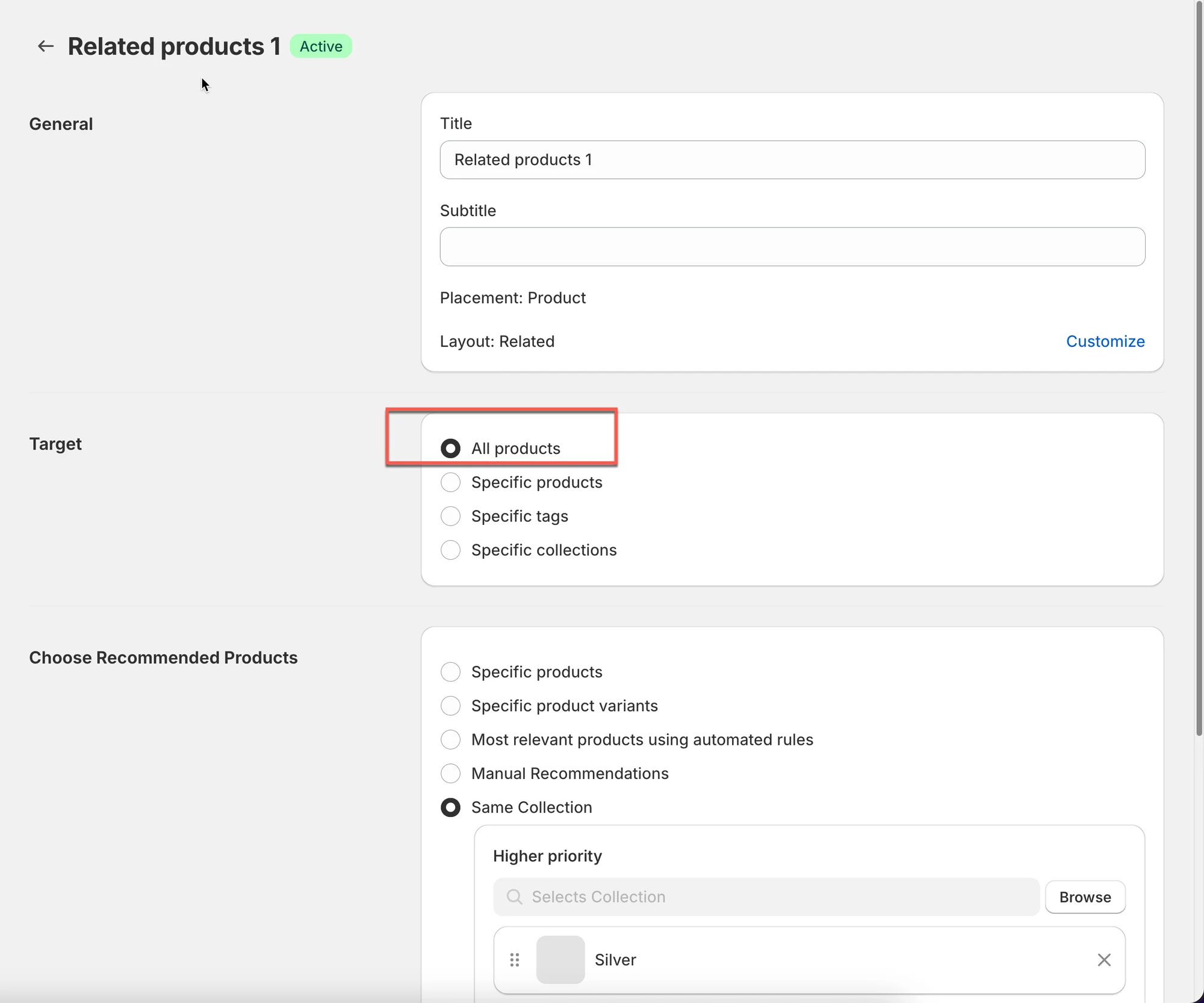
Section intitulée « ℹ️ Options de ciblage expliquées »Tous les produits (All products)
Section intitulée « Tous les produits (All products) »Le widget s’affiche sur chaque produit correspondant à l’emplacement du widget.
Idéal pour : les boutiques qui souhaitent un seul widget de recommandation partout.
Produits spécifiques (Specific products)
Section intitulée « Produits spécifiques (Specific products) »Le widget s’affiche uniquement sur les produits que vous sélectionnez.
Idéal pour : les produits prioritaires, les meilleures ventes ou les campagnes spéciales.
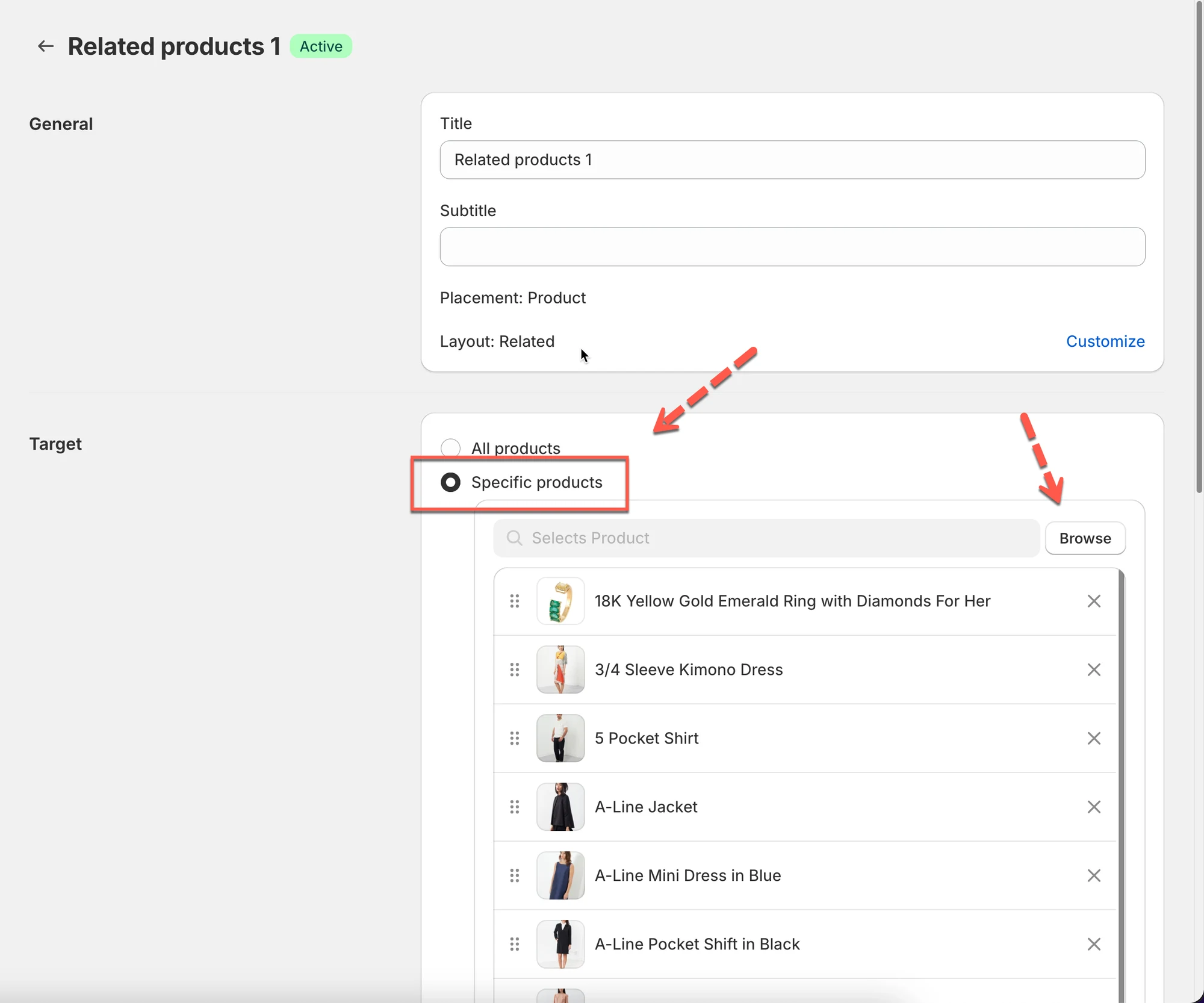
Exemple
Afficher « Fréquemment achetés ensemble » uniquement pour vos 10 meilleures ventes.
Tags spécifiques (Specific tags)
Section intitulée « Tags spécifiques (Specific tags) »Le widget s’affiche uniquement sur les produits qui possèdent les tags de produit sélectionnés.
Idéal pour : les groupes saisonniers ou les catégories de produits que vous gérez avec des tags.
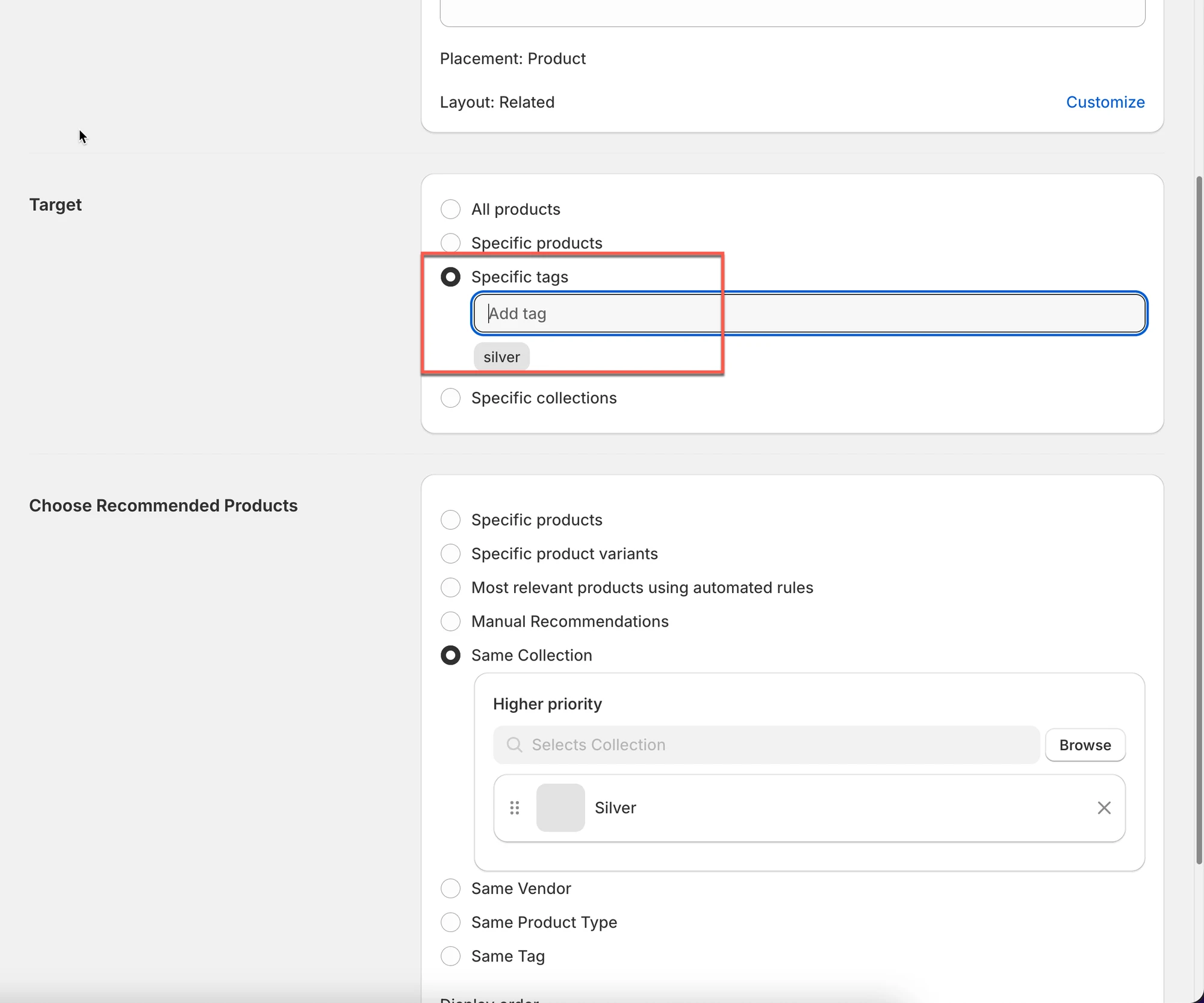
Exemple
Ajoutez le tag silver à des produits → affichez un widget lié aux cadeaux uniquement sur ces produits.
Collections spécifiques (Specific collections)
Section intitulée « Collections spécifiques (Specific collections) »Le widget s’affiche uniquement sur les produits appartenant aux collections sélectionnées.
Idéal pour : un contrôle par catégorie (Shoes, Skincare, Accessories, etc.)

Exemple
Afficher « Produits associés » uniquement dans la collection Silver.
🛠️ Étape 1 : ouvrir les paramètres de ciblage
Section intitulée « 🛠️ Étape 1 : ouvrir les paramètres de ciblage »- Allez dans l’app > cliquez sur Widgets
- Ouvrez le widget que vous souhaitez configurer.
- Dans l’éditeur, repérez la section Cible (Target)
🛠️ Étape 2 : choisir où le widget s’applique
Section intitulée « 🛠️ Étape 2 : choisir où le widget s’applique »- Sélectionnez une option de ciblage :
- Tous les produits
- Produits spécifiques
- Tags spécifiques
- Collections spécifiques
- Sélectionnez les produits/tags/collections (si nécessaire).
- Cliquez sur Enregistrer (Save).
⚠️ Remarques importantes
Section intitulée « ⚠️ Remarques importantes »- Le ciblage détermine où le widget apparaît, pas ce qu’il recommande.
- Si vous souhaitez contrôler les produits affichés à l’intérieur, rendez-vous dans :
⇒ Choisir les produits recommandés (Choose recommended products) (ce qu’il faut afficher)
Astuce
Si vous créez plusieurs widgets pour le même emplacement, utilisez :
- des règles de ciblage différentes
- l’ordre d’affichage (priorité)
🙋 Besoin d’aide ?
Si vous avez encore besoin d’aide, n’hésitez pas à nous écrire à hi@tipo.io. Nous serons ravis de vous accompagner.