
Verrouiller la sélection du fuseau horaire du client
Aperçu IA
Le paramètre Lock customer's timezone selection empêche les clients de changer le fuseau horaire dans le widget de réservation Tipo. Lorsqu’il est activé, le widget affiche un seul fuseau horaire et tous les créneaux suivent le fuseau horaire de votre entreprise, même pour les clients qui naviguent depuis un autre pays.
Voir plusVoir moins
- Idéal pour les services en personne ou les équipes travaillant dans un seul fuseau horaire ; laissez-le désactivé pour les services en ligne avec des clients dans de nombreux pays.
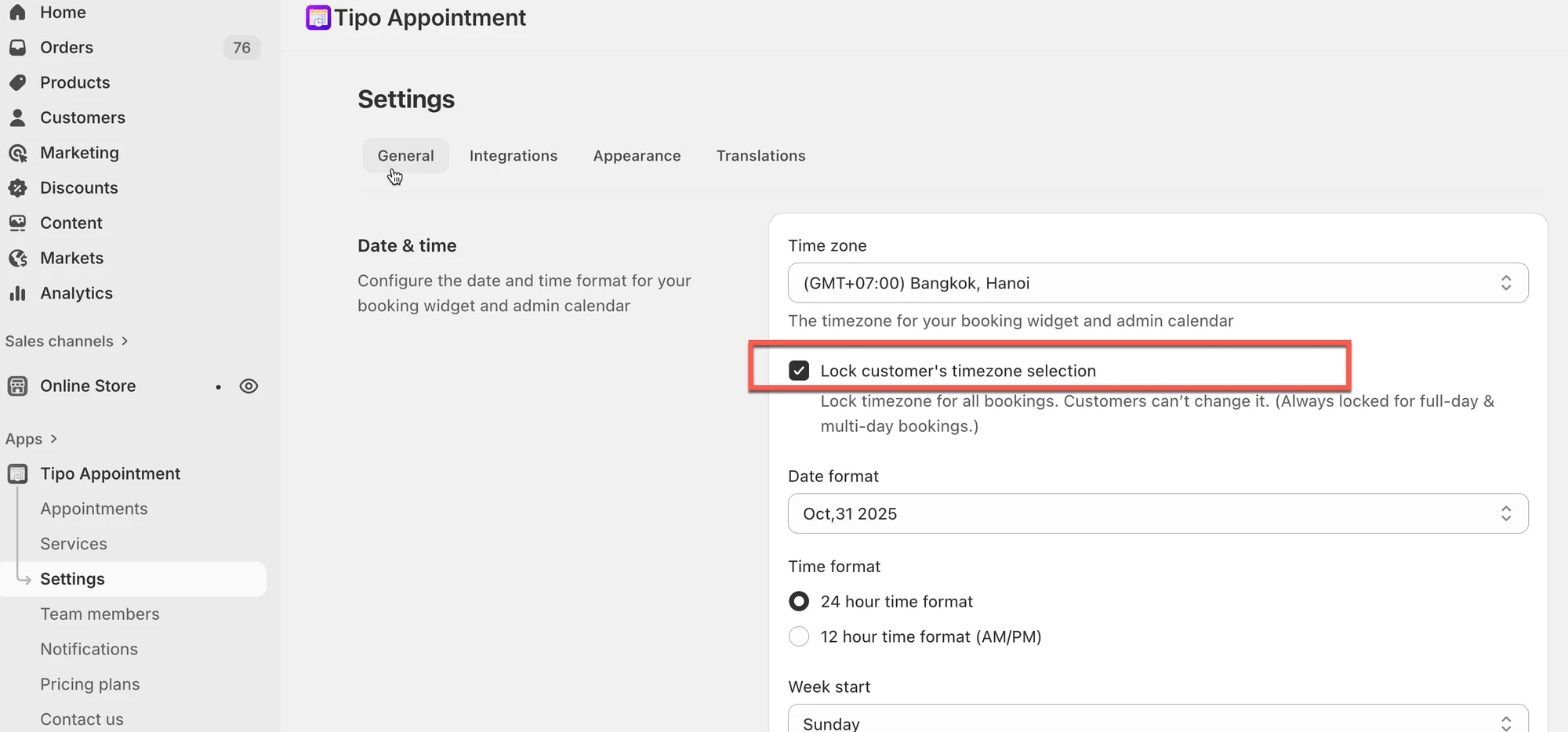
- Ouvrez l’application, cliquez sur Settings > General.
- Dans Date time, cochez Lock customer's timezone selection.
- Cliquez sur Save ; le widget n’affiche que le fuseau horaire de votre entreprise.
Résumé généré par IA. Il peut contenir des erreurs : consultez le guide complet ci-dessous.
✅ Ce que fait ce paramètre
Section intitulée « ✅ Ce que fait ce paramètre »Lorsque Verrouiller la sélection du fuseau horaire du client (Lock customer’s time zone selection) est activé, les clients ne peuvent pas modifier le fuseau horaire sur le widget de réservation.
✅ Comment ça fonctionne
Section intitulée « ✅ Comment ça fonctionne »Lorsque le paramètre est activé
- Le widget n’affiche qu’un seul fuseau horaire
- Les clients ne peuvent pas passer à un autre fuseau horaire
- Tous les créneaux disponibles suivent le fuseau horaire de votre entreprise
Exemple :
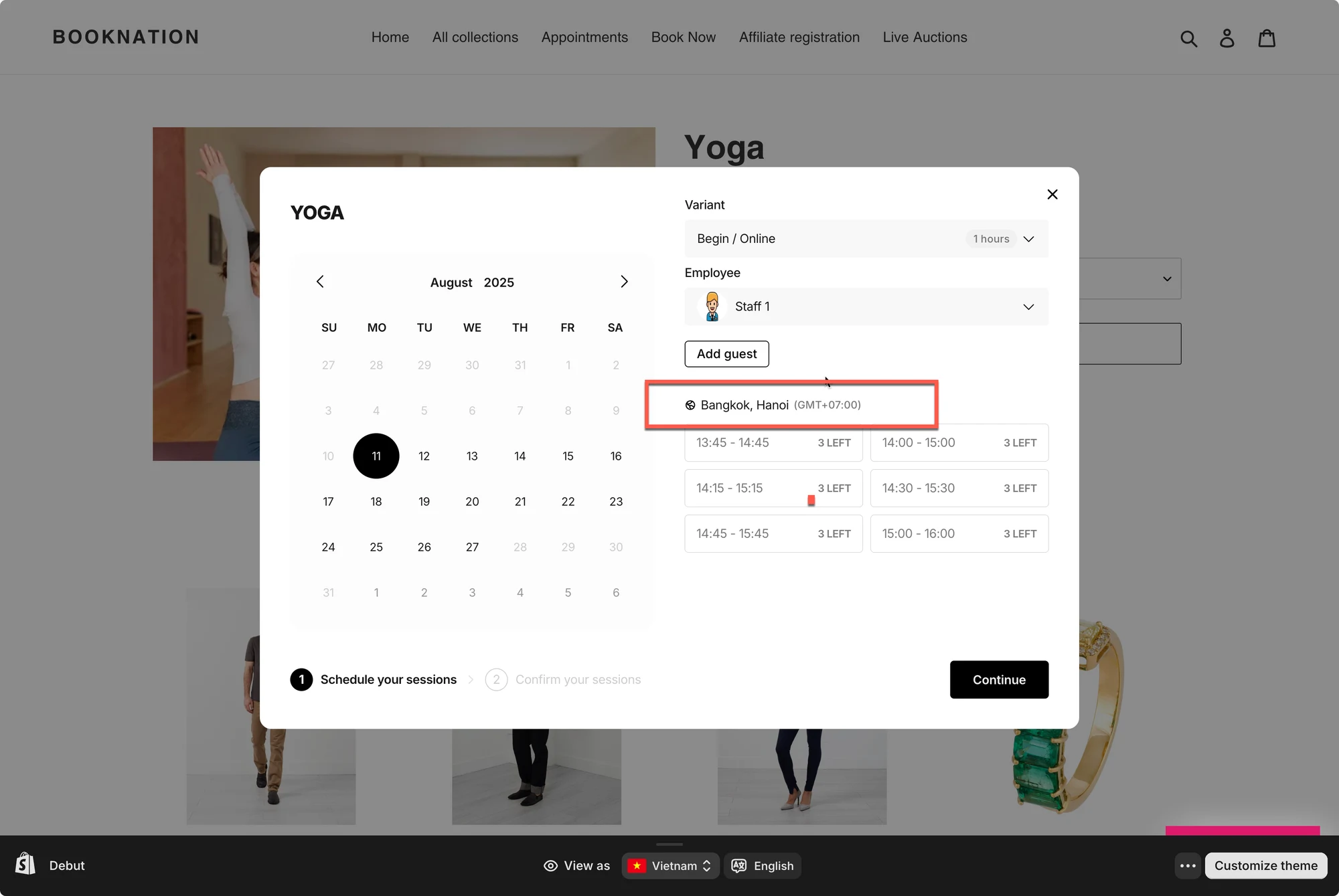
- Fuseau horaire de votre boutique : Bangkok, Hanoï (GMT+07:00)
- Le client navigue depuis les États-Unis
⇒ Le widget affiche toujours les heures en GMT+07:00, et le client ne peut pas le modifier.
🛠️ Pas à pas : activer ce paramètre
Section intitulée « 🛠️ Pas à pas : activer ce paramètre »- Ouvrez l’application > cliquez sur Paramètres (Settings) > Général (General)
- Dans Date et heure (Date time) > cochez la case Verrouiller la sélection du fuseau horaire du client pour n’afficher qu’un seul fuseau horaire sur le widget de réservation.
- Cliquez sur Enregistrer (Save).
Résultat sur le widget de réservation du site.
💡 Quand l’activer ?
Section intitulée « 💡 Quand l’activer ? »Activez ce paramètre si :
- Vous proposez des services en personne
- Votre équipe travaille dans un seul fuseau horaire
- Vous ne voulez pas que les clients se trompent sur les heures de rendez-vous
Laissez-le désactivé si :
- Vous proposez des services en ligne
- Des clients se connectent depuis plusieurs pays
🙋 Besoin d’aide ?
Si vous avez encore besoin d’aide, n’hésitez pas à nous écrire à hi@tipo.io. Nous serons ravis de vous accompagner.