
HubSpot-integraatio
Tekoälyn yhteenveto
Yhdistä Tipo Appointment Booking HubSpotiin, jotta yhteystieto luodaan automaattisesti, kun asiakas varaa ajan. Tarvitset HubSpot-portaalisi ID:n sekä API-avaimen tai käyttöoikeustunnuksen HubSpotista, jotka liität sovelluksen Integrations-asetuksiin. Varauksen jälkeen tiedot näkyvät HubSpot-yhteystietoluettelossasi.
Näytä lisääNäytä vähemmän
- Löydät HubSpot-portaalisi ID:n taustajärjestelmän URL-osoitteesta tai profiilin pudotusvalikon portaalin nimen alta.
- Hanki API-avaimesi tai käyttöoikeustunnuksesi HubSpotin ohjeen mukaan.
- Avaa Settings > Integrations > HubSpot, kytke Activate tilaan ON, liitä API-avain ja Portal ID ja napsauta sitten Save.
- Testaa varauksella käyttäen oikeaa sähköpostiosoitetta ja tarkista sitten HubSpot → Contacts uuden tai päivitetyn yhteystiedon varalta.
Tekoälyn tuottama yhteenveto. Se voi sisältää virheitä, joten tarkista koko ohje alta.
Yhdistä Tipo HubSpotiin, jotta yhteystiedot luodaan automaattisesti, kun asiakkaat varaavat aikoja.
🔑 Vaihe 1: Etsi HubSpot-portaalin ID
Osio nimeltä “🔑 Vaihe 1: Etsi HubSpot-portaalin ID”1. URL-osoitteesta
Kun olet kirjautunut HubSpotiin, back-end-URL-osoitteissasi pitäisi olla yksilöllinen portaali-ID:

Tämä pätee myös, kun avaat sivueditorin, suunnittelutyökalut, raportoinnin, sisäasetukset tai muut HubSpotin back-end-sivut. Jokaisessa pitäisi olla yksilöllinen portaali-ID.
2. Käyttäjän pudotusvalikosta
Toinen vaihtoehto edellyttää myös kirjautumista HubSpot-portaaliisi.
Kun olet kirjautunut sisään, klikkaa sivun oikeassa yläkulmassa olevaa profiiliasi.
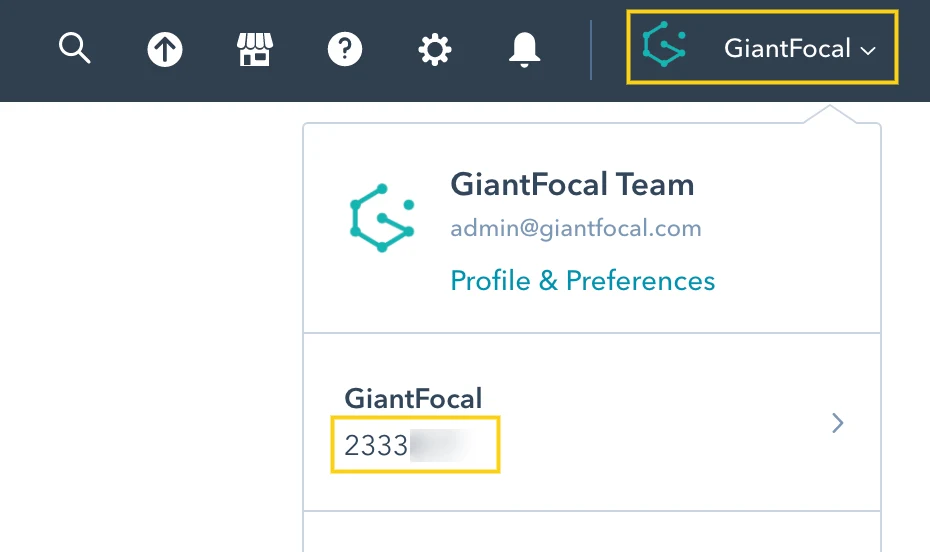
Yksilöllinen portaali-ID löytyy pudotusvalikosta portaalin nimen alta, tarkemmin sanottuna.
🔑 Vaihe 2: Etsi käyttöoikeustunnus (Access token)
Osio nimeltä “🔑 Vaihe 2: Etsi käyttöoikeustunnus (Access token)”Katso tämä opas, jos haluat löytää API-avaimesi
⚙️ Vaihe 3: Määritä HubSpot-integraatio sovelluksessa
Osio nimeltä “⚙️ Vaihe 3: Määritä HubSpot-integraatio sovelluksessa”- Avaa sovellus > klikkaa Settings > Integrations > etsi HubSpot
- Käännä Activate PÄÄLLE
- Liitä API-avain ja portaali-ID kenttiin
- Klikkaa Save
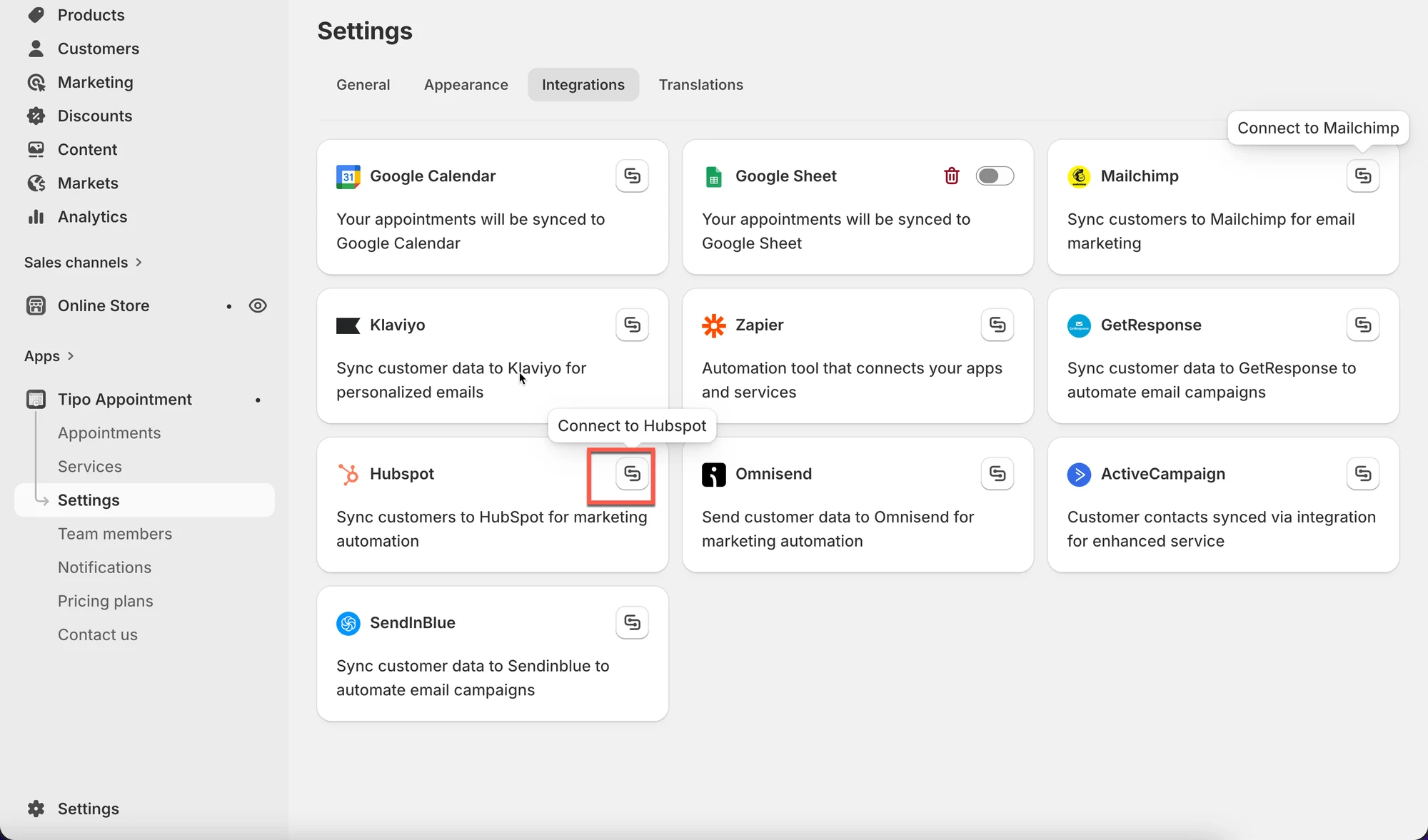
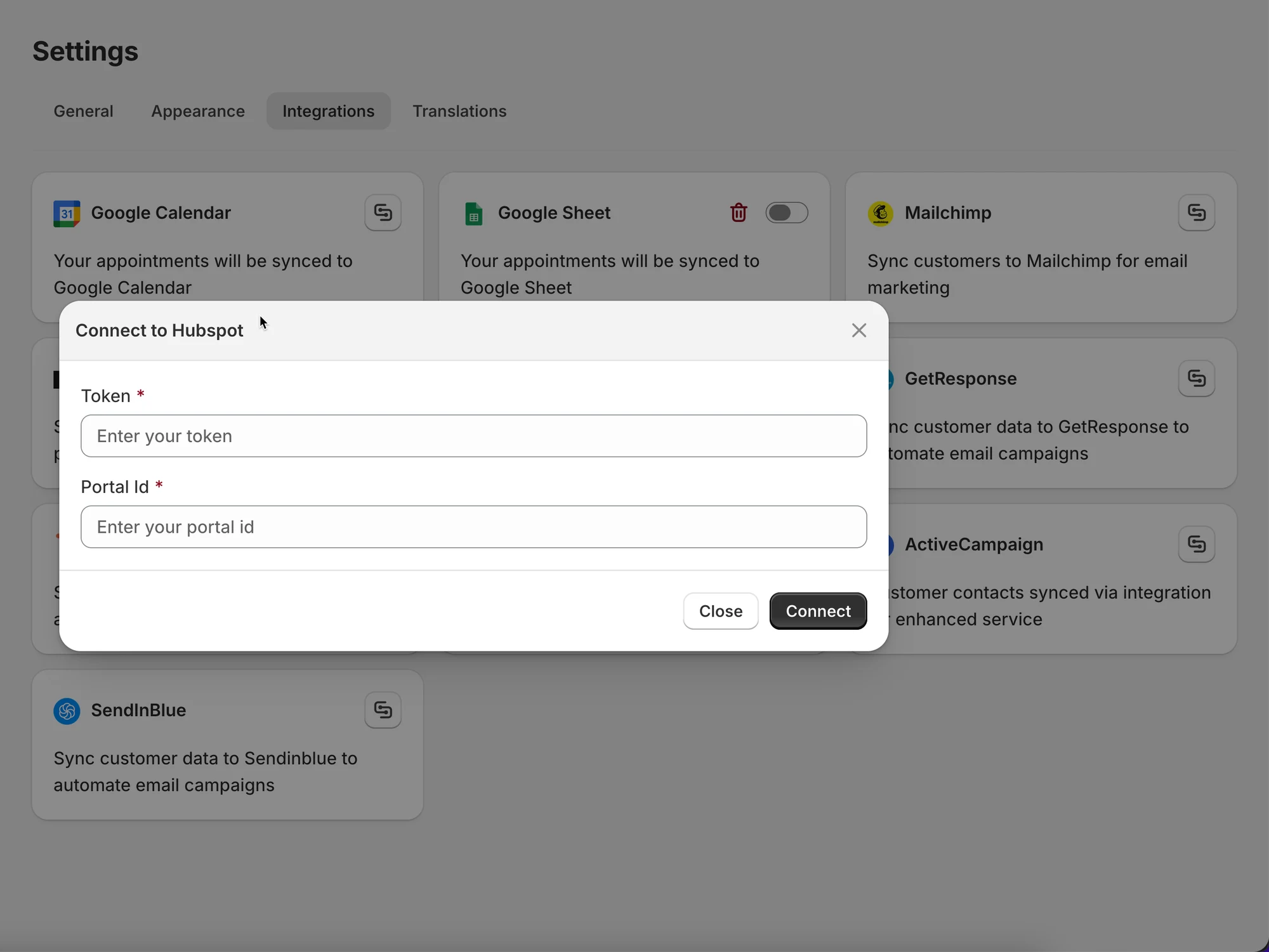
Kun ajanvaraus on tehty, tiedot lisätään HubSpotin yhteystietolistaan.
✅ Testaa integraatio
Osio nimeltä “✅ Testaa integraatio”- Luo testivaraus oikealla sähköpostiosoitteella
- Avaa HubSpot → Contacts
- Varmista, että yhteystieto ilmestyy tai päivittyy
🙋 Tarvitsetko yhä tukea?
Jos tarvitset edelleen apua, ota meihin rohkeasti yhteyttä osoitteeseen hi@tipo.io. Autamme mielellämme lisää.