
Targeting-Regeln (wo das Widget gilt)
KI-Übersicht
Targeting-Regeln in Tipo Related Products steuern, auf welchen Produkten ein Widget erscheint. Sie können alle Produkte, bestimmte Produkte, bestimmte Tags oder bestimmte Sammlungen ansprechen. Das Targeting bestimmt, wo das Widget angezeigt wird, nicht, was es empfiehlt; das wird separat festgelegt.
Mehr anzeigenWeniger anzeigen
- Öffnen Sie Widgets, öffnen Sie ein Widget und suchen Sie den Bereich Target.
- Wählen Sie All products, Specific products, Specific tags oder Specific collections, wählen Sie bei Bedarf die Elemente aus und klicken Sie auf Save.
- Das Targeting steuert nicht die empfohlenen Produkte; verwenden Sie dafür Choose recommended products.
- Verwenden Sie bei mehreren Widgets an einer Platzierung unterschiedliche Targeting-Regeln und Anzeigereihenfolgen.
Von KI erstellte Zusammenfassung. Sie kann Fehler enthalten – lesen Sie daher die vollständige Anleitung unten.
Targeting-Regeln steuern, wo Ihr Widget angezeigt wird.
Sie helfen Ihnen zu entscheiden, ob das Widget bei allen Produkten oder nur bei bestimmten Produkten, Tags oder Sammlungen erscheinen soll.
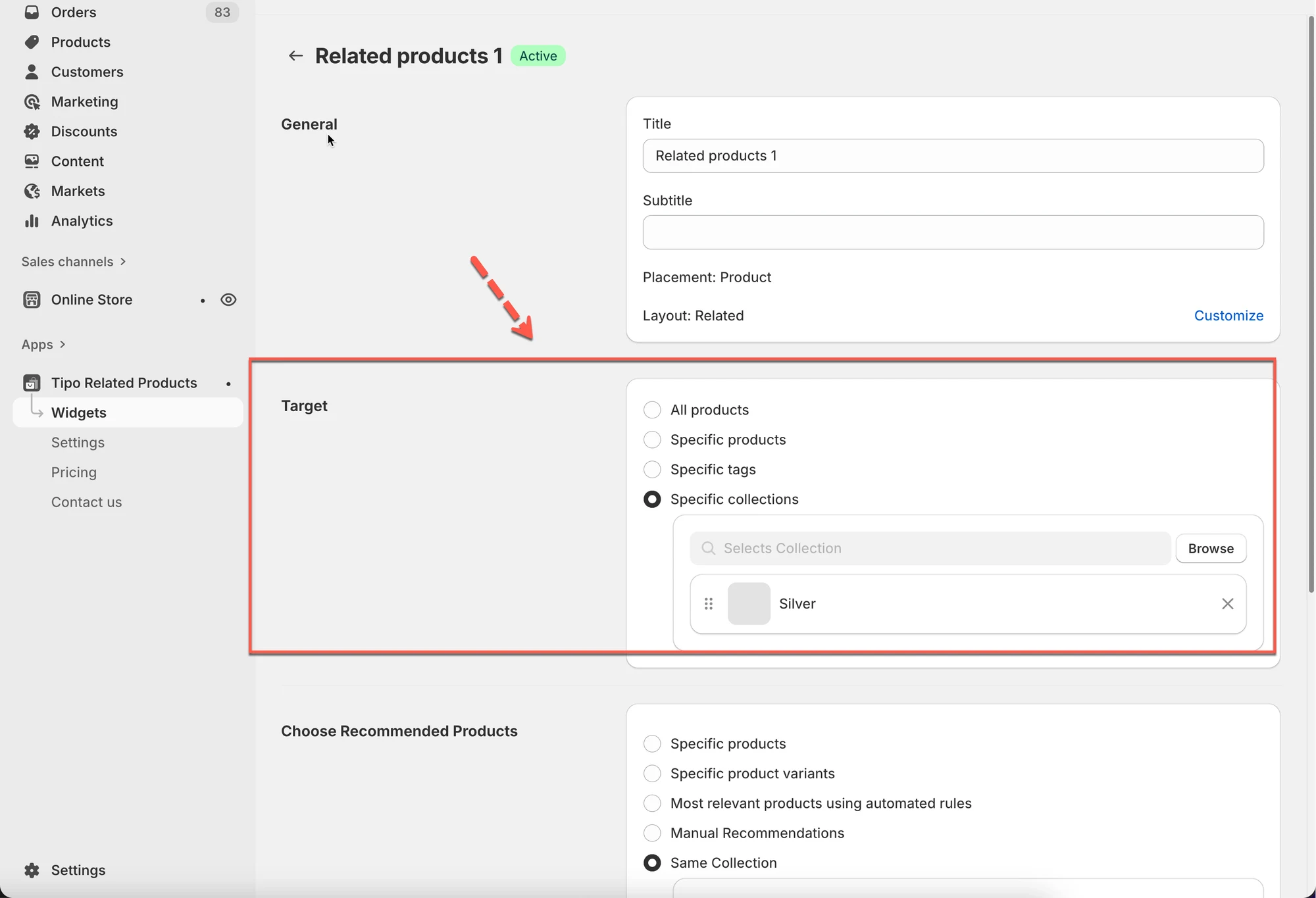
ℹ️ Was bedeutet „Targeting“?
Abschnitt betitelt „ℹ️ Was bedeutet „Targeting“?“Stellen Sie sich Targeting so vor:
„Bei welchen Produkten soll dieses Widget angezeigt werden?“
Zum Beispiel:
- Dieses Widget bei allen Produkten anzeigen
- Dieses Widget nur bei Produkten in der Sammlung Shoes anzeigen
- Dieses Widget nur bei Produkten mit dem Tag summer anzeigen
ℹ️ Targeting-Optionen erklärt
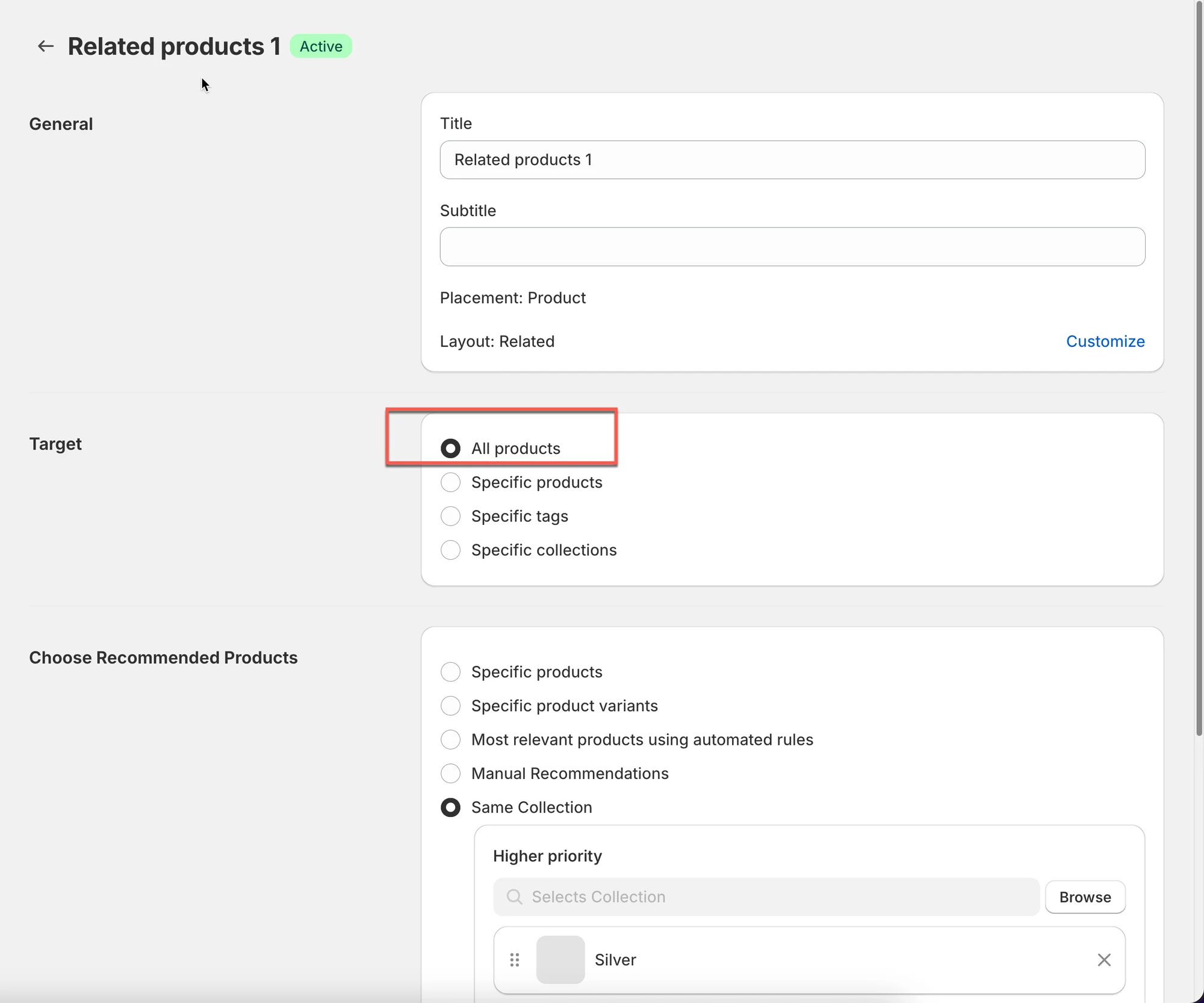
Abschnitt betitelt „ℹ️ Targeting-Optionen erklärt“Alle Produkte
Abschnitt betitelt „Alle Produkte“Das Widget erscheint bei jedem Produkt, das zur Widget-Platzierung passt.
Am besten geeignet für: Shops, die überall ein Empfehlungs-Widget wünschen.
Bestimmte Produkte
Abschnitt betitelt „Bestimmte Produkte“Das Widget erscheint nur bei den von Ihnen ausgewählten Produkten.
Am besten geeignet für: Produkte mit hoher Priorität, Bestseller oder besondere Kampagnen.
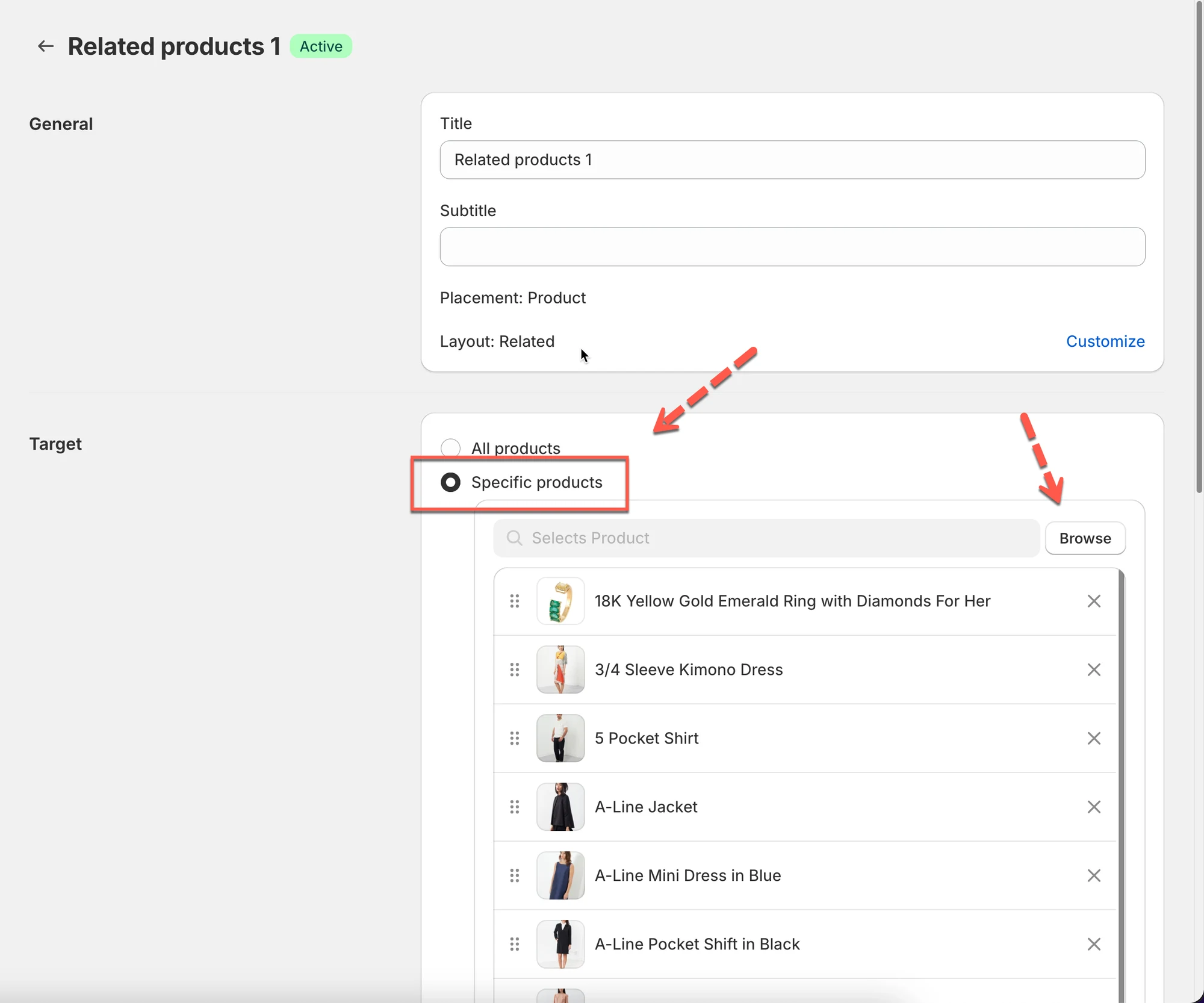
Beispiel
Zeigen Sie „Häufig zusammen gekauft“ nur bei Ihren Top-10-Bestsellern an.
Bestimmte Tags
Abschnitt betitelt „Bestimmte Tags“Das Widget erscheint nur bei Produkten, die die ausgewählten Produkt-Tags haben.
Am besten geeignet für: saisonale Gruppen oder Produktkategorien, die Sie mit Tags verwalten.
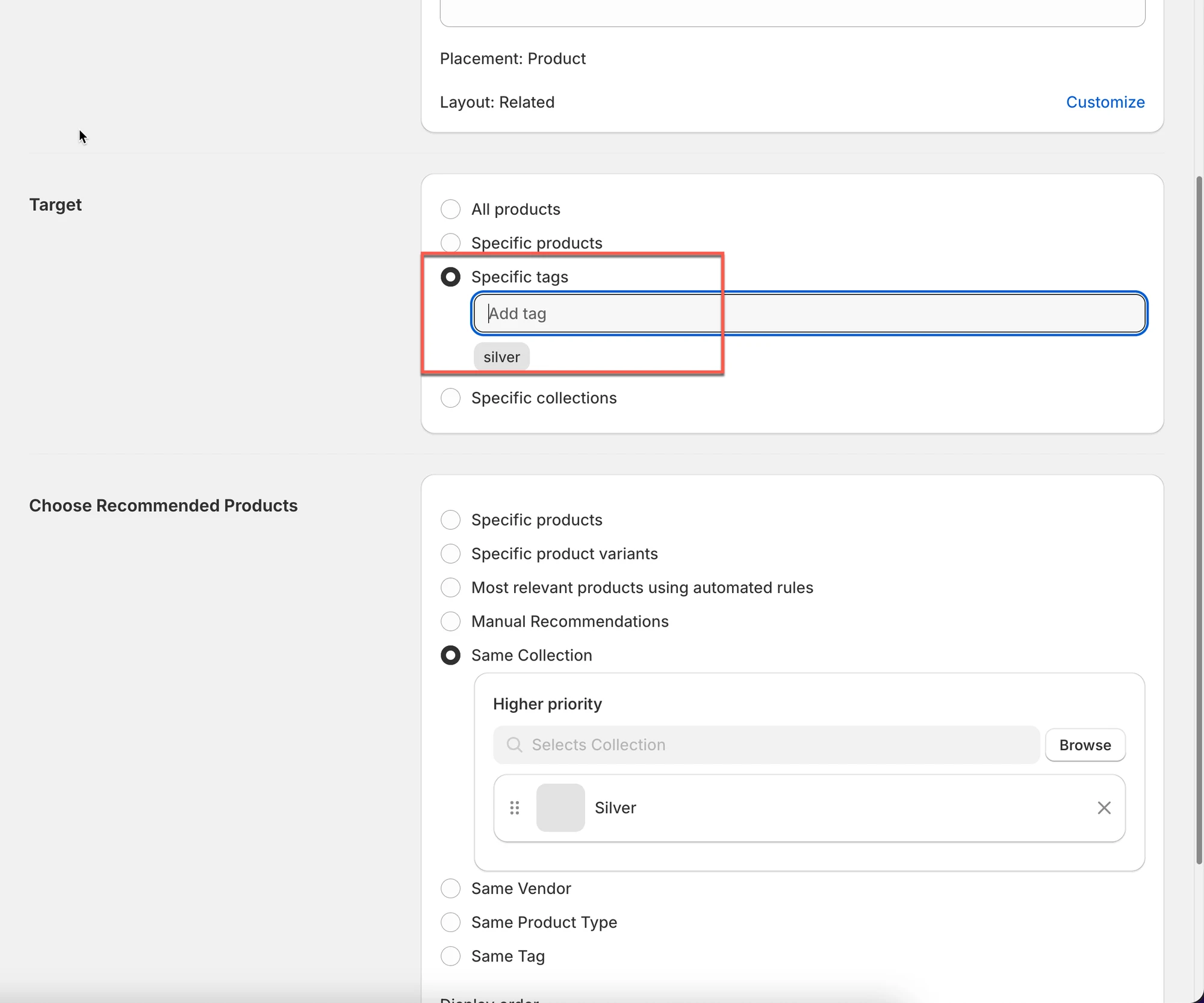
Beispiel
Versehen Sie Produkte mit dem Tag silver → zeigen Sie ein geschenkbezogenes Widget nur bei diesen Produkten an.
Bestimmte Sammlungen
Abschnitt betitelt „Bestimmte Sammlungen“Das Widget erscheint nur bei Produkten innerhalb der ausgewählten Sammlungen.
Am besten geeignet für: Steuerung auf Kategorieebene (Schuhe, Hautpflege, Zubehör usw.)

Beispiel
Zeigen Sie „Ähnliche Produkte“ nur in der Sammlung Silver an.
🛠️ Schritt 1: Targeting-Einstellungen öffnen
Abschnitt betitelt „🛠️ Schritt 1: Targeting-Einstellungen öffnen“- Öffnen Sie die App > klicken Sie auf Widgets
- Öffnen Sie das Widget, das Sie konfigurieren möchten.
- Suchen Sie im Editor den Bereich Ziel (Target)
🛠️ Schritt 2: Festlegen, wo das Widget gilt
Abschnitt betitelt „🛠️ Schritt 2: Festlegen, wo das Widget gilt“- Wählen Sie eine Targeting-Option:
- Alle Produkte
- Bestimmte Produkte
- Bestimmte Tags
- Bestimmte Sammlungen
- Wählen Sie die Produkte/Tags/Sammlungen aus (falls nötig).
- Klicken Sie auf Speichern.
⚠️ Wichtige Hinweise
Abschnitt betitelt „⚠️ Wichtige Hinweise“- Das Targeting steuert, wo das Widget erscheint, nicht, was es empfiehlt.
- Wenn Sie steuern möchten, welche Produkte darin angezeigt werden, gehen Sie zu:
⇒ Empfohlene Produkte auswählen (was angezeigt wird)
Tipp
Wenn Sie mehrere Widgets für dieselbe Platzierung erstellen, verwenden Sie:
- unterschiedliche Targeting-Regeln
- Anzeigereihenfolge (Priorität)
🙋 Benötigen Sie weitere Hilfe?
Wenn Sie weitere Hilfe benötigen, schreiben Sie uns gerne an hi@tipo.io. Wir unterstützen Sie gerne.