
Regulärer Buchungsservice (Nach Zeitfenster buchen)
KI-Übersicht
Die reguläre Buchung (Book by time slot) eignet sich für Services mit festen Zeitslots in Minuten oder Stunden, etwa Haarschnitte, Beratungen, Nachhilfe oder Kurse. Kunden wählen ein Datum und einen verfügbaren Slot und zahlen je nach Zahlungseinstellungen eventuell. Sie steuern Dauer, Kapazität, Zahlungsart und Verfügbarkeit.
Mehr anzeigenWeniger anzeigen
- Kennen Sie vor dem Start die Dauer und Kapazität Ihres Service und wissen Sie, ob Kunden zum Buchen zahlen.
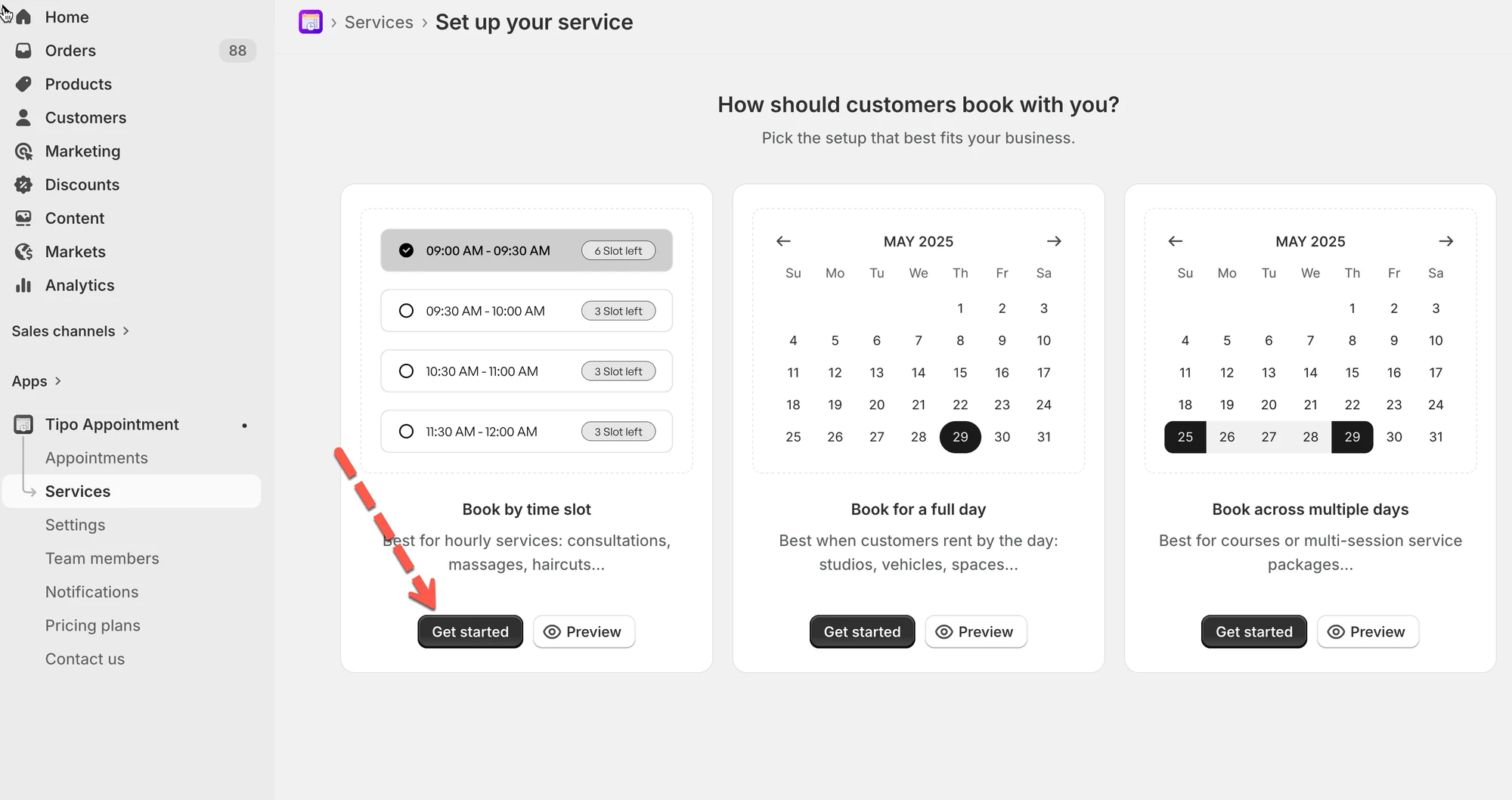
- Öffnen Sie Services, klicken Sie auf New service und wählen Sie Book by time slot.
- Erstellen Sie das Produkt mit Title und Status und legen Sie dann Capacity und Duration fest.
- Wählen Sie eine Zahlungsart, weisen Sie dann Teammitglieder zu und legen Sie deren verfügbare Tage fest.
- Klicken Sie auf Save; Kunden sehen dann eine Schaltfläche Book und ein Buchungs-Popup, bei kostenpflichtigen Services mit Checkout.
Von KI erstellte Zusammenfassung. Sie kann Fehler enthalten – lesen Sie daher die vollständige Anleitung unten.
Die reguläre Buchung ist die beste Option für Services mit festen Zeitfenstern (Minuten oder Stunden), etwa Haarschnitte, Beratungen, Nachhilfe oder Kurse.
✅ Was dieser Service-Typ bietet
Abschnitt betitelt „✅ Was dieser Service-Typ bietet“Bei der regulären Buchung können Kunden:
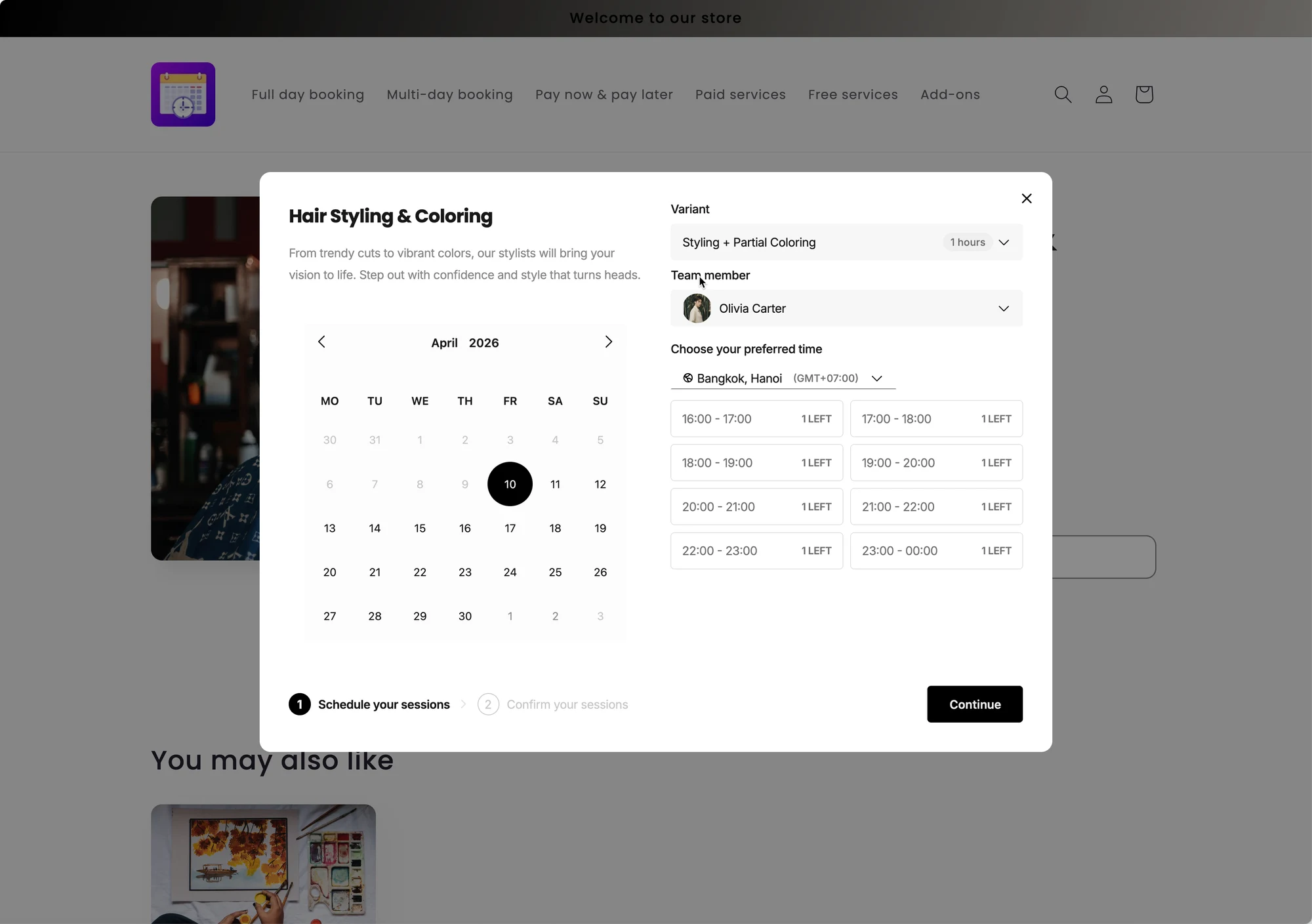
- ein Datum wählen
- ein verfügbares Zeitfenster auswählen (Beispiel: 09:00–09:30)
- buchen und (optional) bezahlen, je nach Ihren Zahlungseinstellungen
Sie steuern:
- Service-Dauer (30 Min., 60 Min., benutzerdefiniert …)
- Kapazität (wie viele Personen pro Zeitfenster)
- Zahlungsart (kostenlose Buchung oder Zahlung zur Buchung)
- Verfügbarkeit (Teammitglieder / Zeitpläne, falls Ihre App dies unterstützt)
🎯 Wann sollte ich die reguläre Buchung verwenden?
Abschnitt betitelt „🎯 Wann sollte ich die reguläre Buchung verwenden?“Verwenden Sie sie, wenn Ihr Service:
- weniger als einen Tag dauert
- klare Start- und Endzeiten hat
- einen Zeitfenster-Plan benötigt
Beispiele
- Haarschnitt (30–60 Min.)
- Einzelberatung (60 Min.)
- Sprachunterricht (45 Min.)
- Massage (90 Min.)
🧩 Bevor Sie beginnen (empfohlen)
Abschnitt betitelt „🧩 Bevor Sie beginnen (empfohlen)“Stellen Sie sicher, dass Sie Folgendes wissen:
- Die Dauer Ihres Services (z. B. 30 Min.)
- Die Kapazität Ihres Services (z. B. 1 Kunde pro Zeitfenster)
- Ob Kunden zur Buchung bezahlen müssen (Jetzt bezahlen / Später bezahlen / Kunde wählt)
🛠️ Schritt für Schritt: Einen regulären Buchungsservice erstellen
Abschnitt betitelt „🛠️ Schritt für Schritt: Einen regulären Buchungsservice erstellen“1) Services öffnen
Abschnitt betitelt „1) Services öffnen“- Öffnen Sie die App > klicken Sie auf Services
- Klicken Sie auf die Schaltfläche Neuer Service (New service)
2) Service-Typ wählen
Abschnitt betitelt „2) Service-Typ wählen“Wählen Sie Nach Zeitfenster buchen (Book by time slot) (Zeitfenster-Service).
3) Produkt erstellen
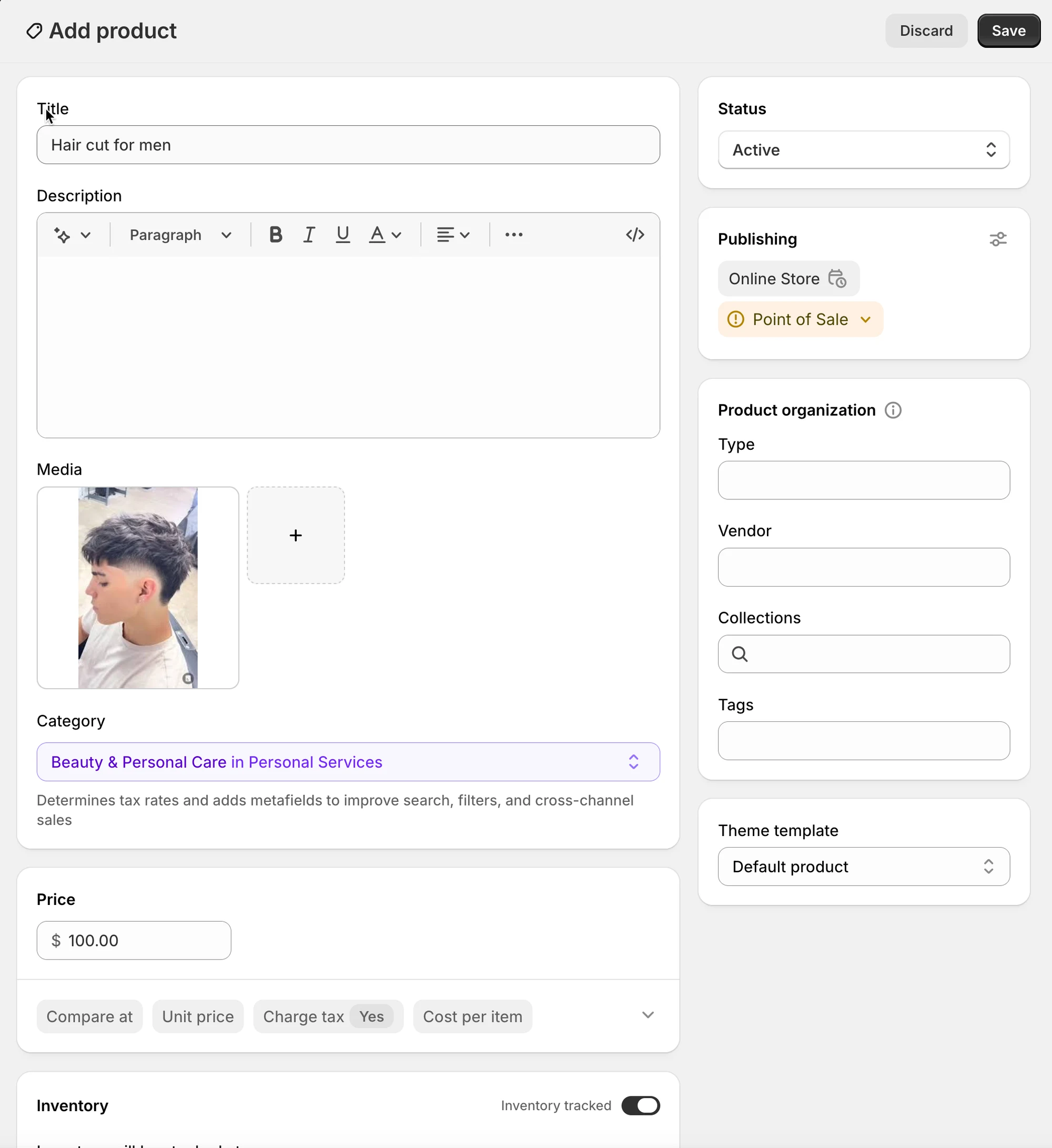
Abschnitt betitelt „3) Produkt erstellen “- Titel (Title) (Beispiel: Haircut for men)
- Beschreibung (Description) (optional, aber hilfreich für Kunden)
- Status: Aktiv (oder Entwurf (Draft) während des Testens)
- Optional: Medien (Media), Anbieter (Vendor), Tags usw. (Shopify-Produktfelder)
4) Service-Einstellungen konfigurieren
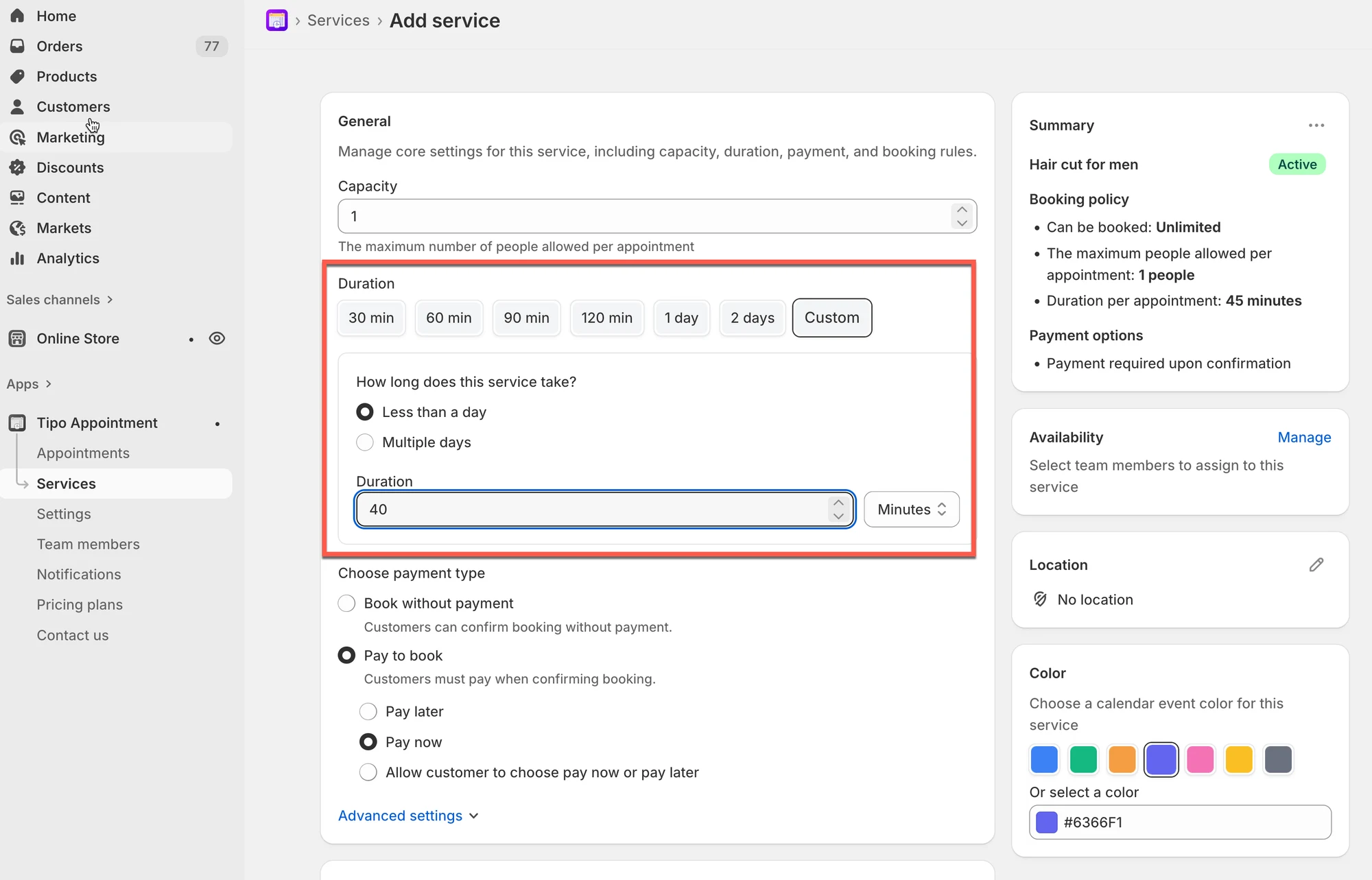
Abschnitt betitelt „4) Service-Einstellungen konfigurieren“- Legen Sie die Kapazität fest: Wählen Sie, wie viele Kunden jedes Zeitfenster buchen können.
Beispiele
1 = ein Kunde pro Zeitfenster (am häufigsten)
5 = Gruppenkurs mit 5 Plätzen pro Zeitfenster
- Legen Sie die Dauer fest (Minuten/Stunden): Wählen Sie unter Dauer (Duration) eine Voreinstellung oder Benutzerdefiniert (Custom).
Beispiele
Haarschnitt: 40 Min.
5) Zahlungsart wählen
Abschnitt betitelt „5) Zahlungsart wählen“Wählen Sie unter Zahlungsart wählen (Choose payment type) eine Option:
| Option | Bedeutung | Am besten für |
|---|---|---|
| Keine Zahlung erforderlich | Kunden buchen ohne Online-Zahlung | Kostenlose Beratungen, Services mit Zahlung vor Ort |
| Zahlung zur Buchung | Kunden müssen zahlen (oder die Zahlung zusagen), um zu bestätigen | Anzahlungen, kostenpflichtige Termine |
| Jetzt bezahlen (innerhalb von Zahlung zur Buchung) | Sofort berechnen | Stark nachgefragte Services |
| Später bezahlen (innerhalb von Zahlung zur Buchung) | Zuerst buchen, später bezahlen | Rechnungen, manuelle Zahlung |
| Kunde wählt | Kunde wählt Jetzt bezahlen oder Später bezahlen | Flexible Unternehmen |
Beispiel
- Salontermin → Zahlung zur Buchung → Jetzt bezahlen
- Kostenlose Beratung → Buchung ohne Zahlung
6) Verfügbarkeit konfigurieren
Abschnitt betitelt „6) Verfügbarkeit konfigurieren“- Weisen Sie Teammitglieder zu
- Legen Sie die verfügbaren Tage des Teammitglieds fest
Stellen Sie die Werte so ein, dass sie zu den Zeiten passen, in denen Sie tatsächlich Buchungen annehmen können.
7) Weitere Einstellungen anpassen (optional)
Abschnitt betitelt „7) Weitere Einstellungen anpassen (optional)“- Geben Sie im Feld Standort (Location) den Standort des Services ein
- Farbe (Color): hilft, Buchungen im Kalender zu erkennen
- Fragen und Zusatzoptionen (Questions & Add-ons): Informationen erfassen (Name, Präferenzen) oder Zusatzoptionen verkaufen
- Erweiterte Einstellungen (Advanced settings): Buchungsregeln, Vorlaufzeit, Pufferzeit usw. (falls verfügbar)
8) Speichern
Abschnitt betitelt „8) Speichern“Klicken Sie auf Speichern (Save), um die Erstellung des Services abzuschließen.
🧪 Beispielkonfiguration (einfach)
Abschnitt betitelt „🧪 Beispielkonfiguration (einfach)“Service: Haarschnitt
- Dauer: 0 Min.
- Kapazität: 1
- Zahlung: Zahlung zur Buchung → Jetzt bezahlen
Ergebnis: Kunden sehen 30-Minuten-Zeitfenster und müssen zur Bestätigung bezahlen.
🌐 So funktioniert es in Ihrem Storefront
Abschnitt betitelt „🌐 So funktioniert es in Ihrem Storefront“Nachdem Sie den Service erstellt haben:
- Fügt die App auf der Produkt- bzw. Service-Seite eine Schaltfläche Buchen hinzu
- Der Kunde klickt auf Buchen
- Es öffnet sich ein Buchungs-Popup, in dem er auswählt:
- Datum
- Zeitfenster
- (und gegebenenfalls Standort/Teammitglied)
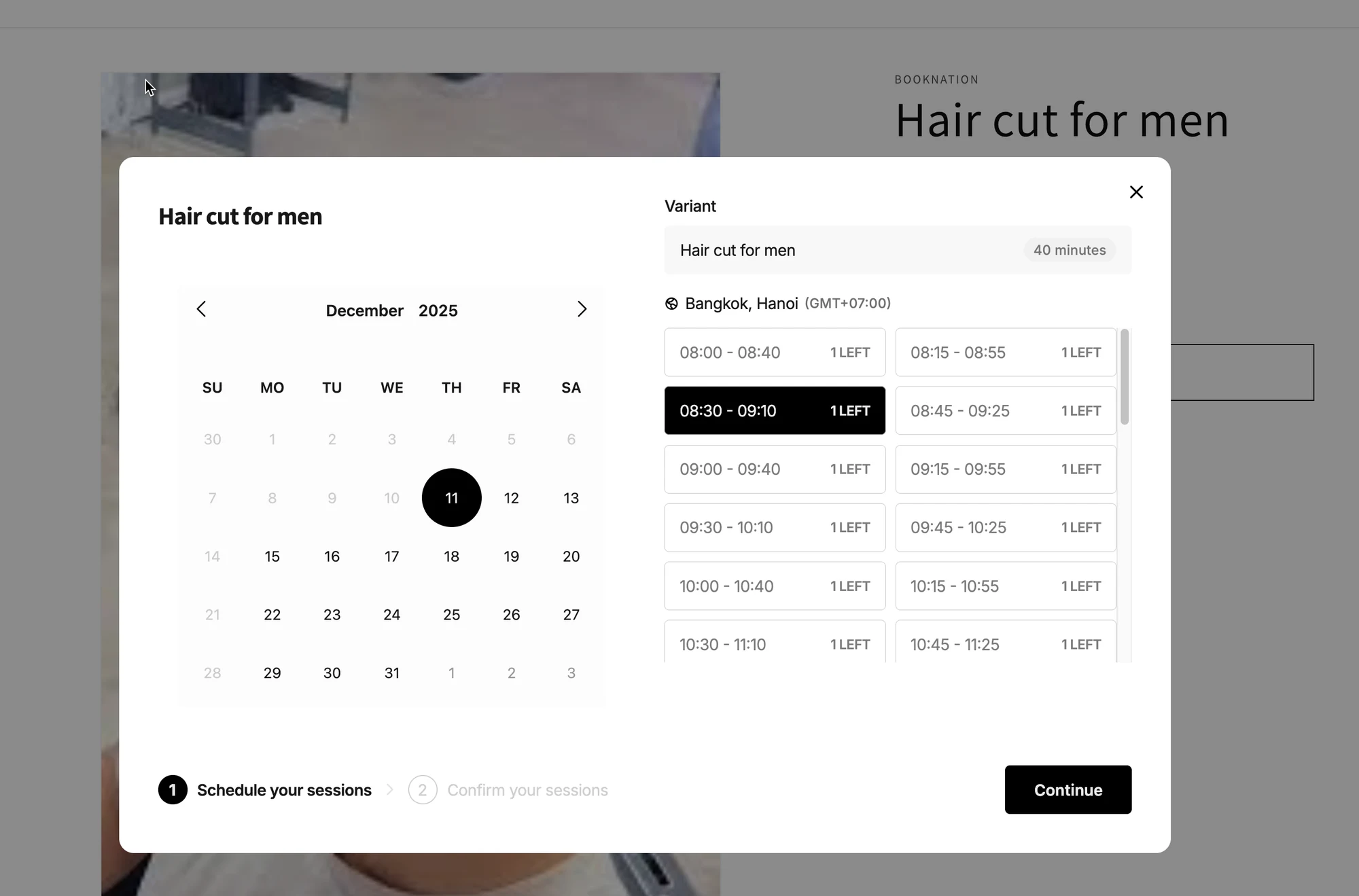
- Bei einem kostenpflichtigen Service geht der Kunde zum Checkout, um die Zahlung abzuschließen
🙋 Benötigen Sie weitere Hilfe?
Wenn Sie weitere Hilfe benötigen, schreiben Sie uns gerne an hi@tipo.io. Wir unterstützen Sie gerne.