# Regulärer Buchungsservice (Nach Zeitfenster buchen)
Die reguläre Buchung ist die beste Option für Services mit festen Zeitfenstern (Minuten oder Stunden), etwa Haarschnitte, Beratungen, Nachhilfe oder Kurse.
### ✅ Was dieser Service-Typ bietet
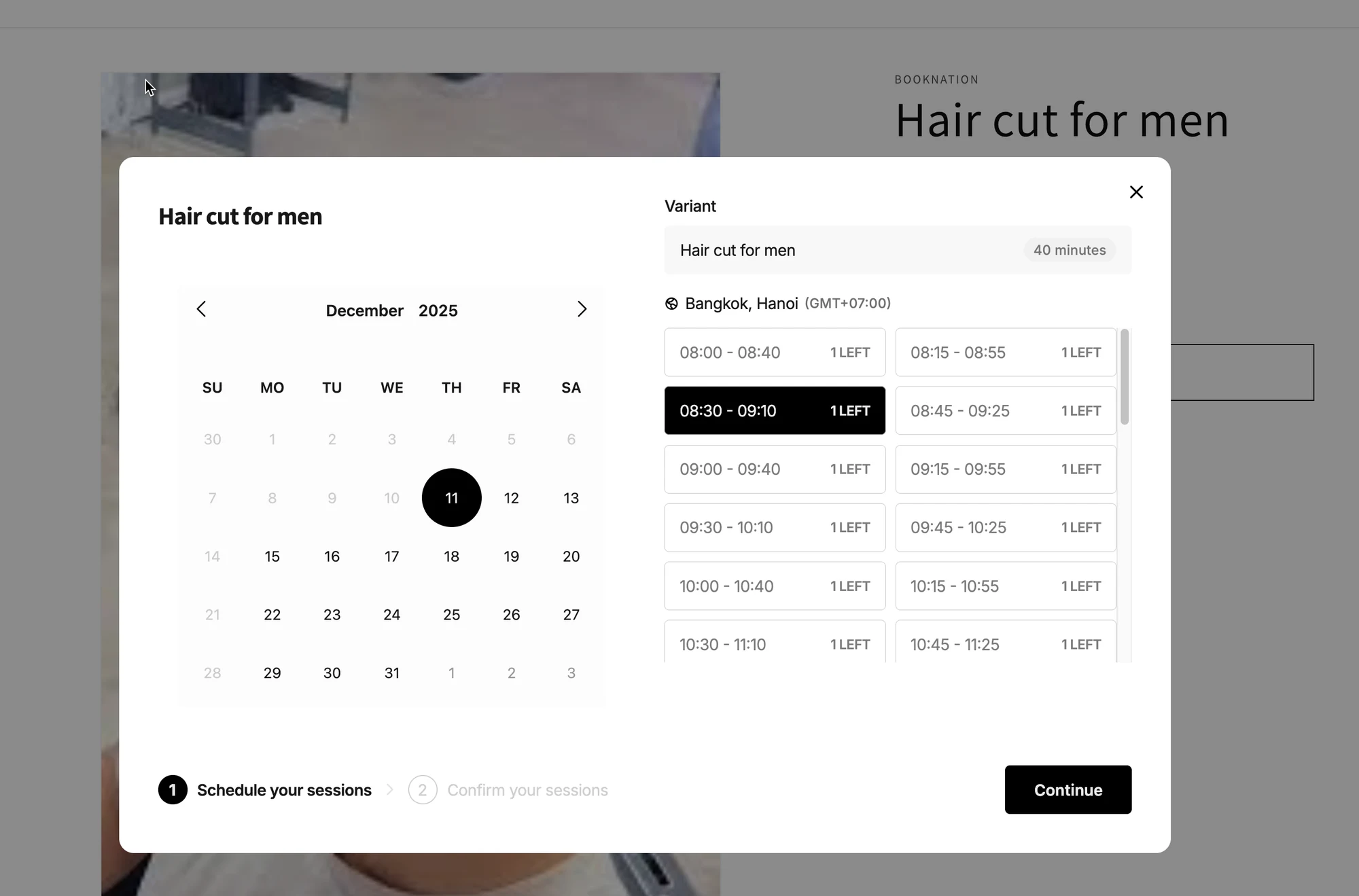
Bei der **regulären Buchung** können Kunden:
* ein Datum wählen
* ein **verfügbares Zeitfenster** auswählen (Beispiel: 09:00–09:30)
* buchen und (optional) bezahlen, je nach Ihren Zahlungseinstellungen
Sie steuern:
* **Service-Dauer** (30 Min., 60 Min., benutzerdefiniert …)
* **Kapazität** (wie viele Personen pro Zeitfenster)
* **Zahlungsart** (kostenlose Buchung oder Zahlung zur Buchung)
* **Verfügbarkeit** (Teammitglieder / Zeitpläne, falls Ihre App dies unterstützt)
***
### 🎯 Wann sollte ich die reguläre Buchung verwenden?
Verwenden Sie sie, wenn Ihr Service:
* weniger als einen Tag dauert
* klare Start- und Endzeiten hat
* einen Zeitfenster-Plan benötigt
**Beispiele**
* Haarschnitt (30–60 Min.)
* Einzelberatung (60 Min.)
* Sprachunterricht (45 Min.)
* Massage (90 Min.)
***
### 🧩 Bevor Sie beginnen (empfohlen)
Stellen Sie sicher, dass Sie Folgendes wissen:
* Die **Dauer** Ihres Services (z. B. 30 Min.)
* Die **Kapazität** Ihres Services (z. B. 1 Kunde pro Zeitfenster)
* Ob Kunden **zur Buchung bezahlen** müssen (Jetzt bezahlen / Später bezahlen / Kunde wählt)
***
### 🛠️ Schritt für Schritt: Einen regulären Buchungsservice erstellen
#### 1) Services öffnen
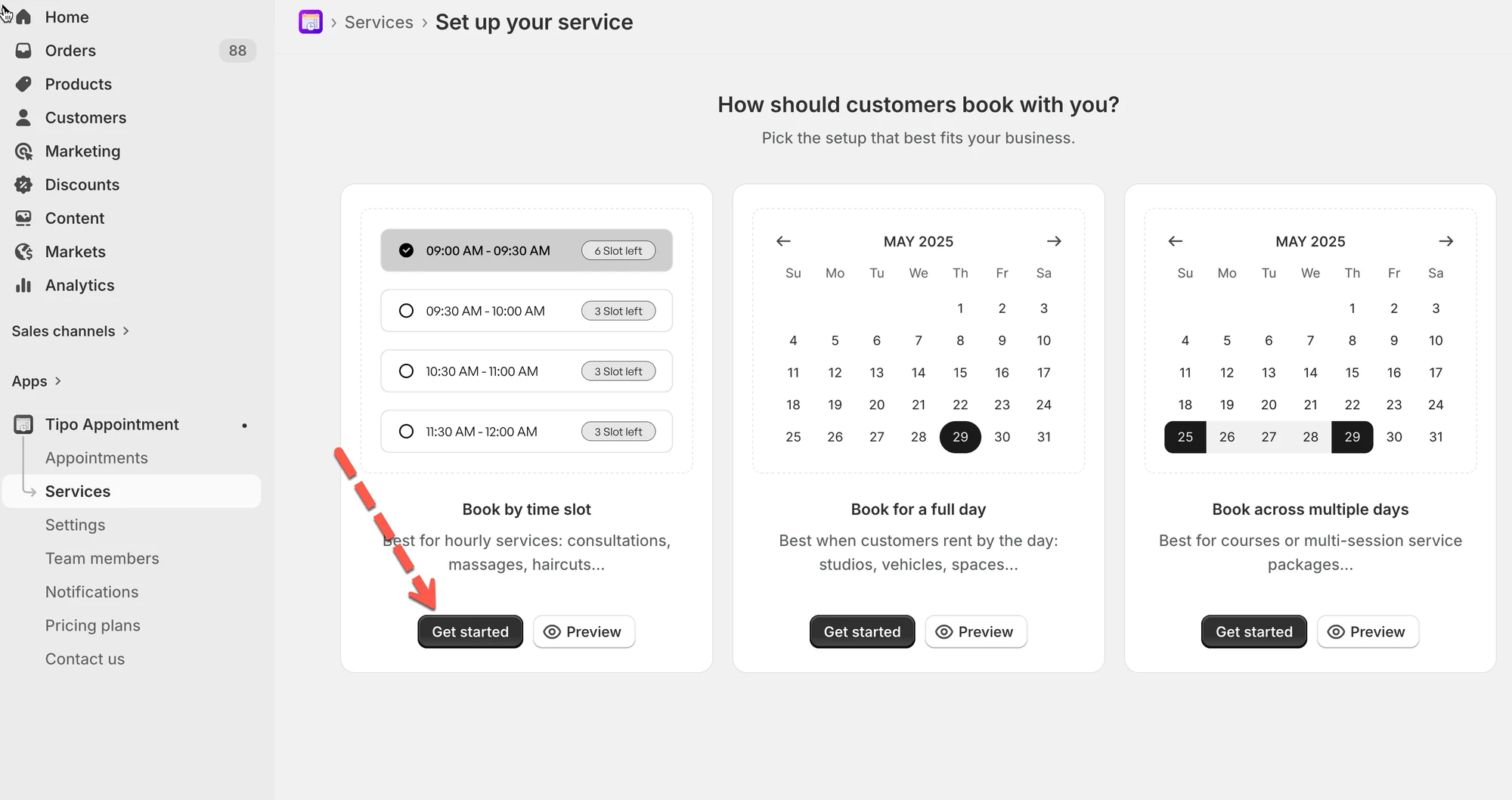
* Öffnen Sie die App > klicken Sie auf **Services**
* Klicken Sie auf die Schaltfläche **Neuer Service (New service)**
#### 2) Service-Typ wählen
Wählen Sie **Nach Zeitfenster buchen (Book by time slot)** (Zeitfenster-Service).
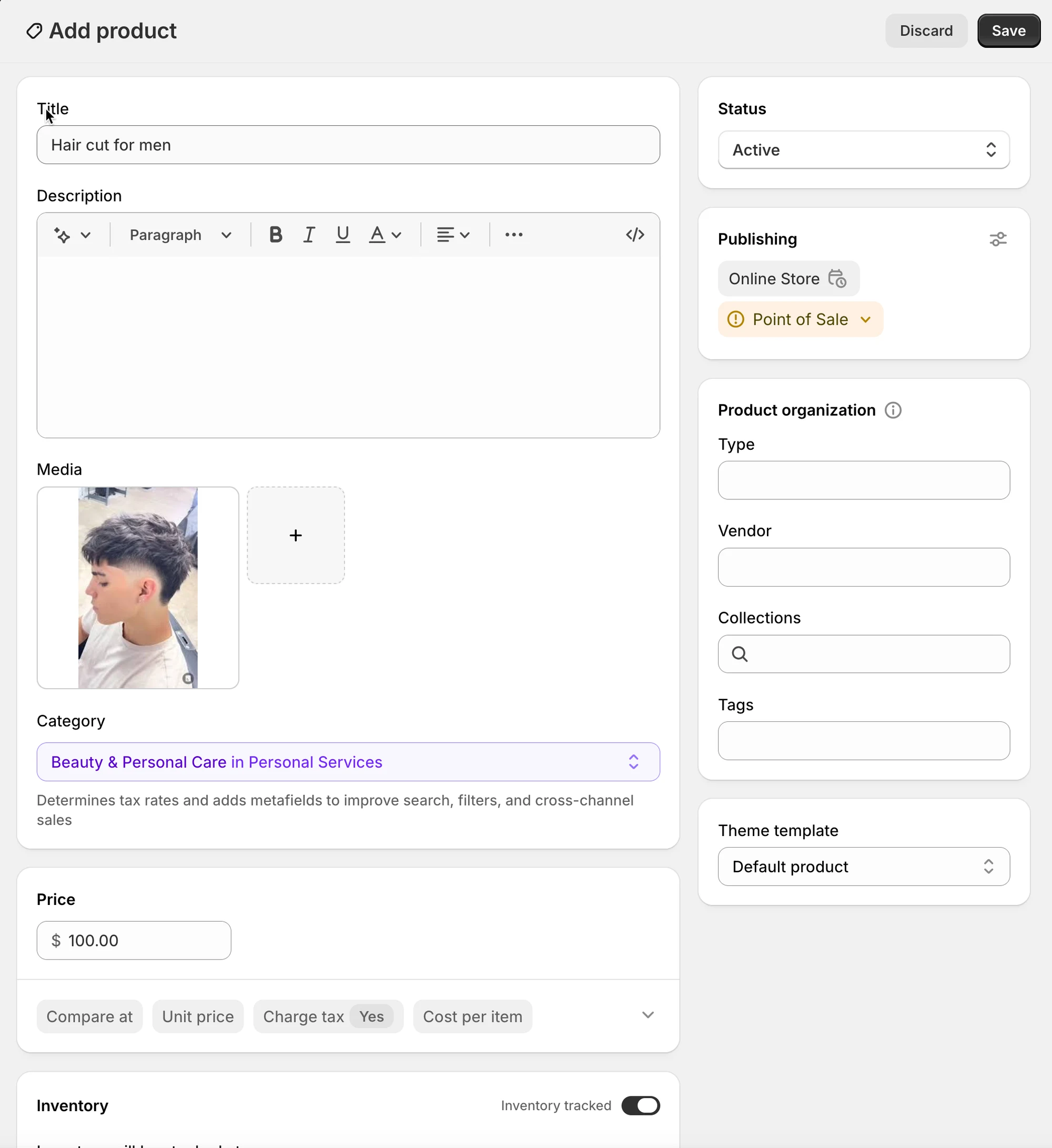
#### 3) Produkt erstellen
* **Titel (Title)** (Beispiel: *Haircut for men*)
* **Beschreibung (Description)** (optional, aber hilfreich für Kunden)
* **Status**: Aktiv (oder **Entwurf (Draft)** während des Testens)
* Optional: **Medien (Media)**, **Anbieter (Vendor)**, **Tags** usw. (Shopify-Produktfelder)
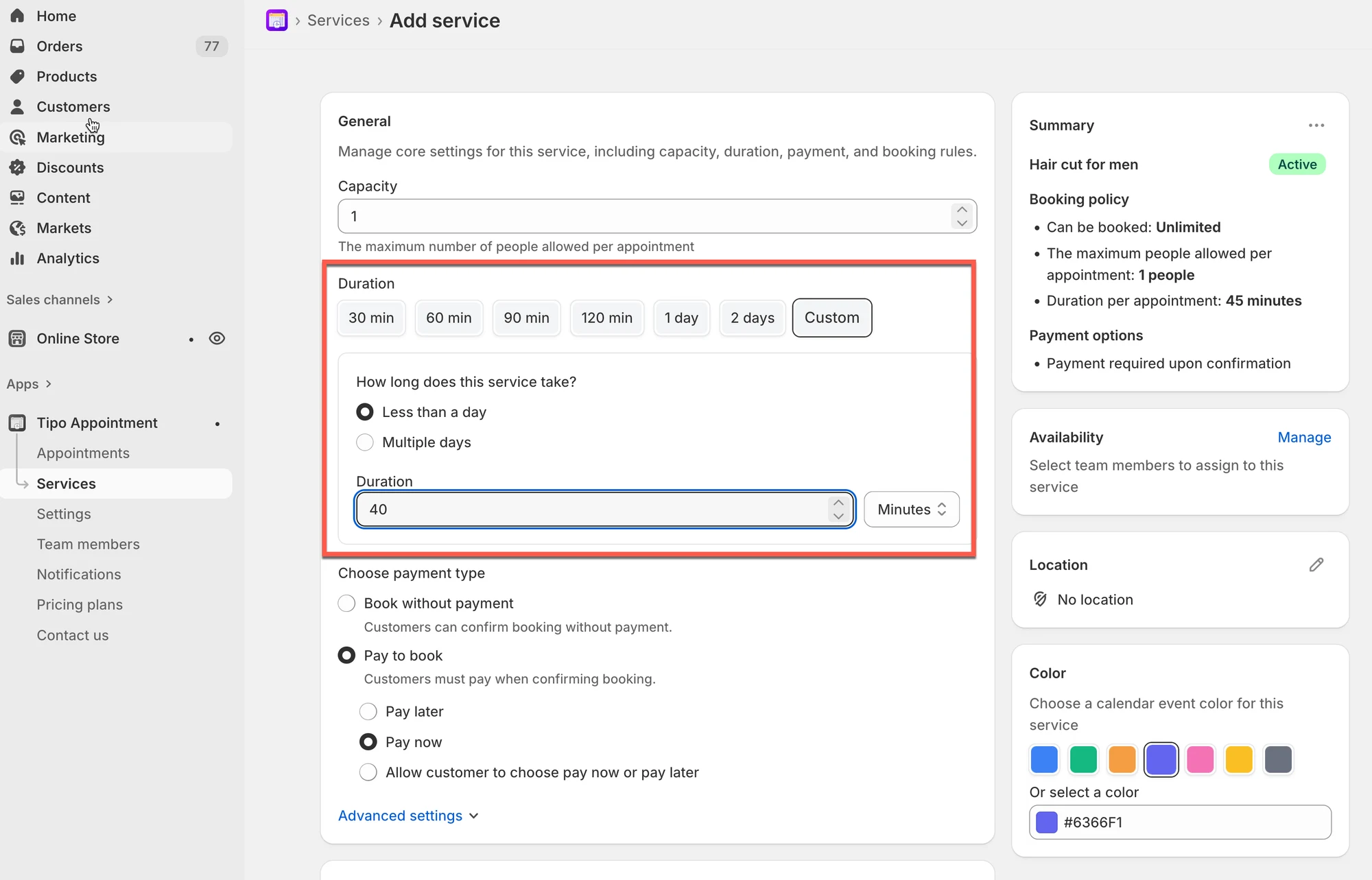
#### 4) Service-Einstellungen konfigurieren
* Legen Sie die **Kapazität** fest: Wählen Sie, wie viele Kunden jedes Zeitfenster buchen können.
**Beispiele**
1 = ein Kunde pro Zeitfenster (am häufigsten)
5 = Gruppenkurs mit 5 Plätzen pro Zeitfenster
* Legen Sie die **Dauer** fest (Minuten/Stunden): Wählen Sie unter **Dauer (Duration)** eine Voreinstellung oder **Benutzerdefiniert (Custom)**.
**Beispiele**
Haarschnitt: 40 **Min.**
#### 5) Zahlungsart wählen
Wählen Sie unter **Zahlungsart wählen (Choose payment type)** eine Option:
| Option | Bedeutung | Am besten für |
| ---------------------------------- | ---------------------------------------------------- | ------------------------------------------ |
| **Keine Zahlung erforderlich** | Kunden buchen ohne Online-Zahlung | Kostenlose Beratungen, Services mit Zahlung vor Ort |
| **Zahlung zur Buchung** | Kunden müssen zahlen (oder die Zahlung zusagen), um zu bestätigen | Anzahlungen, kostenpflichtige Termine |
| **Jetzt bezahlen** (innerhalb von Zahlung zur Buchung) | Sofort berechnen | Stark nachgefragte Services |
| **Später bezahlen** (innerhalb von Zahlung zur Buchung) | Zuerst buchen, später bezahlen | Rechnungen, manuelle Zahlung |
| **Kunde wählt** | Kunde wählt Jetzt bezahlen oder Später bezahlen | Flexible Unternehmen |
**Beispiel**
* Salontermin → **Zahlung zur Buchung → Jetzt bezahlen**
* Kostenlose Beratung → **Buchung ohne Zahlung**
#### 6) Verfügbarkeit konfigurieren
* Weisen Sie **Teammitglieder** zu
* Legen Sie die **verfügbaren Tage des Teammitglieds** fest
[Mehr erfahren](/tipo-appointment-booking/availability-team-members/set-availability-for-services#so-legen-sie-die-verfügbarkeit-fest)
Stellen Sie die Werte so ein, dass sie zu den Zeiten passen, in denen Sie tatsächlich Buchungen annehmen können.
#### 7) Weitere Einstellungen anpassen (optional)
* Geben Sie im Feld **Standort (Location)** den Standort des Services ein
* **Farbe (Color)**: hilft, Buchungen im Kalender zu erkennen
* **Fragen und Zusatzoptionen (Questions & Add-ons)**: Informationen erfassen (Name, Präferenzen) oder Zusatzoptionen verkaufen
* **Erweiterte Einstellungen (Advanced settings)**: Buchungsregeln, Vorlaufzeit, Pufferzeit usw. (falls verfügbar)
#### 8) Speichern
Klicken Sie auf **Speichern (Save)**, um die Erstellung des Services abzuschließen.
***
### 🧪 Beispielkonfiguration (einfach)
**Service:** Haarschnitt
* Dauer: **0 Min.**
* Kapazität: **1**
* Zahlung: **Zahlung zur Buchung → Jetzt bezahlen**\
Ergebnis: Kunden sehen 30-Minuten-Zeitfenster und müssen zur Bestätigung bezahlen.
***
### 🌐 So funktioniert es in Ihrem Storefront
Nachdem Sie den Service erstellt haben:
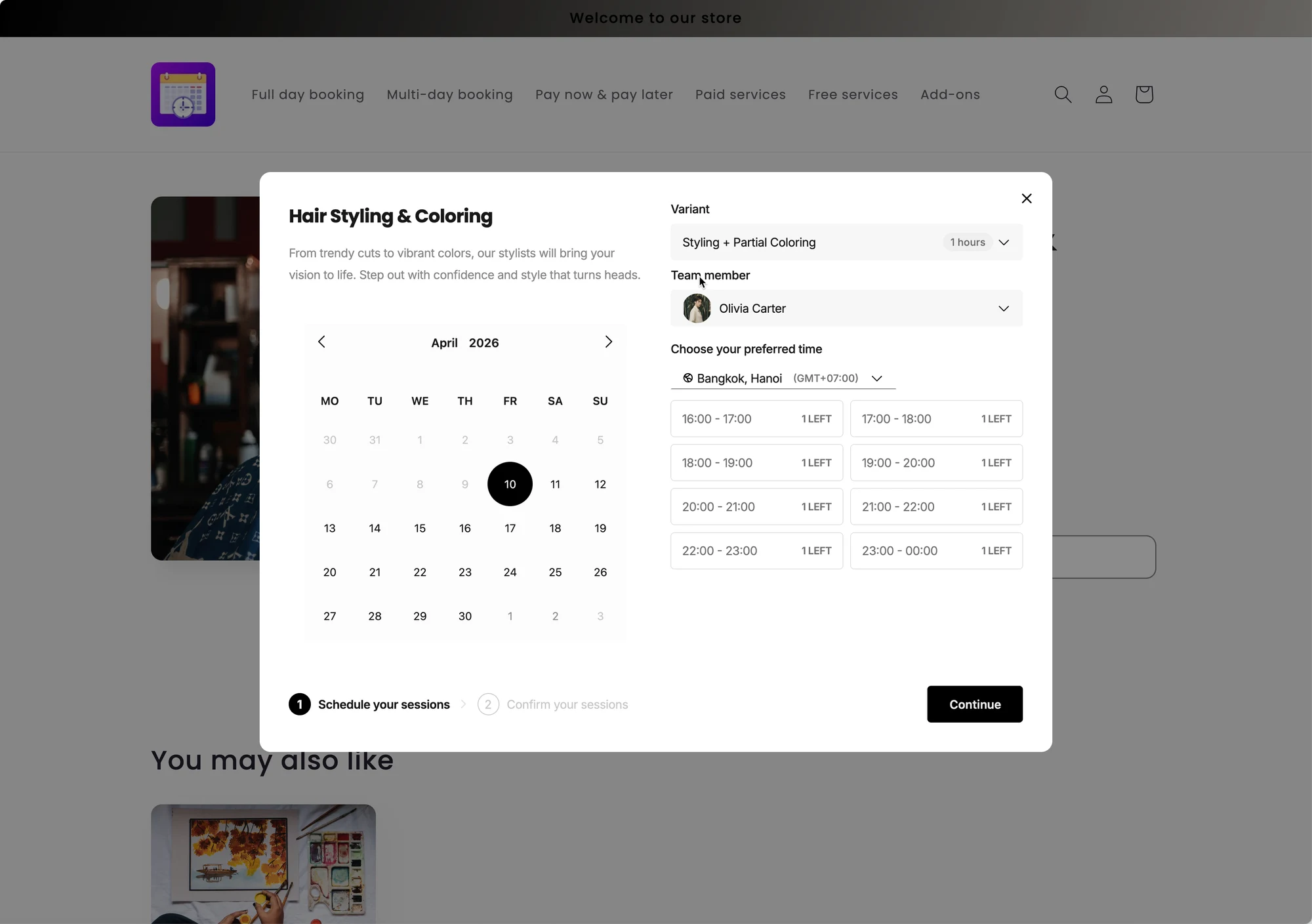
1. Fügt die App auf der Produkt- bzw. Service-Seite eine Schaltfläche **Buchen** hinzu
2. Der Kunde klickt auf **Buchen**
3. Es öffnet sich ein Buchungs-Popup, in dem er auswählt:
* Datum
* Zeitfenster
* (und gegebenenfalls Standort/Teammitglied)
4. Bei einem kostenpflichtigen Service geht der Kunde zum Checkout, um die Zahlung abzuschließen
***
**🙋 Benötigen Sie weitere Hilfe?**
Wenn Sie weitere Hilfe benötigen, schreiben Sie uns gerne an . Wir unterstützen Sie gerne.