
Ganztägiger Service
KI-Übersicht
Ein ganztägiger Service (Full-day Service) lässt Kunden einen ganzen Tag statt eines Zeitslots buchen, was sich für Vermietungen, ganztägige Sitzungen und Termine eignet, die den ganzen Tag dauern. Kunden wählen ein Datum und zahlen je nach Zahlungseinstellungen eventuell online. Sie steuern Kapazität, Zahlung, Verfügbarkeit und Standort.
Mehr anzeigenWeniger anzeigen
- Öffnen Sie Services, klicken Sie auf New service und wählen Sie Full-day booking.
- Erstellen Sie das Produkt mit Title und Status, setzen Sie Duration auf 1 Tag und legen Sie Capacity fest.
- Kapazität 1 erlaubt eine Buchung pro Tag; 2 oder mehr erlauben mehrere Buchungen pro Tag.
- Wählen Sie eine Zahlungsart und legen Sie Arbeitstage und Sperrtage fest; der Mitarbeiter muss von 00:00 bis 24:00 verfügbar sein.
- Klicken Sie auf Save; Kunden sehen einen Kalender mit Daten ohne Zeitslots.
Von KI erstellte Zusammenfassung. Sie kann Fehler enthalten – lesen Sie daher die vollständige Anleitung unten.
Ein ganztägiger Service ermöglicht Kunden, einen ganzen Tag statt eines Zeitfensters zu buchen. Ideal für Vermietungen, ganztägige Sitzungen oder Termine, die den ganzen Tag dauern.
✅ Was dieser Service-Typ bietet
Abschnitt betitelt „✅ Was dieser Service-Typ bietet“Bei der ganztägigen Buchung können Kunden:
- ein Datum wählen
- den ganzen Tag buchen (kein Zeitfenster)
- (optional) online bezahlen, je nach Ihren Zahlungseinstellungen
Sie steuern:
- die Kapazität (wie viele Buchungen pro Tag)
- kostenpflichtige oder kostenlose Buchung
- die Verfügbarkeit (Teammitglieder / Zeitplan, falls zutreffend)
- den Standort (optional)
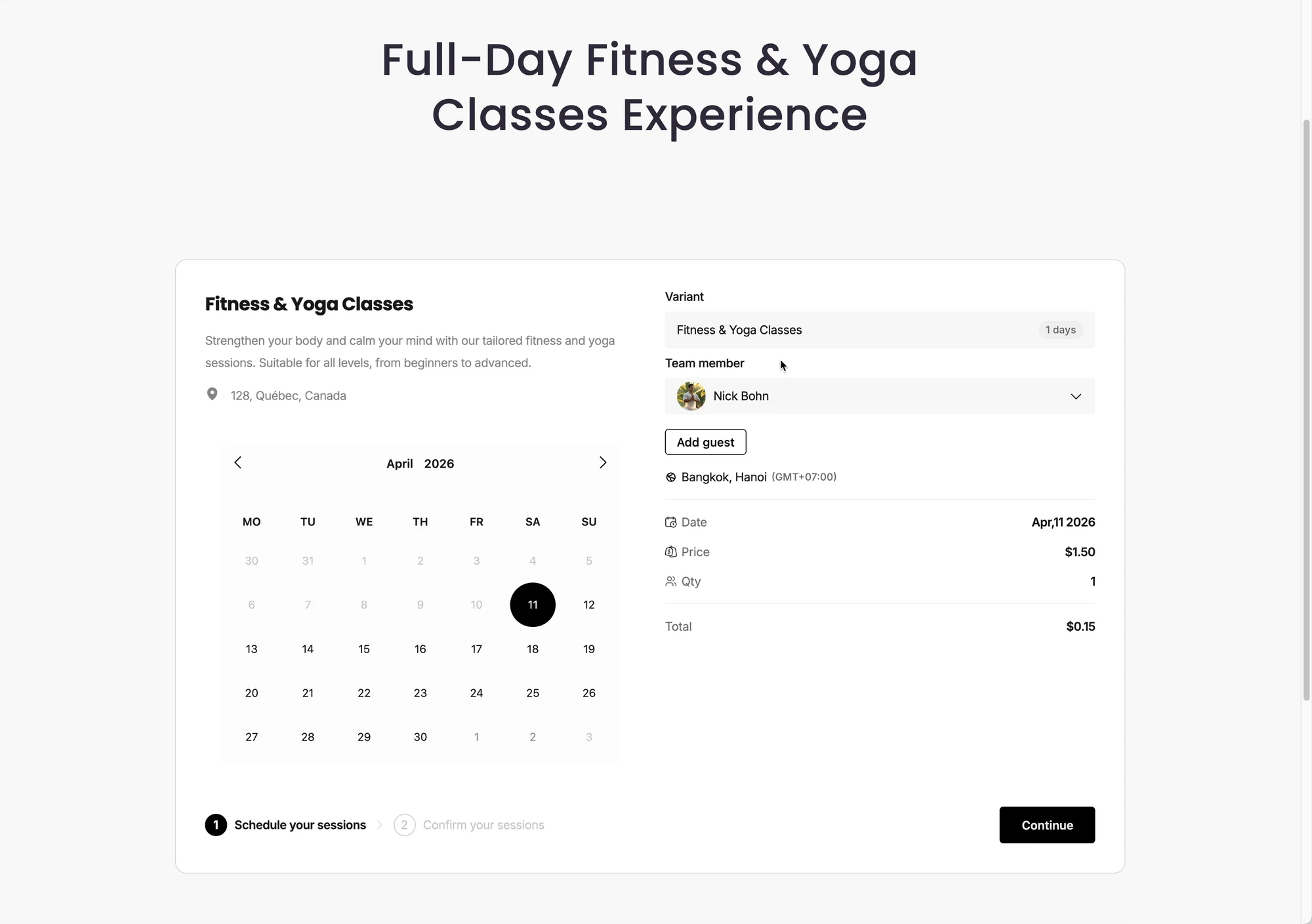
🎯 Wann sollte ich den ganztägigen Service verwenden?
Abschnitt betitelt „🎯 Wann sollte ich den ganztägigen Service verwenden?“Verwenden Sie die ganztägige Buchung, wenn:
- Ihr Service nicht auf Zeitfenstern basiert
- Kunden den ganzen Tag reservieren sollen
- Sie keine Überschneidungen innerhalb des Tages wünschen
Beispiele
- Fotograf „Tagessitzung“
- Miete eines Besprechungsraums (1 Tag)
- Geräteverleih (1 Tag)
- Buchung eines Event-Stands (1 Tag)
🛠️ Schritt für Schritt: Einen ganztägigen Service erstellen
Abschnitt betitelt „🛠️ Schritt für Schritt: Einen ganztägigen Service erstellen“1) Services öffnen
Abschnitt betitelt „1) Services öffnen “- Öffnen Sie die App > klicken Sie auf Services
- Klicken Sie auf die Schaltfläche Neuer Service (New service)
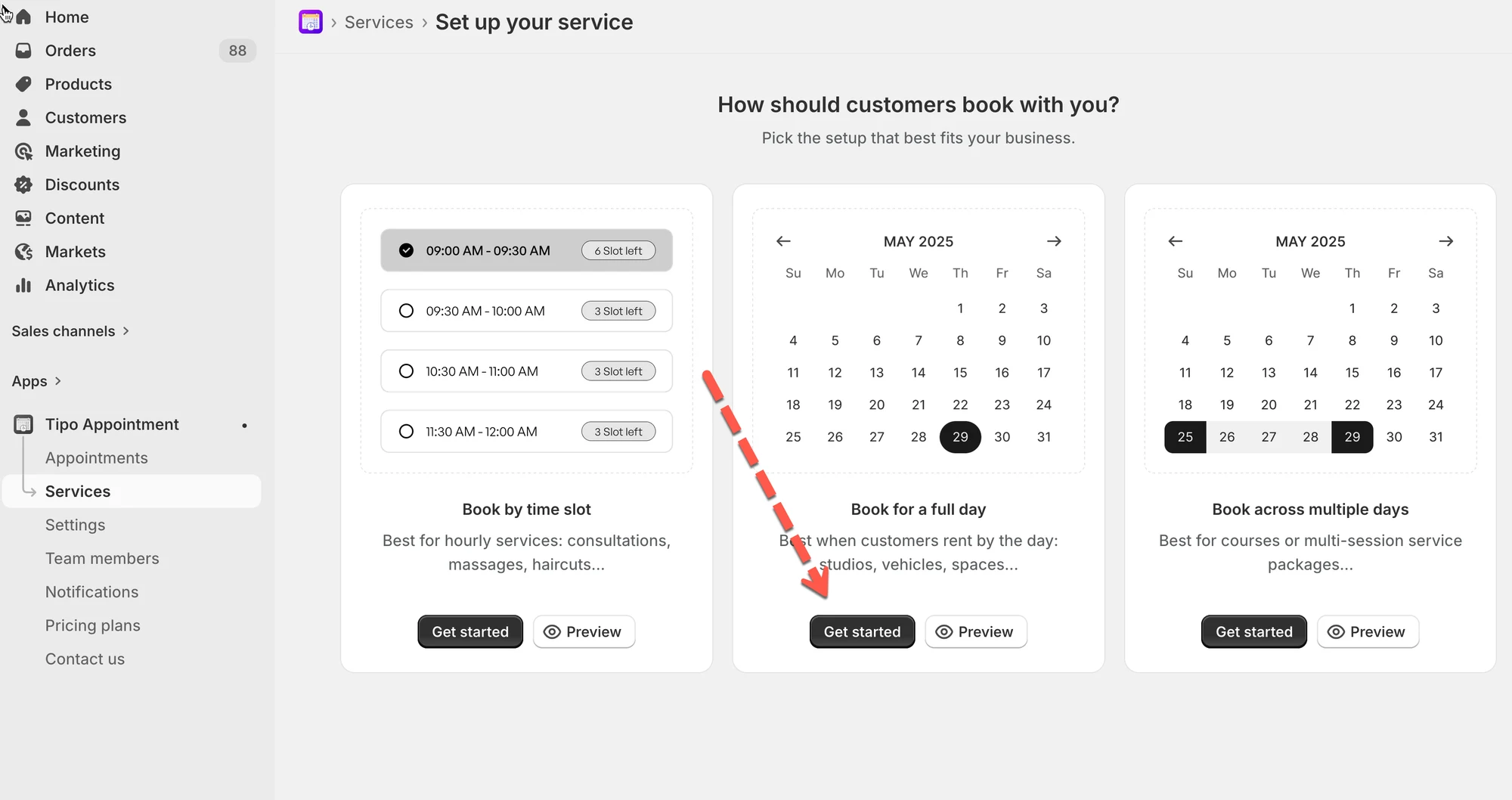
2) Service-Typ wählen
Abschnitt betitelt „2) Service-Typ wählen “Wählen Sie Ganztägige Buchung (Full-day booking)
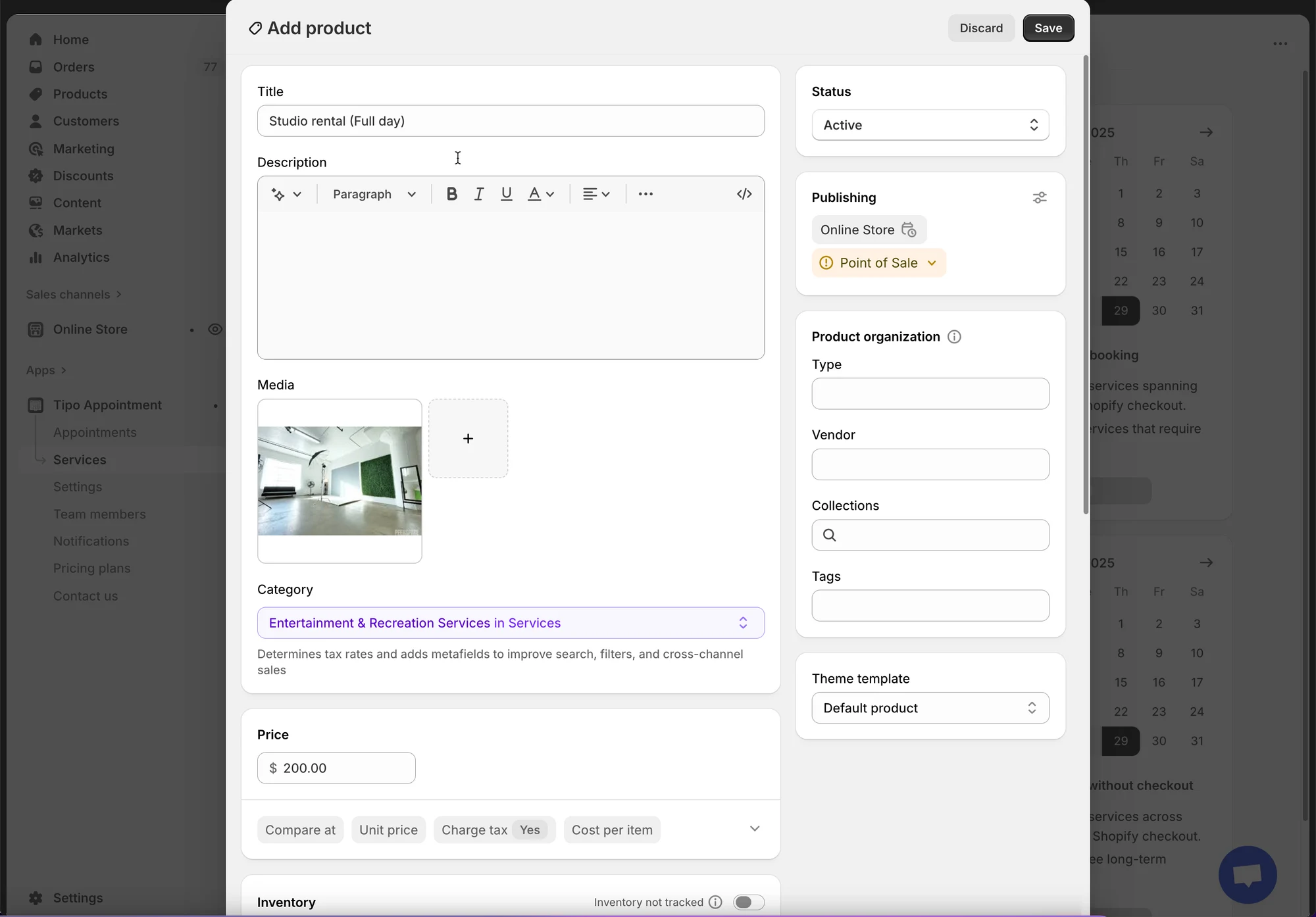
3) Produkt erstellen
Abschnitt betitelt „3) Produkt erstellen “- Titel (Title) (Beispiel: Haircut)
- Beschreibung (Description) (optional, aber hilfreich für Kunden)
- Status: Aktiv (oder Entwurf (Draft) während des Testens)
- Optional: Medien (Media), Anbieter (Vendor), Tags usw. (Shopify-Produktfelder)
4) Service-Einstellungen konfigurieren
Abschnitt betitelt „4) Service-Einstellungen konfigurieren“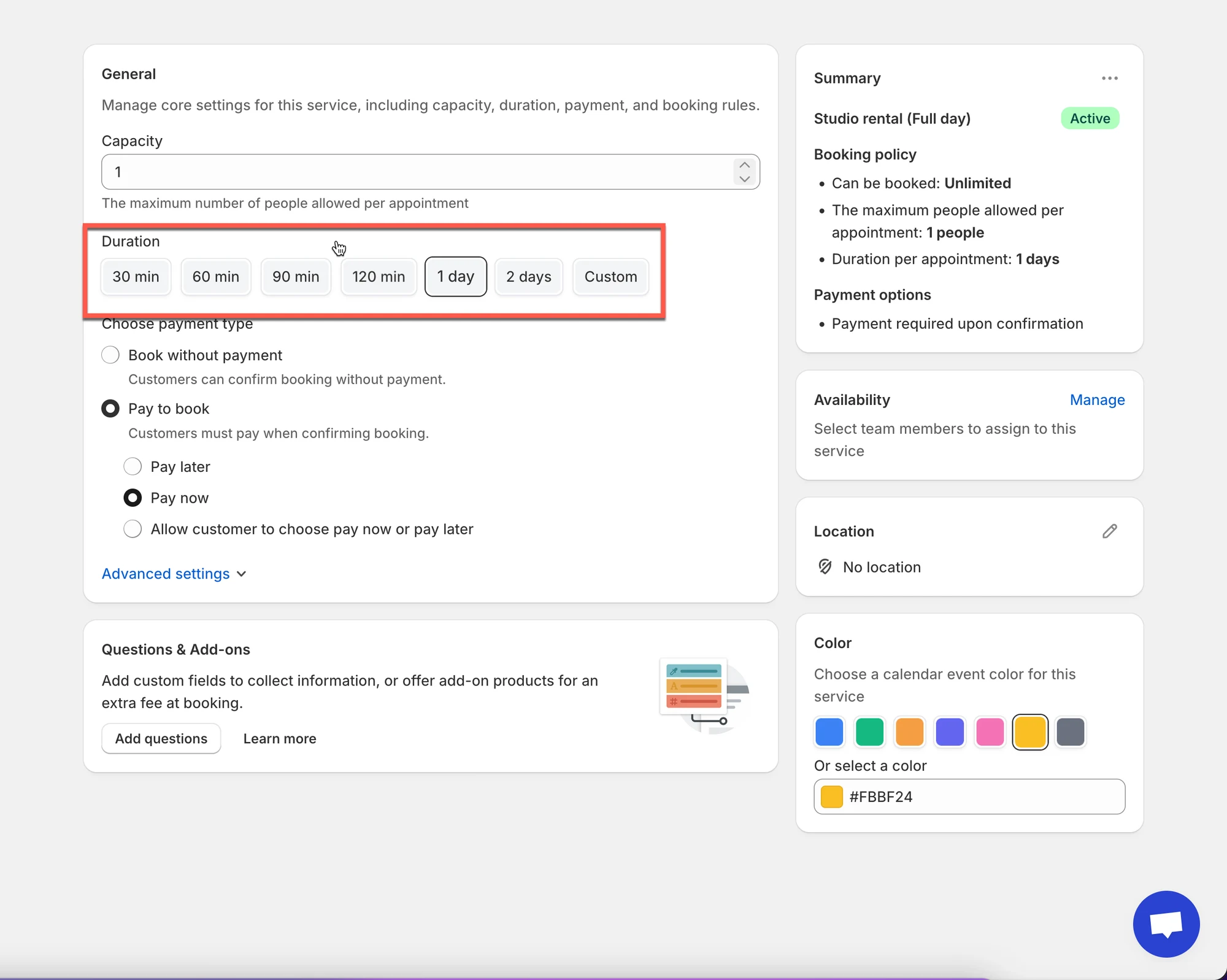
- Dauer = 1 Tag
- Legen Sie die Kapazität fest: Wählen Sie, wie viele Kunden am selben Tag buchen können
Beispiele
Kapazität = 1 ⇒ nur eine Buchung pro Tag (am häufigsten)
Kapazität = 2+ ⇒ mehrere Buchungen pro Tag erlauben (für Vermietungen mit mehreren Einheiten)
5) Zahlungsart wählen
| Option | Bedeutung | Am besten für |
|---|---|---|
| ✅ Keine Zahlung erforderlich | Buchung ohne Online-Zahlung bestätigen | Kostenlose Buchung, Zahlung vor Ort |
| 💰 Zahlung zur Buchung | Zahlung wird verlangt | Kostenpflichtige Services |
| Jetzt bezahlen | Sofort berechnen | Anzahlungen / garantierte Buchungen |
| Später bezahlen | Jetzt bestätigen, später bezahlen | Rechnung / Zahlung im Geschäft |
| Kunde wählt | Kunde wählt Jetzt oder Später bezahlen | Flexibler Checkout |
6) Verfügbarkeit konfigurieren (wichtig)
Legen Sie fest, wann der Service verfügbar ist:
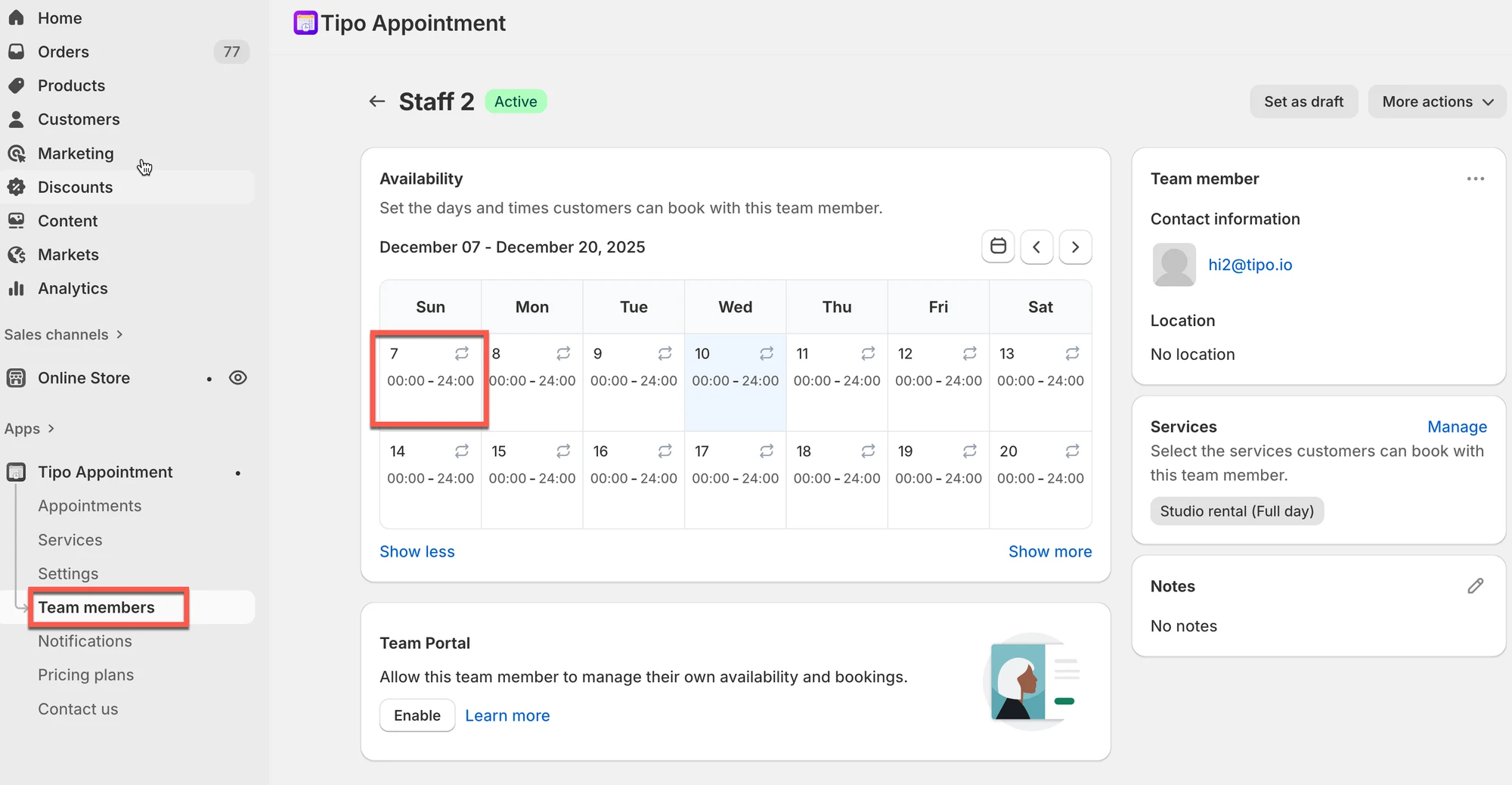
- Arbeitstage (Mo–So)
- gesperrte Tage (falls vorhanden)
- Da es sich um einen ganztägigen Service handelt, muss der Mitarbeiter von 00:00 bis 24:00 Uhr verfügbar sein.
7) Weitere Einstellungen anpassen (optional)
Abschnitt betitelt „7) Weitere Einstellungen anpassen (optional) “- Geben Sie im Feld Standort (Location) den Standort des Services ein
- Farbe (Color): hilft, Buchungen im Kalender zu erkennen
- Fragen und Zusatzoptionen (Questions & Add-ons): Informationen erfassen (Name, Präferenzen) oder Zusatzoptionen verkaufen
- Erweiterte Einstellungen (Advanced settings): Buchungsregeln, Vorlaufzeit, Pufferzeit usw. (falls verfügbar)
8) Speichern
Abschnitt betitelt „8) Speichern“Klicken Sie auf Speichern (Save), um die Erstellung des Services abzuschließen.
🧪 Beispiel (einfach)
Abschnitt betitelt „🧪 Beispiel (einfach)“Service: Studiomiete (ganztägig)
- Typ: Ganztägige Buchung
- Kapazität: 1 Buchung/Tag
- Zahlung: Zahlung zur Buchung → Jetzt bezahlen
Der Kunde bucht den 10. Dez. → bezahlt → der gesamte Tag ist reserviert.
🌐 So funktioniert es auf der Website
Abschnitt betitelt „🌐 So funktioniert es auf der Website“Bei Services, die als ganztägig konfiguriert sind, vereinfacht sich der Buchungsvorgang für Kunden:
- Der Kunde klickt in Ihrem Shop auf die Schaltfläche „Jetzt buchen“ > Ein Buchungs-Popup erscheint.
- Der Kunde sieht einen Kalender mit verfügbaren Tagen (da bei ganztägigen Buchungen keine Uhrzeit gewählt werden muss).
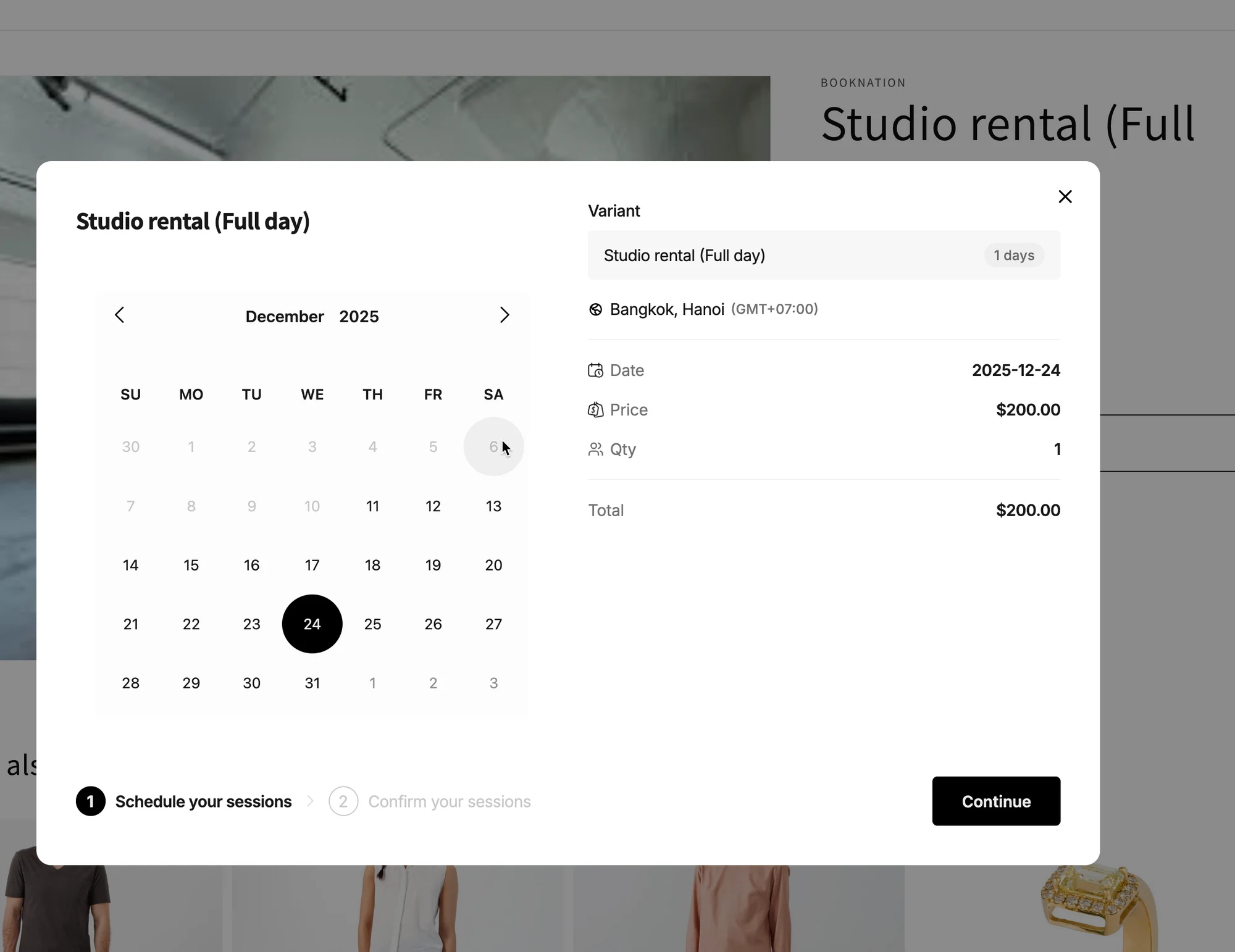
- Der Kunde wählt sein gewünschtes Datum > Er fährt mit der Bestätigung der Buchung fort.
Es werden keine Zeitfenster angezeigt oder benötigt.
🙋 Benötigen Sie weitere Hilfe?
Wenn Sie weitere Hilfe benötigen, schreiben Sie uns gerne an hi@tipo.io. Wir unterstützen Sie gerne.