# Ganztägiger Service
Ein ganztägiger Service ermöglicht Kunden, einen ganzen Tag statt eines Zeitfensters zu buchen. Ideal für Vermietungen, ganztägige Sitzungen oder Termine, die den ganzen Tag dauern.
### ✅ Was dieser Service-Typ bietet
Bei der ganztägigen Buchung können Kunden:
* ein **Datum** wählen
* den **ganzen Tag** buchen (kein Zeitfenster)
* (optional) online bezahlen, je nach Ihren Zahlungseinstellungen
Sie steuern:
* die Kapazität (wie viele Buchungen pro Tag)
* kostenpflichtige oder kostenlose Buchung
* die Verfügbarkeit (Teammitglieder / Zeitplan, falls zutreffend)
* den Standort (optional)
***
### 🎯 Wann sollte ich den ganztägigen Service verwenden?
Verwenden Sie die ganztägige Buchung, wenn:
* Ihr Service nicht auf Zeitfenstern basiert
* Kunden den ganzen Tag reservieren sollen
* Sie keine Überschneidungen innerhalb des Tages wünschen
**Beispiele**
* Fotograf „Tagessitzung“
* Miete eines Besprechungsraums (1 Tag)
* Geräteverleih (1 Tag)
* Buchung eines Event-Stands (1 Tag)
***
### 🛠️ Schritt für Schritt: Einen ganztägigen Service erstellen
#### 1) Services öffnen
* Öffnen Sie die App > klicken Sie auf **Services**
* Klicken Sie auf die Schaltfläche **Neuer Service (New service)**
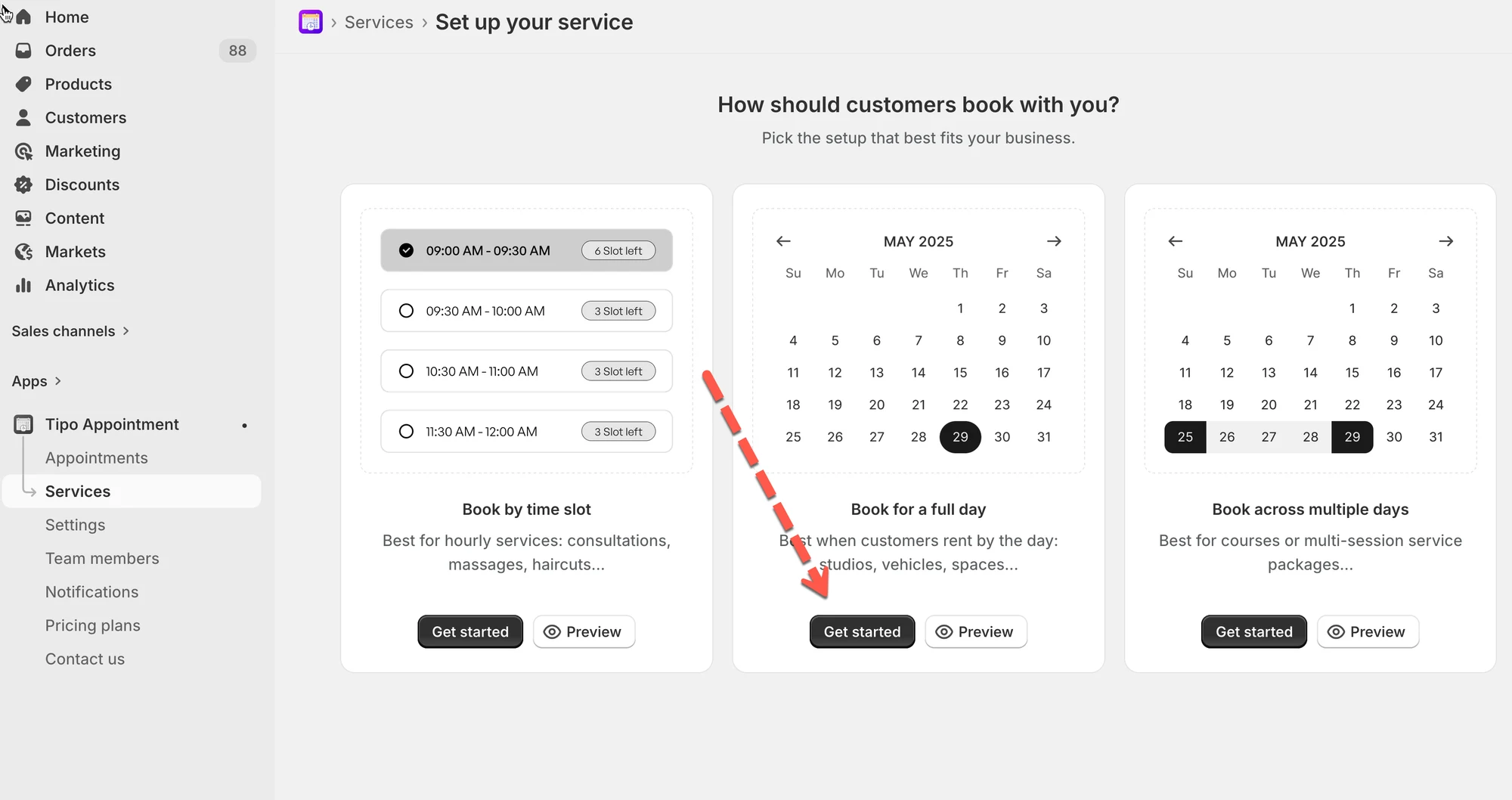
#### 2) Service-Typ wählen
Wählen Sie **Ganztägige Buchung (Full-day booking)**
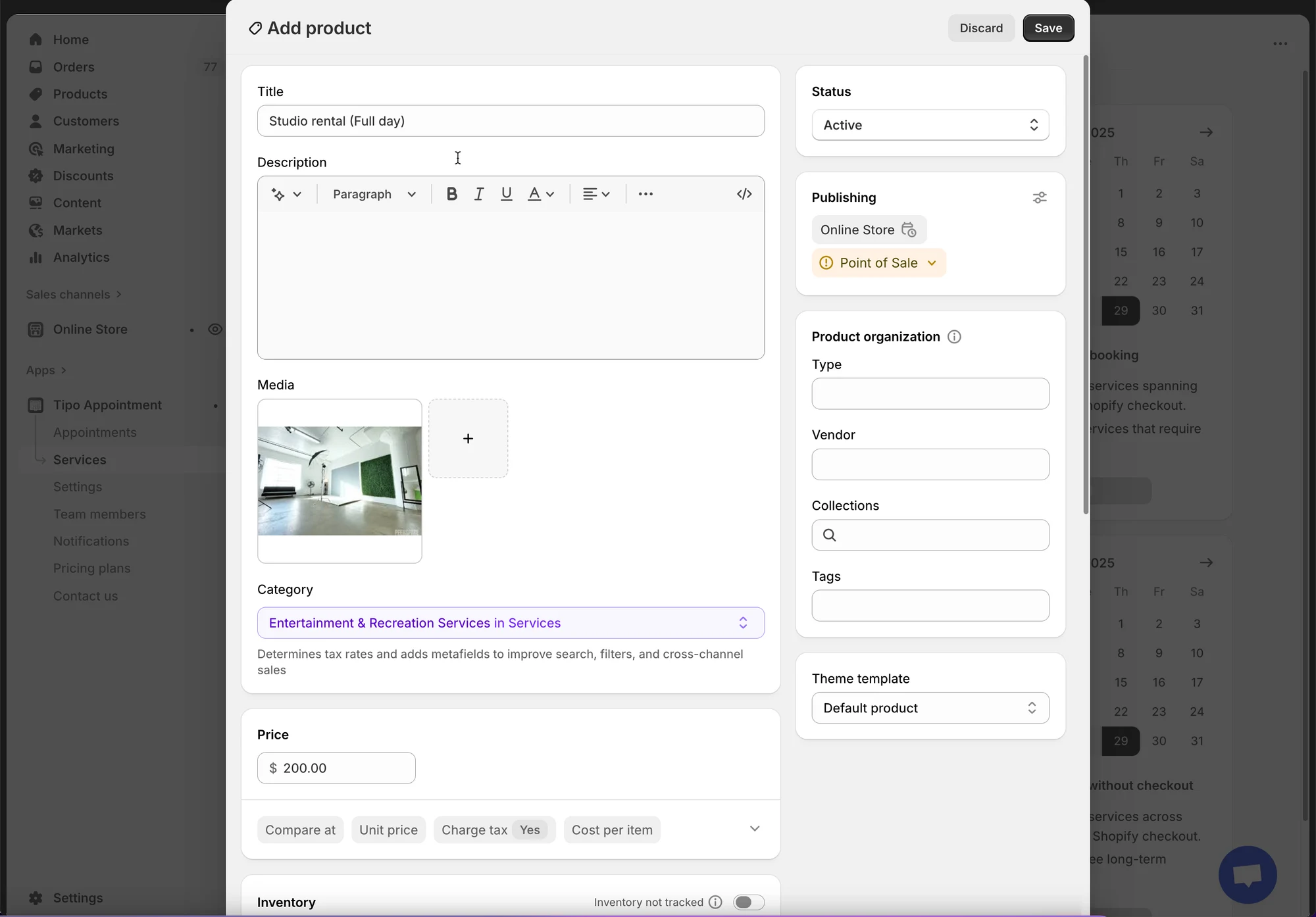
#### 3) Produkt erstellen
* **Titel (Title)** (Beispiel: *Haircut*)
* **Beschreibung (Description)** (optional, aber hilfreich für Kunden)
* **Status**: Aktiv (oder **Entwurf (Draft)** während des Testens)
* Optional: **Medien (Media)**, **Anbieter (Vendor)**, **Tags** usw. (Shopify-Produktfelder)
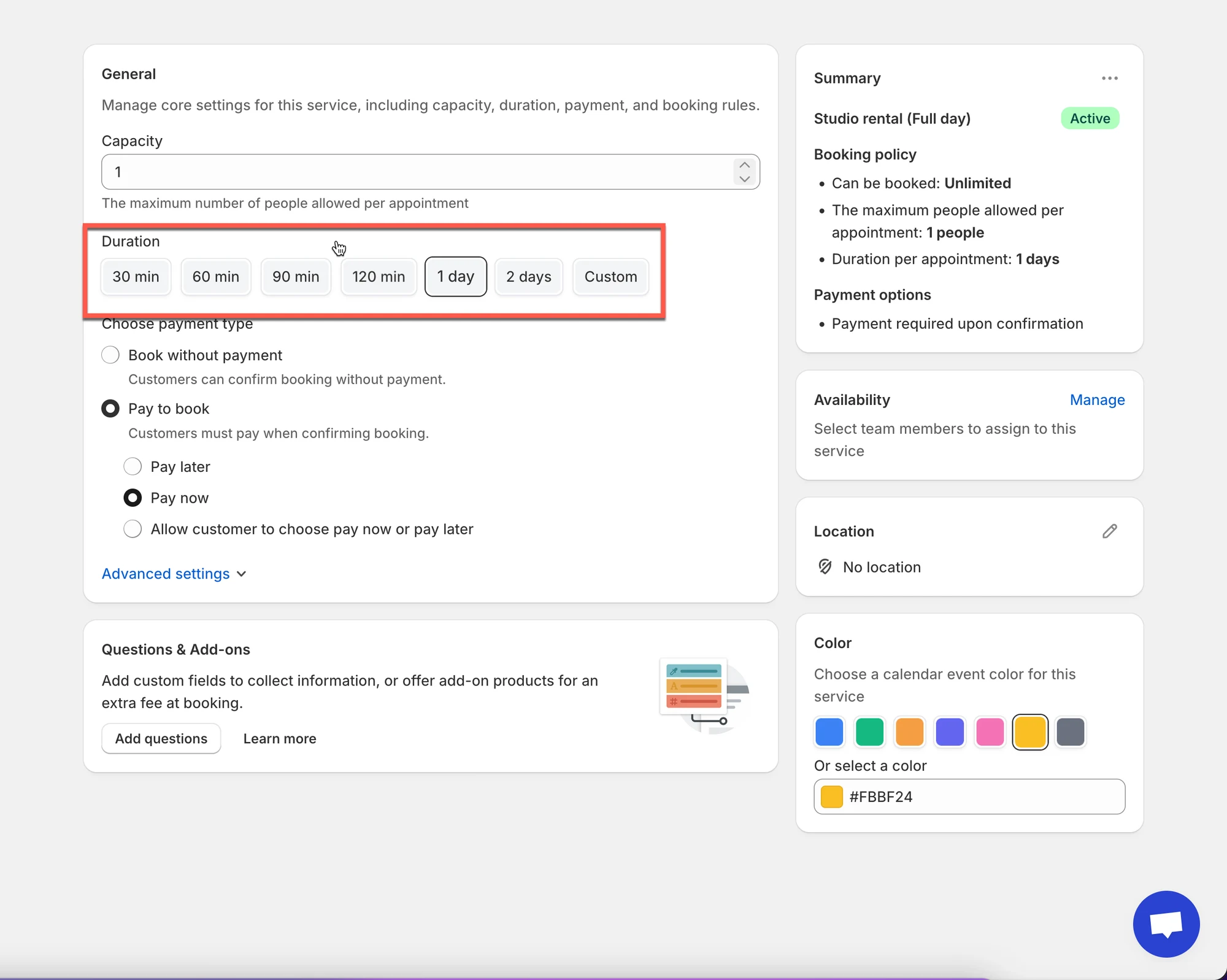
#### 4) Service-Einstellungen konfigurieren
* **Dauer** = 1 Tag
* Legen Sie die **Kapazität** fest: Wählen Sie, wie viele Kunden am selben Tag buchen können
**Beispiele**
**Kapazität = 1 ⇒** nur eine Buchung pro Tag (am häufigsten)
**Kapazität = 2+ ⇒** mehrere Buchungen pro Tag erlauben (für Vermietungen mit mehreren Einheiten)
**5) Zahlungsart wählen**
| Option | Bedeutung | Am besten für |
| ------------------------- | ------------------------------------- | ------------------------------ |
| ✅ **Keine Zahlung erforderlich** | Buchung ohne Online-Zahlung bestätigen | Kostenlose Buchung, Zahlung vor Ort |
| 💰 Zahlung zur Buchung | Zahlung wird verlangt | Kostenpflichtige Services |
| Jetzt bezahlen | Sofort berechnen | Anzahlungen / garantierte Buchungen |
| Später bezahlen | Jetzt bestätigen, später bezahlen | Rechnung / Zahlung im Geschäft |
| Kunde wählt | Kunde wählt Jetzt oder Später bezahlen | Flexibler Checkout |
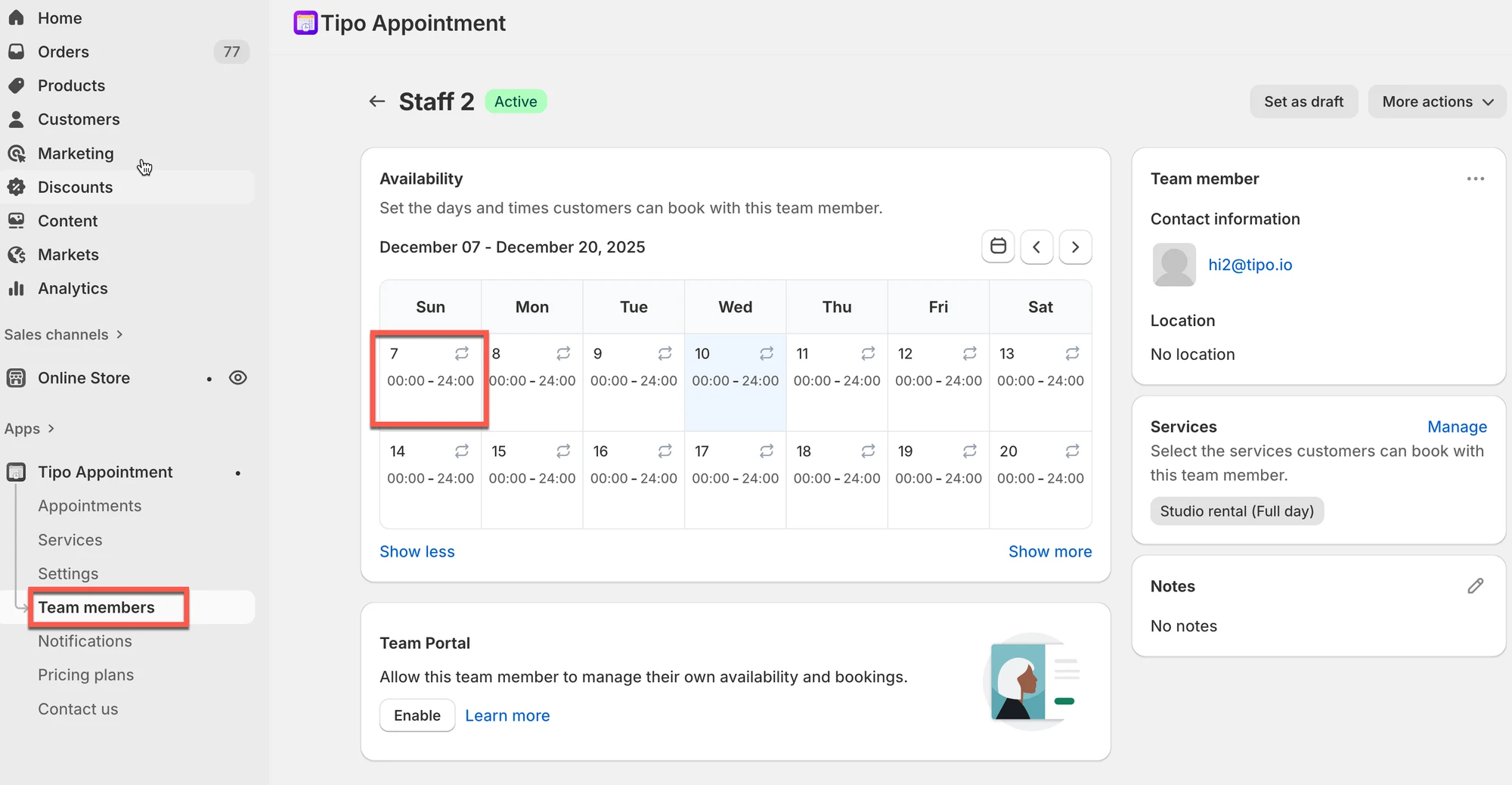
**6) Verfügbarkeit konfigurieren (wichtig)**
Legen Sie fest, wann der Service verfügbar ist:
* Arbeitstage (Mo–So)
* gesperrte Tage (falls vorhanden)
* Da es sich um einen ganztägigen Service handelt, muss der Mitarbeiter von **00:00 bis 24:00 Uhr** verfügbar sein.
[Mehr erfahren](/tipo-appointment-booking/availability-team-members/set-availability-for-services#so-legen-sie-die-verfügbarkeit-fest)
#### 7) Weitere Einstellungen anpassen (optional)
* Geben Sie im Feld **Standort (Location)** den Standort des Services ein
* **Farbe (Color)**: hilft, Buchungen im Kalender zu erkennen
* **Fragen und Zusatzoptionen (Questions & Add-ons)**: Informationen erfassen (Name, Präferenzen) oder Zusatzoptionen verkaufen
* **Erweiterte Einstellungen (Advanced settings)**: Buchungsregeln, Vorlaufzeit, Pufferzeit usw. (falls verfügbar)
#### 8) Speichern
Klicken Sie auf **Speichern (Save)**, um die Erstellung des Services abzuschließen.
***
#### 🧪 Beispiel (einfach)
**Service:** Studiomiete (ganztägig)
* Typ: Ganztägige Buchung
* Kapazität: 1 Buchung/Tag
* Zahlung: Zahlung zur Buchung → Jetzt bezahlen\
Der Kunde bucht den **10. Dez.** → bezahlt → der gesamte Tag ist reserviert.
### 🌐 **So funktioniert es auf der Website**
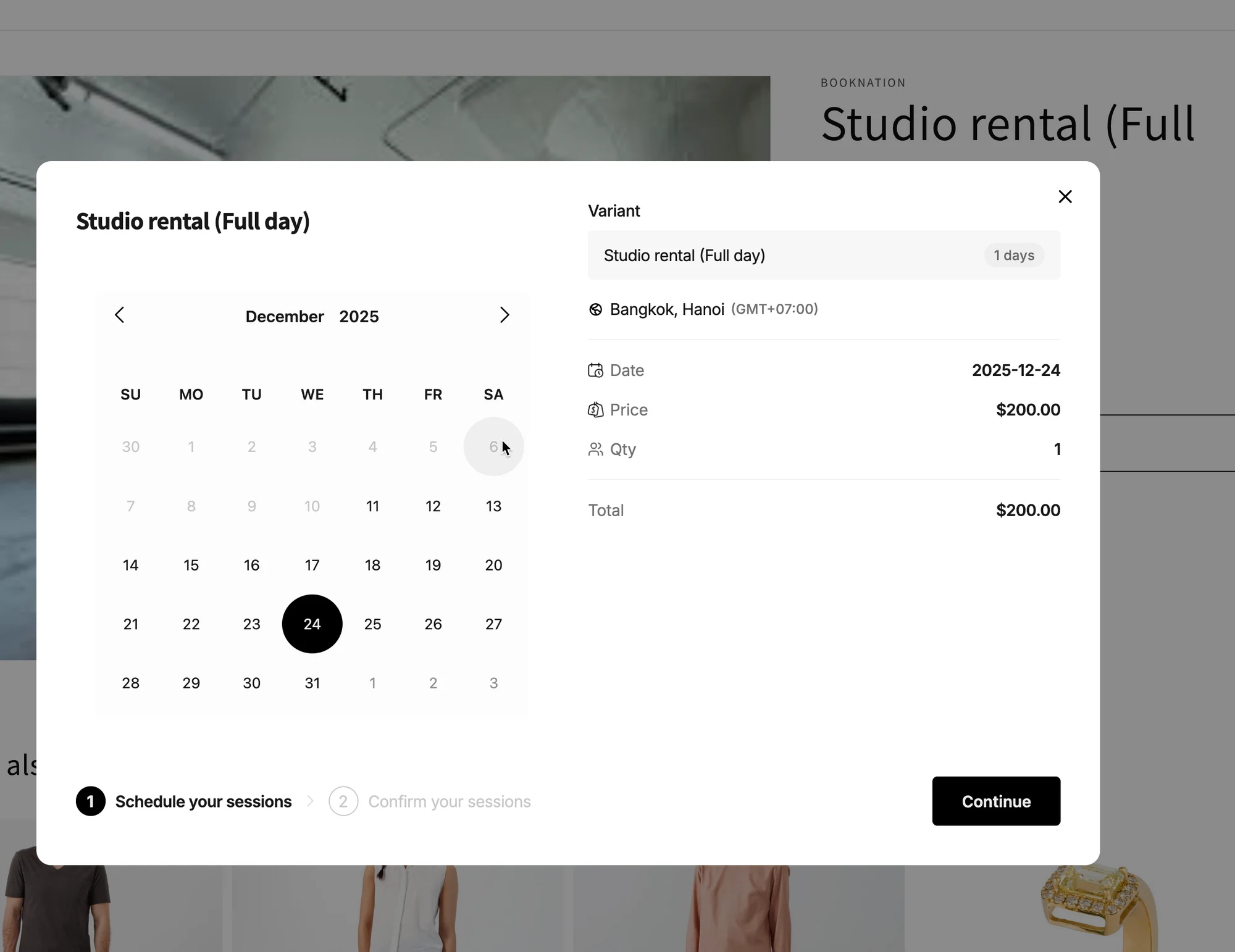
Bei Services, die als **ganztägig** konfiguriert sind, vereinfacht sich der Buchungsvorgang für Kunden:
* Der Kunde klickt in Ihrem Shop auf die Schaltfläche „Jetzt buchen“ > Ein Buchungs-Popup erscheint.
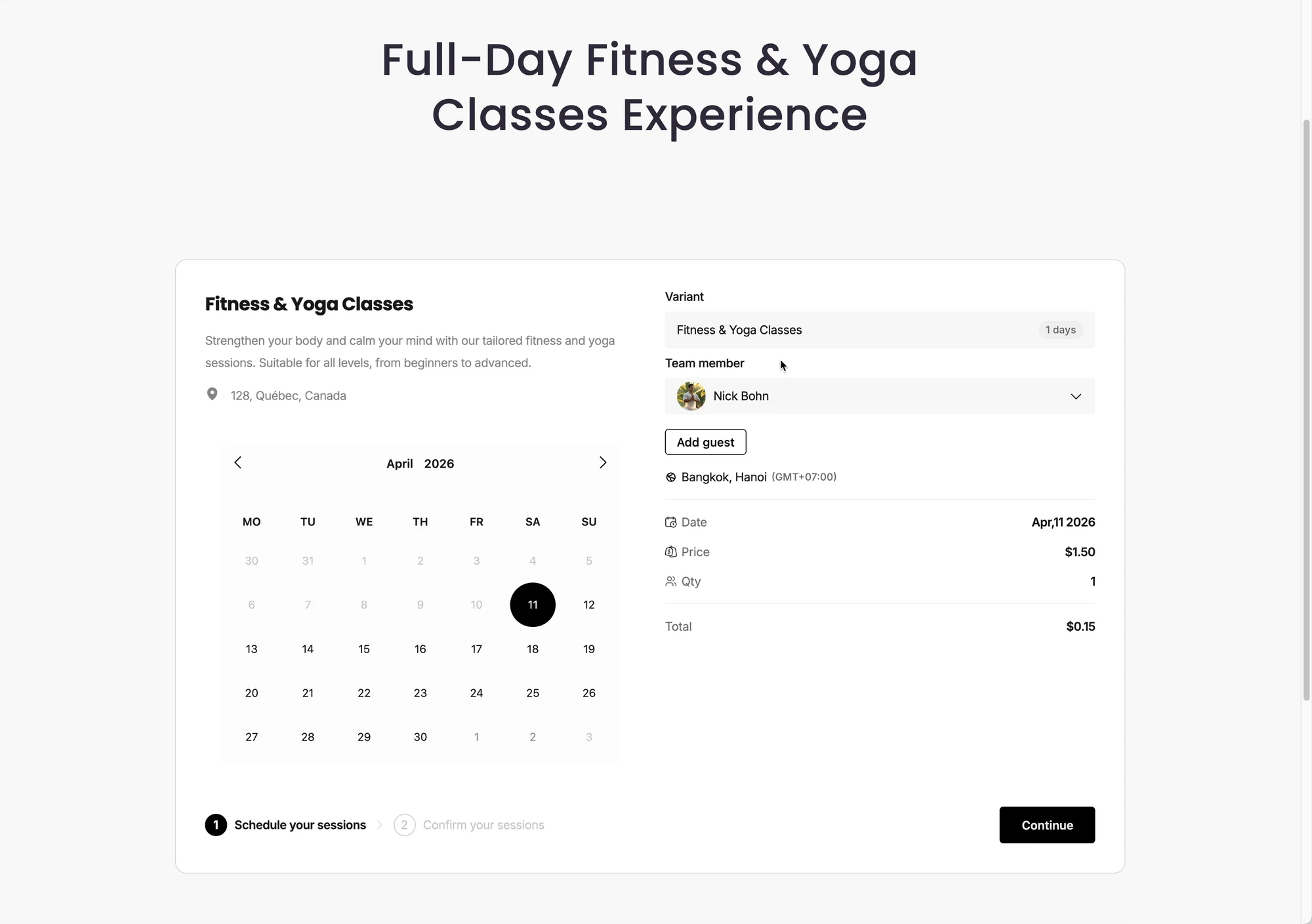
* Der Kunde sieht einen Kalender mit verfügbaren Tagen (da bei ganztägigen Buchungen keine Uhrzeit gewählt werden muss).
* Der Kunde wählt sein gewünschtes Datum > Er fährt mit der Bestätigung der Buchung fort.
Es werden keine Zeitfenster angezeigt oder benötigt.
***
**🙋 Benötigen Sie weitere Hilfe?**
Wenn Sie weitere Hilfe benötigen, schreiben Sie uns gerne an . Wir unterstützen Sie gerne.