
E-Mail-Inhalt anpassen
KI-Übersicht
Passen Sie Betreff und Inhalt der Tipo-Buchungs-E-Mails an und fügen Sie Variablen ein, also Platzhalter, die beim Versand der E-Mail durch echte Buchungs-, Kunden- und Servicedaten ersetzt werden. Kunden und Mitarbeiter sehen nur die endgültigen Werte, nie den Variablencode.
Mehr anzeigenWeniger anzeigen
- Öffnen Sie die App, klicken Sie auf Notifications und wählen Sie Customer, Team member oder Merchant.
- Klicken Sie auf die zu bearbeitende E-Mail-Vorlage, aktualisieren Sie Subject und Content und klicken Sie auf Save.
- Variablen stehen in doppelten geschweiften Klammern, etwa `{{ customer.name }}` oder `{{ booking.start_at }}`.
- Kopieren Sie eine Variable und fügen Sie sie in Subject oder Content ein.
Von KI erstellte Zusammenfassung. Sie kann Fehler enthalten – lesen Sie daher die vollständige Anleitung unten.
Sie können den Betreff und den Inhalt Ihrer E-Mails anpassen und Variablen (Platzhalter) einfügen, die in den echten E-Mails automatisch Buchungs-, Kunden- und Service-Informationen anzeigen.
🛠️ E-Mail-Vorlage bearbeiten
Abschnitt betitelt „🛠️ E-Mail-Vorlage bearbeiten“- Öffnen Sie die App > klicken Sie auf Benachrichtigungen (Notifications)
- Wählen Sie Kunde (Customer), Teammitglied (Team member) oder Händler (Merchant)
- Klicken Sie auf die E-Mail-Vorlage, die Sie bearbeiten möchten
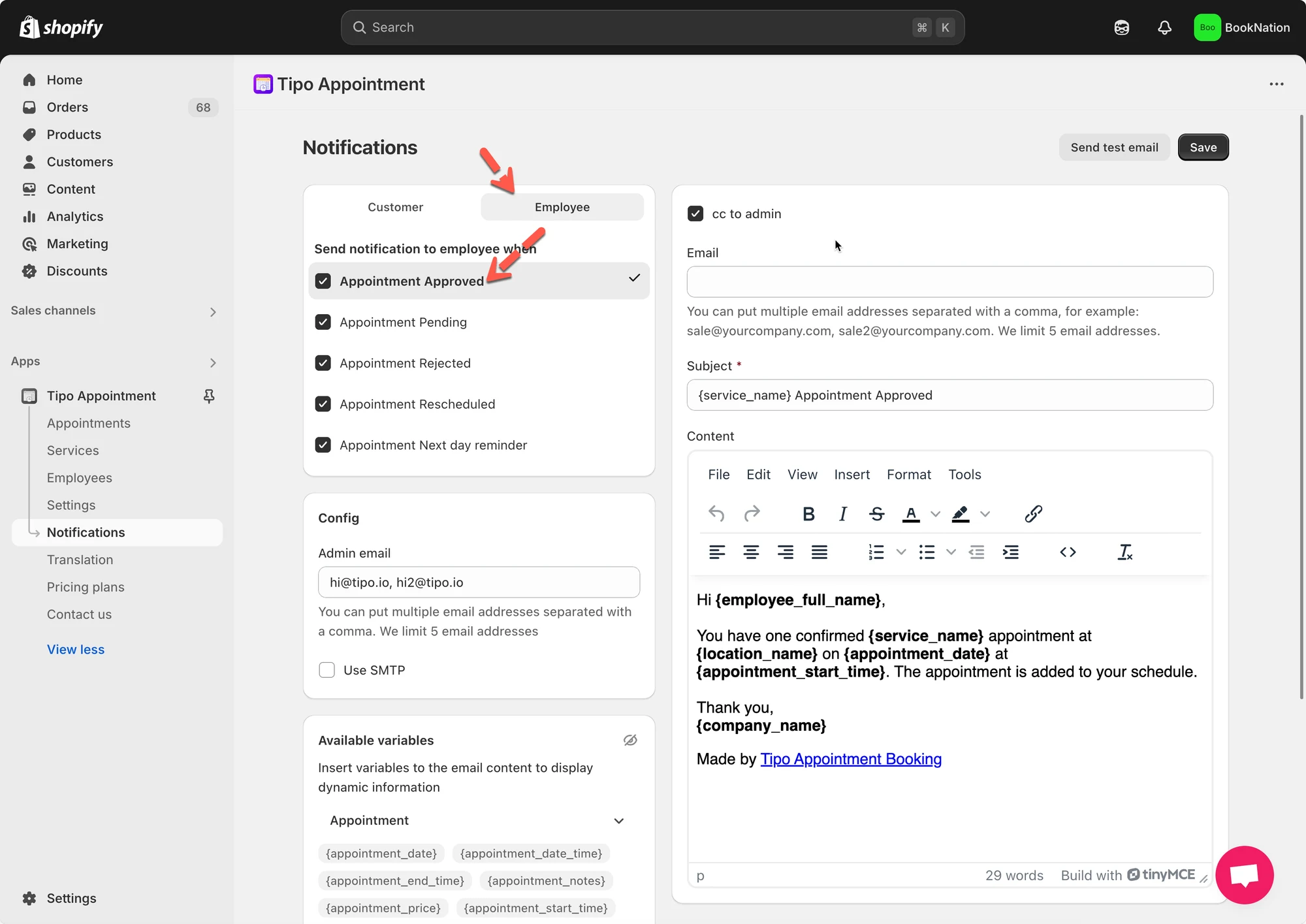
- Im Vorlagen-Editor:
- Ändern Sie den Betreff (Subject)
- Ändern Sie den Inhalt (Content) (E-Mail-Text)
- Klicken Sie auf Speichern
🧩 Variablen einfügen (dynamische Daten)
Abschnitt betitelt „🧩 Variablen einfügen (dynamische Daten)“Mit Variablen zeigen Sie automatisch echte Buchungsinformationen in Ihren E-Mails an, etwa Kundenname, Service-Name, Datum, Uhrzeit und Standort.
Beim Versand ersetzt Tipo jede Variable durch die tatsächlichen Daten der Buchung.
📌 Was ist eine Variable?
Abschnitt betitelt „📌 Was ist eine Variable?“Eine Variable ist ein Platzhalter in doppelten geschweiften Klammern, zum Beispiel:
{{ customer.name }}{{ variant.name }}{{ booking.start_at }}
⇒ Kunden und Mitarbeiter sehen den Variablencode nie, sondern nur den endgültigen Wert.
➕ So fügen Sie eine Variable ein
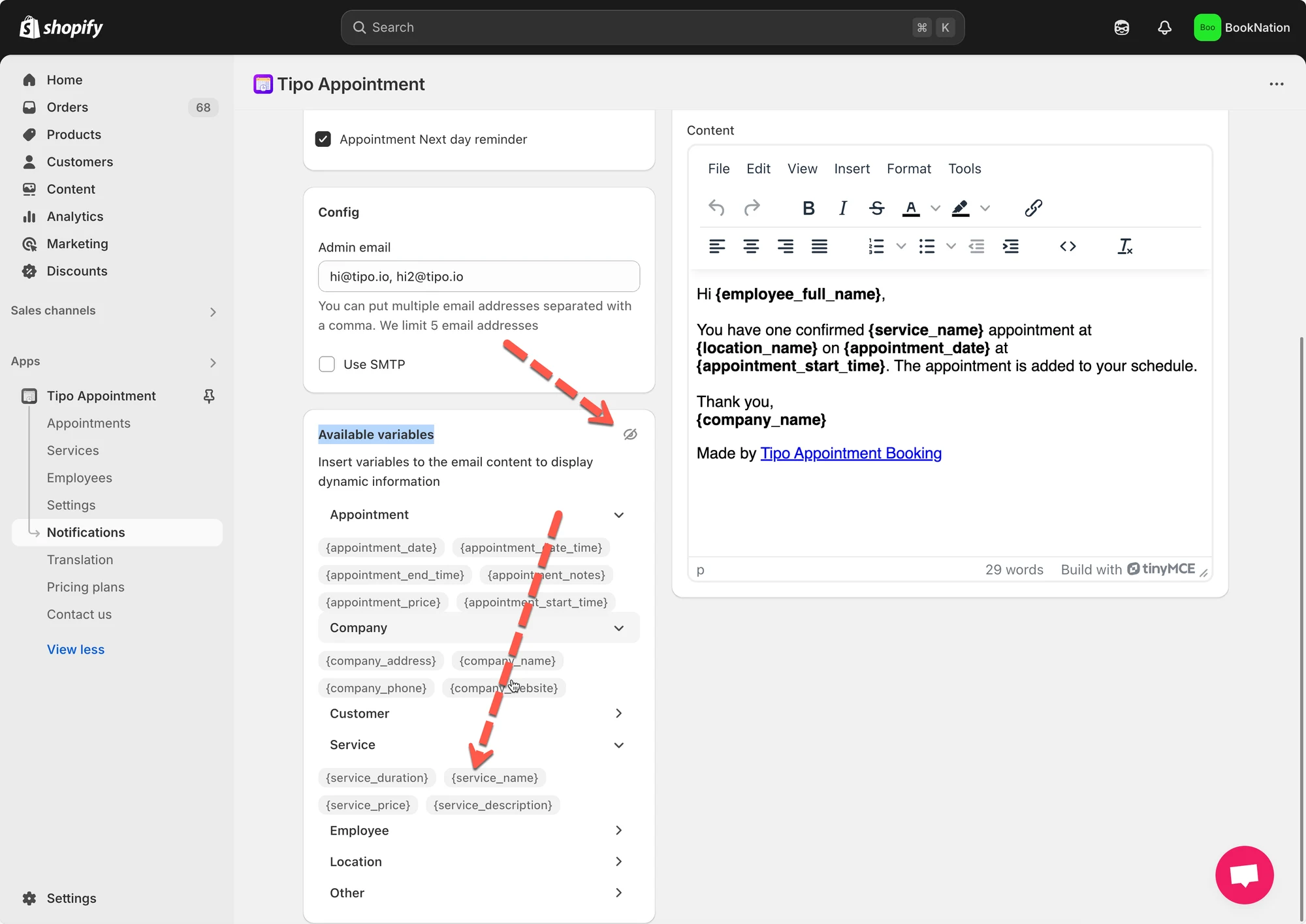
Abschnitt betitelt „➕ So fügen Sie eine Variable ein“- Kopieren Sie die Variable (Beispiel:
{{ booking.start_time }}) - Fügen Sie sie in den Betreff oder den Inhalt ein
✉️ Beispiel: Bestätigungs-E-Mail an den Kunden
Abschnitt betitelt „✉️ Beispiel: Bestätigungs-E-Mail an den Kunden“Betreff
Your booking for {{ variant.name }} is confirmedE-Mail-Inhalt
Hi {{ customer.name }},
Your booking has been confirmed. Here are the details:
Service: {{ variant.name }}Date: {{ booking.start_date }}Time: {{ booking.start_time }} – {{ booking.end_time }}Location: {{ booking.location }}
We look forward to seeing you!
📌 Das sieht der Kunde:
Hi Anna,
Your booking for Yoga Class is confirmed
Date: Dec 17, 2025
Time: 08:00 – 09:00
Location: Hanoi Studio
🙋 Benötigen Sie weitere Hilfe?
Wenn Sie weitere Hilfe benötigen, schreiben Sie uns gerne an hi@tipo.io. Wir unterstützen Sie gerne.