
Administrér kildebutikker
AI-oversigt
Viser, hvordan du får vist og administrerer de Source stores, der er forbundet til din Destination store, i Tipo-appen. Du kan tjekke forbindelsesstatus, redigere, hvordan synkroniseringen fungerer for en forbindelse, og afbryde en Source store. Destination store styrer detaljer som matching, adfærd ved fjernelse, priser og metafelter.
Vis mereVis mindre
- Åbn appen i Destination store, og klik på Stores for at se forbundne Source stores og deres status.
- Klik på en butiks URL for at redigere dens forbindelse, og klik derefter på Save.
- Indstillingerne omfatter Matching & Imports, Behavior on Removal, Products sync, prismapping, synkronisering af metafelter samt synkronisering af kollektioner, sider og blogs.
- For at afbryde forbindelsen skal du klikke på ikonet (x) ved siden af butikken og vælge, hvordan synkroniserede produkter håndteres: Keep, Unpublish, Unpublish or Delete eller Delete.
- Fjern også forbindelsen i Source store; vent på behandlingen, før du opretter en ny forbindelse.
Opsummering genereret af AI. Den kan indeholde fejl, så tjek hele vejledningen nedenfor.
Denne vejledning viser, hvordan du ser og administrerer alle kildebutikker, der er forbundet til din destinationsbutik, i Tipo-appen.
Fra denne side kan du se, hvilken kildebutik der er forbundet, gennemgå forbindelsesstatus og åbne forbindelsesindstillingerne.
✅ Tjek listen over kildebutikker
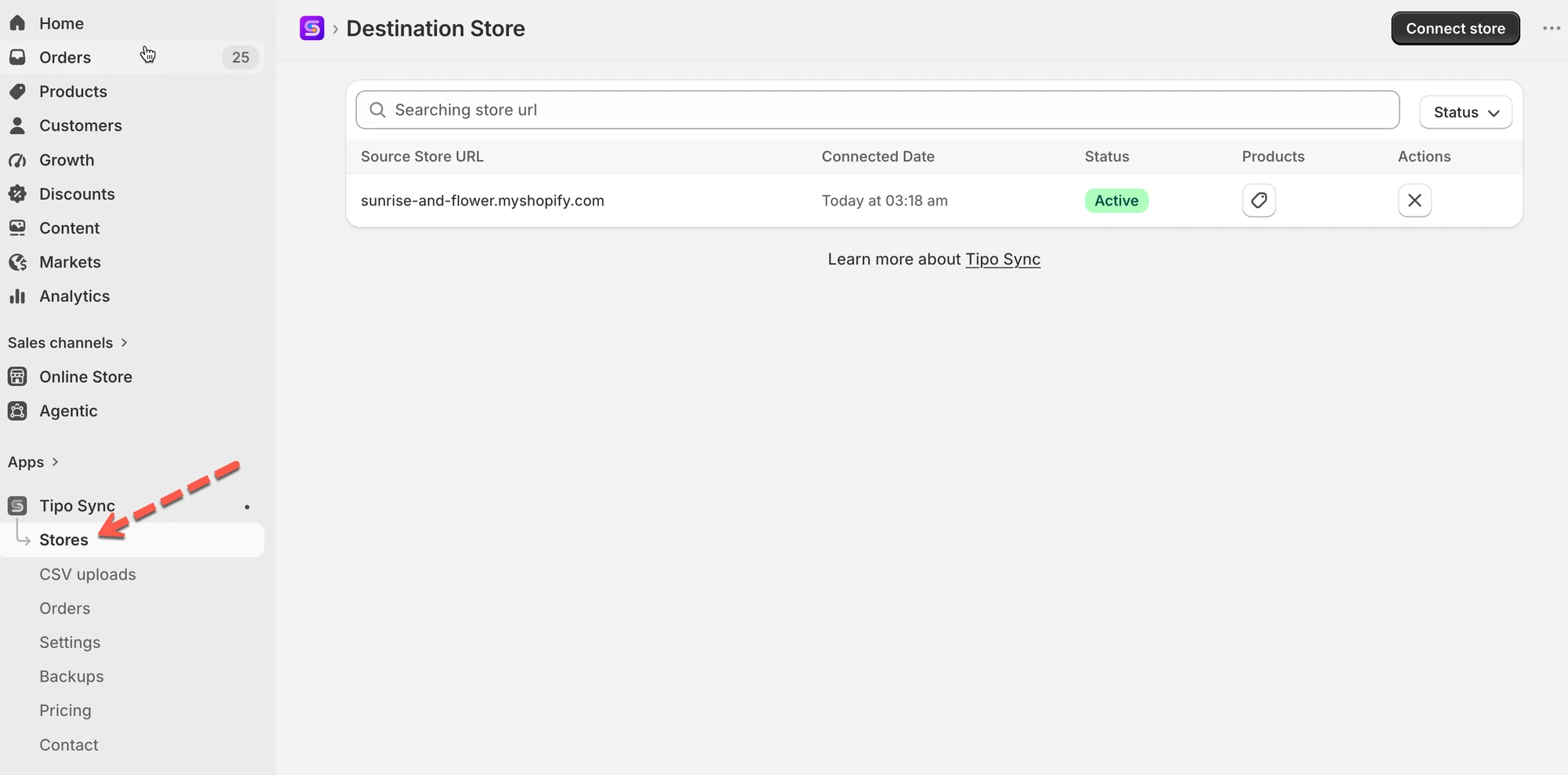
Sektion kaldt “✅ Tjek listen over kildebutikker”Åbn appen i destinationsbutikken > klik på Butikker (Stores) > du ser de kildebutikker, der er forbundet til din destinationsbutik
🔎 Hvad du kan gøre på denne side
På siden “Administrér kildebutikker” kan du:
- Se listen over forbundne kildebutikker
- Tjekke forbindelsesstatus (aktiv / afventer / afbrudt)
- Åbne en forbindelse til en kildebutik for at gennemgå synkroniseringsindstillingerne
- Afbryde forbindelsen til en kildebutik (hvis det er nødvendigt)
✏️ Rediger forbindelsen til en kildebutik
Sektion kaldt “✏️ Rediger forbindelsen til en kildebutik”Når din destinationsbutik er forbundet, kan du justere, hvordan synkroniseringen fungerer (produkter, priser, lagerlokationer, metafelter og mere).
1. Åbn appen i destinationsbutikken > klik på Butikker > klik på den ønskede butiks URL
2. Ændr forbindelsens konfiguration
Du kan
- Ændre indstillingen for matchning og import
- Vælge de produkter, der skal synkroniseres efter tags, eller udelukke produkter efter tag
- Ændre prismapping og prisjusteringer
- Aktivere/deaktivere synkronisering af kollektioner, sider og blogs
3. Klik på Gem (Save) for at opdatere ændringerne

Forbindelsesdetaljerne indeholder nogle af indstillingerne nedenfor.
🔁 Matchning og import (Matching & Imports)
Sektion kaldt “🔁 Matchning og import (Matching & Imports)”Vælg, hvordan appen håndterer produkter, når der synkroniseres fra kildebutikken til denne destinationsbutik.

- Matchning og import (Matching & Imports)
Vælg Opret og opdater (Create & Update), hvis destinationsbutikken automatisk skal oprette manglende produkter og holde eksisterende produkter opdaterede.
Vælg Kun opdatering (Update Only), hvis produkterne allerede findes i begge butikker, og du kun vil synkronisere opdateringer.
Vælg Kun oprettelse (Create only), hvis du vil tilføje nye produkter fra kildebutikken til destinationsbutikken og lade eksisterende produkter i destinationsbutikken være uændrede.
📌 Tip: “Identifikator” afhænger af din opsætning (typisk Handle eller den matchningsregel, du har valgt).
🔗 Handling ved fjernelse (Behavior on Removal)
Sektion kaldt “🔗 Handling ved fjernelse (Behavior on Removal)”Vælg, hvad der skal ske i destinationsbutikken, når et produkt fjernes fra synkroniseringen (eller fjernes fra kildebutikkens synkroniseringssæt).
- Fjern publicering (anbefalet) (Unpublish)
Fjern publiceringen af produktet i destinationsbutikken, når det slettes fra kildebutikken. - Fjern publicering eller slet (Unpublish or Delete)
Hvis det er solgt før, fjernes publiceringen. Hvis det aldrig er solgt, slettes det fra destinationsbutikken - Slet (Delete)
Fjern produktet helt fra destinationsbutikken. - Ingen handling (No action)
Lad produktet være uændret i destinationsbutikken.
🛍️ Indstillinger for produktsynkronisering
Sektion kaldt “🛍️ Indstillinger for produktsynkronisering”Aktivér indstillingen for produktsynkronisering
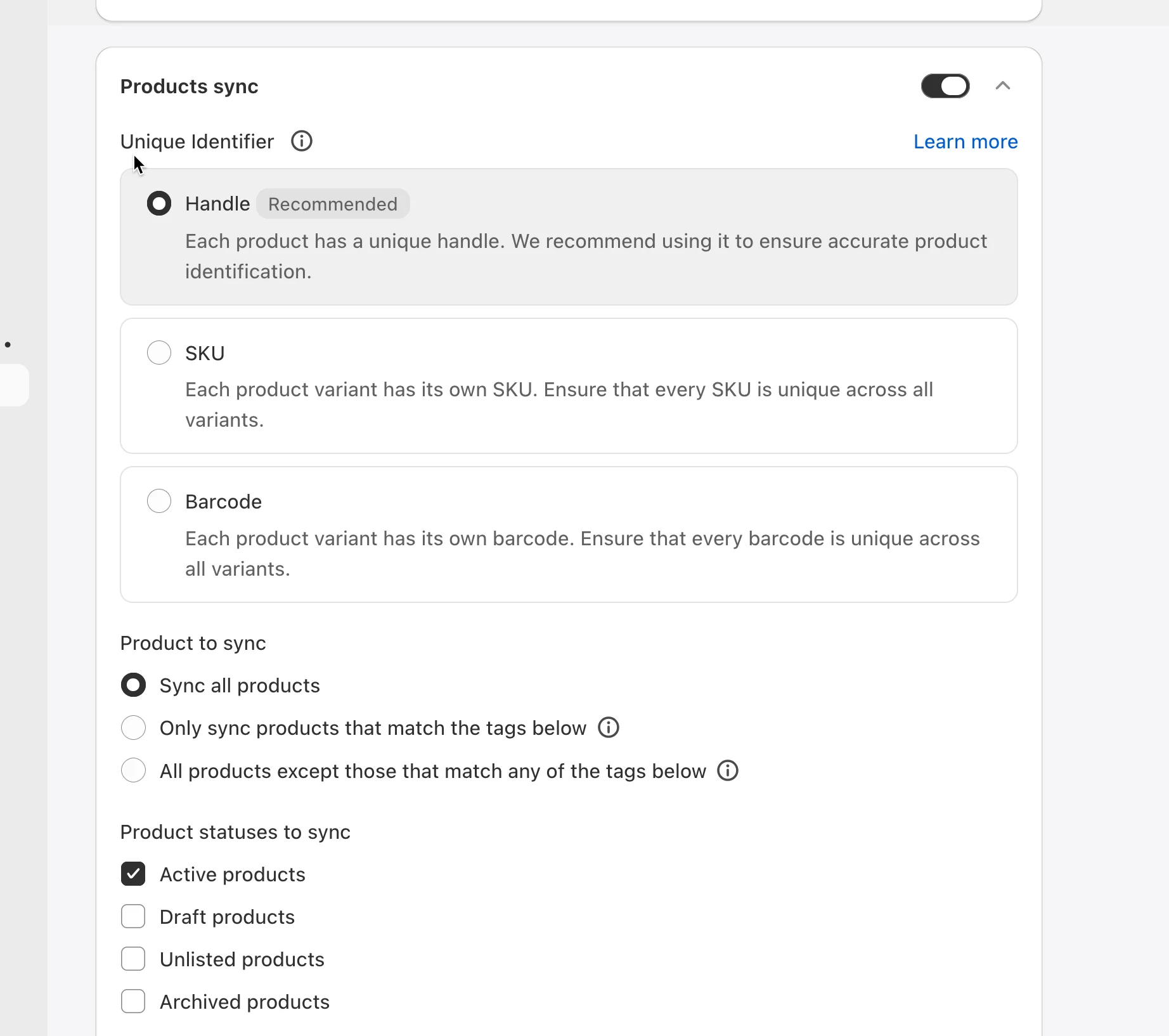
- Slå indstillingen Produktsynkronisering (Products sync) til
- Vælg en unik identifikator (Unique Identifier) til at matche produkter mellem butikkerne
Eksempel: Hvis begge butikker allerede har de samme produkthandles, skal du vælge Handle for at få det mest præcise match. Vælg SKU, hvis dine produkter bruger unikke SKU’er på tværs af alle varianter.
- Vælg, hvilke produkter der skal synkroniseres
Eksempel: Vælg Synkronisér kun produkter, der matcher tagsene nedenfor, hvis du kun vil synkronisere produkter med tagget
wholesale.
- Vælg de produktstatusser (Product Statuses), der skal synkroniseres
📍 Mappede lokationer
Sektion kaldt “📍 Mappede lokationer”Denne del afhænger af indstillingen i kildebutikken. Læs mere
💰Prismapping og prisjusteringer
Sektion kaldt “💰Prismapping og prisjusteringer”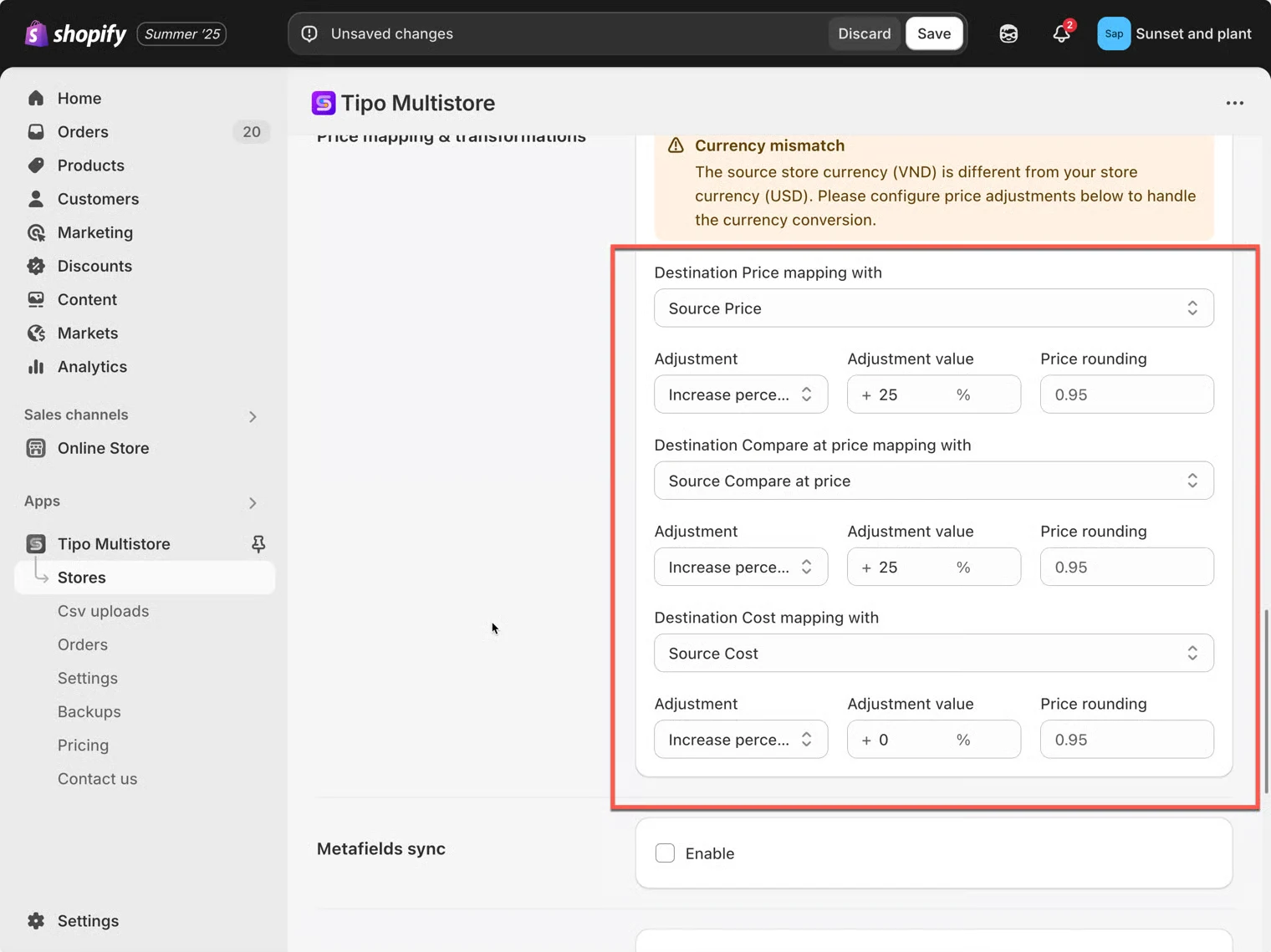
Brug dette afsnit, hvis du vil have priserne i destinationsbutikken justeret under synkroniseringen.
Eksempler:
- Forøg/nedsæt med %
- Forøg/nedsæt med et fast beløb
- Valgfrie afrundingsregler (f.eks. priser, der ender på
.95)
Læs mere her
🧾 Metafeltsynkronisering
Sektion kaldt “🧾 Metafeltsynkronisering”Aktivér dette, hvis du vil synkronisere metafelter fra kildebutikken til destinationsbutikken.
- Du skal muligvis tilføje metafeltdefinitioner (namespace.key)
- Datatyperne skal matche
Læs mere her
📄 Indstillinger for synkronisering af kollektioner, sider og blogs
Sektion kaldt “📄 Indstillinger for synkronisering af kollektioner, sider og blogs”Aktivér disse indstillinger, hvis du vil have kildebutikken til at synkronisere yderligere indhold til denne destinationsbutik, f.eks.:
- Kollektioner
- Sider
- Blogs og artikler
Slå de ønskede indstillinger til, og klik derefter på Gem.

🚫 Afbryd forbindelsen til en kildebutik
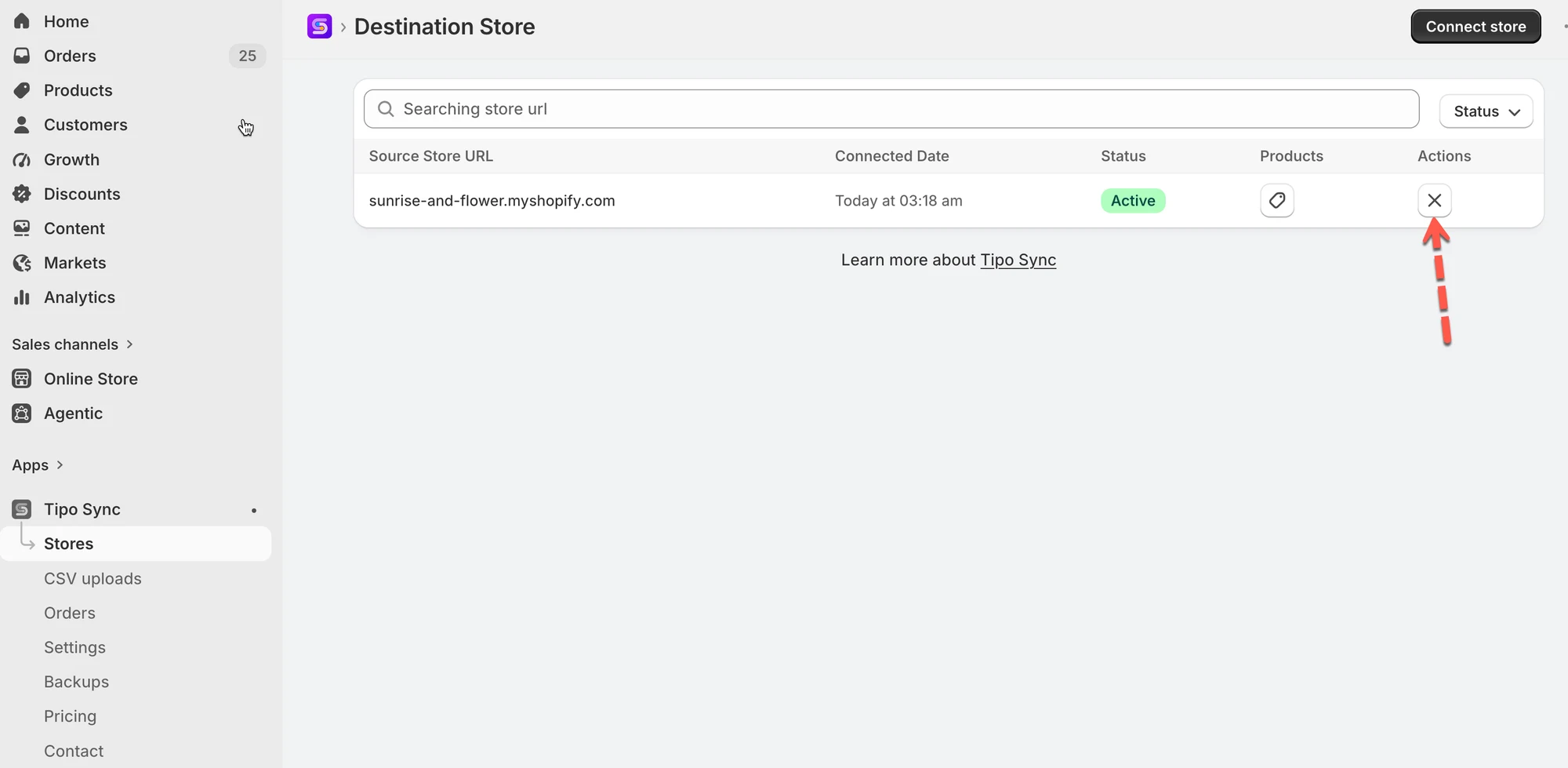
Sektion kaldt “🚫 Afbryd forbindelsen til en kildebutik”1. Åbn appen i destinationsbutikken > klik på Butikker
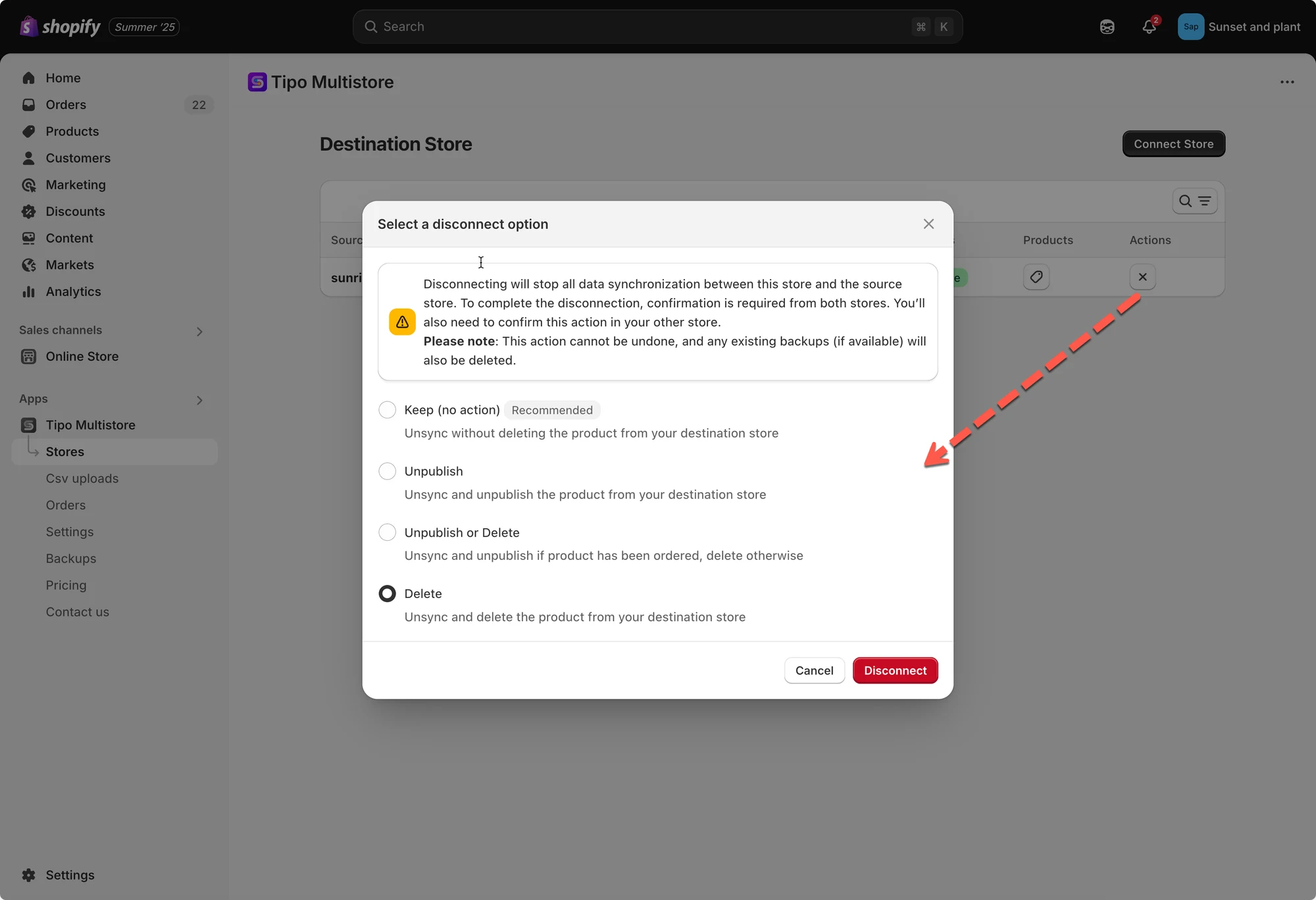
2. Klik på (x)-ikonet til højre for den butik, du vil fjerne
Appen giver dig 4 muligheder for at håndtere de synkroniserede produkter i destinationsbutikken. Du kan vælge en af dem.
Hvis du for eksempel vil fjerne de produkter, der er synkroniseret fra kildebutikken til denne butik, skal du vælge Slet.
- Behold (ingen handling) :Stop synkroniseringen uden at slette produktet fra din destinationsbutik
- Fjern publicering: Stop synkroniseringen, og fjern publiceringen af produktet fra din destinationsbutik
- Fjern publicering eller slet:Stop synkroniseringen, og fjern publiceringen, hvis produktet er blevet bestilt, ellers slet det
- Slet:Stop synkroniseringen, og slet produktet fra din destinationsbutik
Gør derefter det samme i appen i kildebutikken for at fjerne forbindelsen helt.
Når forbindelsen er fjernet, kan det tage tid at behandle. Vent et øjeblik, så appen kan blive færdig, og opret derefter en ny forbindelse.
🙋 Brug for mere hjælp?
Hvis du stadig har brug for hjælp, er du velkommen til at kontakte os på hi@tipo.io. Vi hjælper dig gerne videre.