# Administrér kildebutikker
Denne vejledning viser, hvordan du ser og administrerer alle **kildebutikker**, der er forbundet til din **destinationsbutik**, i Tipo-appen.
Fra denne side kan du se, hvilken kildebutik der er forbundet, gennemgå forbindelsesstatus og åbne forbindelsesindstillingerne.
### ✅ Tjek listen over kildebutikker
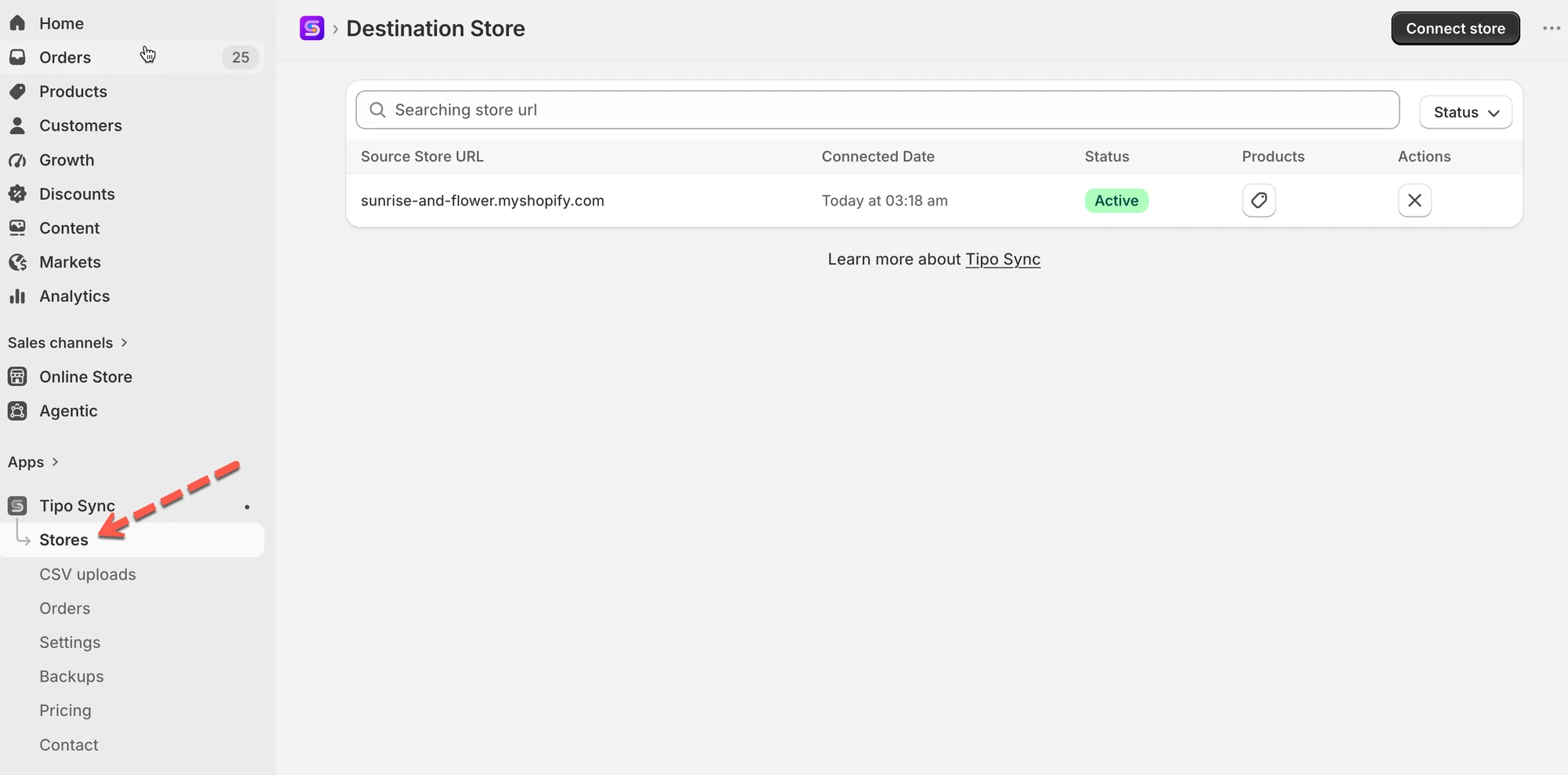
Åbn appen i destinationsbutikken > klik på **Butikker (Stores)** > du ser de kildebutikker, der er forbundet til din destinationsbutik
🔎 Hvad du kan gøre på denne side
På siden "Administrér kildebutikker" kan du:
* Se listen over forbundne kildebutikker
* Tjekke forbindelsesstatus (aktiv / afventer / afbrudt)
* Åbne en forbindelse til en kildebutik for at gennemgå synkroniseringsindstillingerne
* Afbryde forbindelsen til en kildebutik (hvis det er nødvendigt)
***
### ✏️ Rediger forbindelsen til en kildebutik
Når din destinationsbutik er forbundet, kan du justere, hvordan synkroniseringen fungerer (produkter, priser, lagerlokationer, metafelter og mere).
1\. Åbn appen i destinationsbutikken > klik på **Butikker** > klik på den ønskede butiks URL
2\. Ændr forbindelsens konfiguration
Du kan
* Ændre indstillingen for matchning og import
* Vælge de produkter, der skal synkroniseres efter tags, eller udelukke produkter efter tag
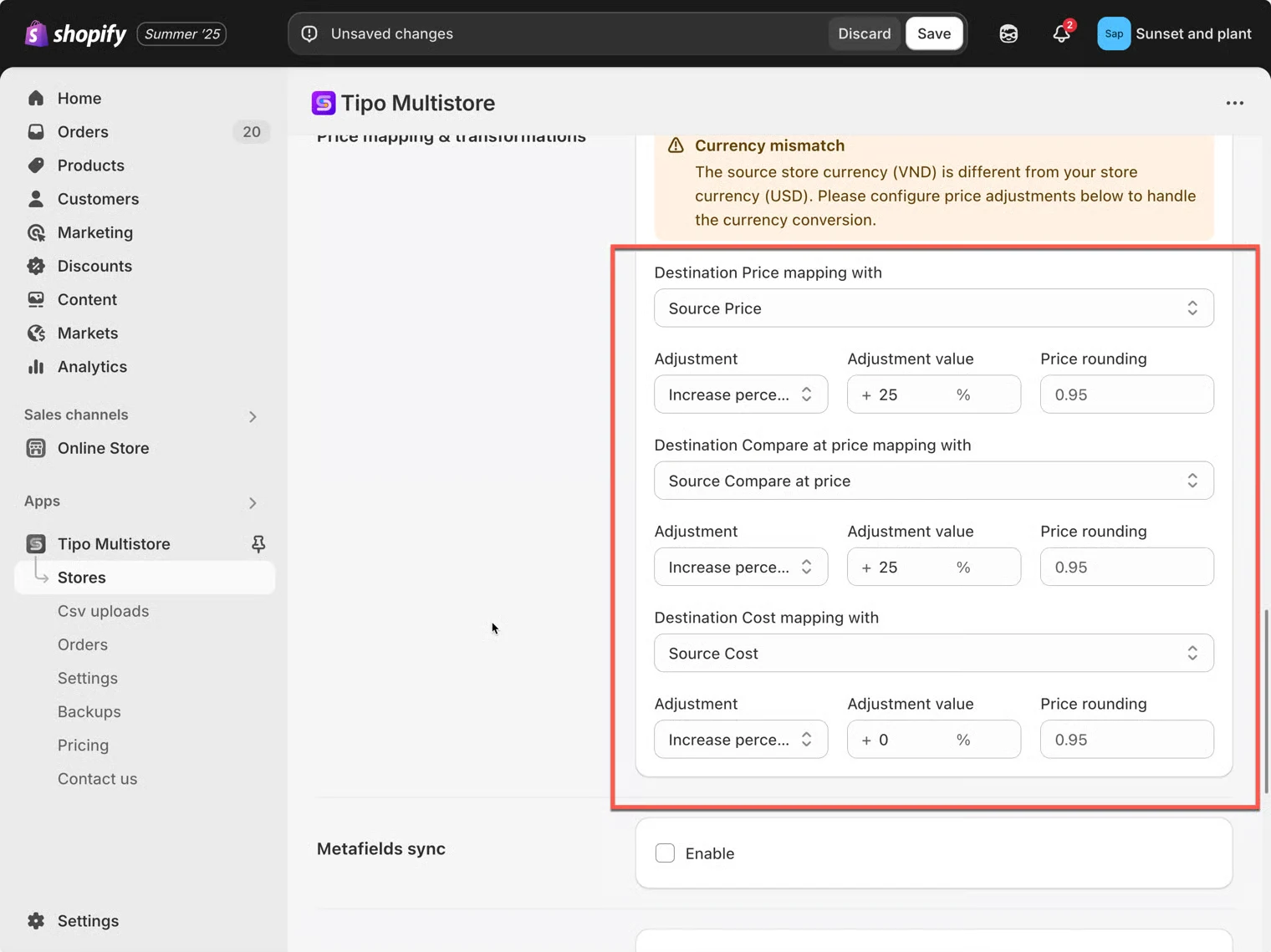
* Ændre prismapping og prisjusteringer
* Aktivere/deaktivere synkronisering af kollektioner, sider og blogs
3\. Klik på **Gem (Save)** for at opdatere ændringerne
Forbindelsesdetaljerne indeholder nogle af indstillingerne nedenfor.
#### 🔁 Matchning og import (Matching & Imports)
Vælg, hvordan appen håndterer produkter, når der synkroniseres fra **kildebutikken** til denne **destinationsbutik**.
* **Matchning og import (Matching & Imports)**
> Vælg **Opret og opdater (Create & Update)**, hvis destinationsbutikken automatisk skal oprette manglende produkter og holde eksisterende produkter opdaterede.
>
> Vælg **Kun opdatering (Update Only)**, hvis produkterne allerede findes i begge butikker, og du kun vil synkronisere opdateringer.
>
> Vælg **Kun oprettelse (Create only)**, hvis du vil tilføje nye produkter fra kildebutikken til destinationsbutikken og lade eksisterende produkter i destinationsbutikken være uændrede.
📌 *Tip:* "Identifikator" afhænger af din opsætning (typisk **Handle** eller den matchningsregel, du har valgt).
### 🔗 Handling ved fjernelse (Behavior on Removal)
Vælg, hvad der skal ske i destinationsbutikken, når et produkt fjernes fra synkroniseringen (eller fjernes fra kildebutikkens synkroniseringssæt).
* Fjern publicering (anbefalet) (Unpublish)\
Fjern publiceringen af produktet i destinationsbutikken, når det slettes fra kildebutikken.
* Fjern publicering eller slet (Unpublish or Delete)\
Hvis det er solgt før, fjernes publiceringen. Hvis det aldrig er solgt, slettes det fra destinationsbutikken
* Slet (Delete)\
Fjern produktet helt fra destinationsbutikken.
* Ingen handling (No action)\
Lad produktet være uændret i destinationsbutikken.
#### 🛍️ Indstillinger for produktsynkronisering
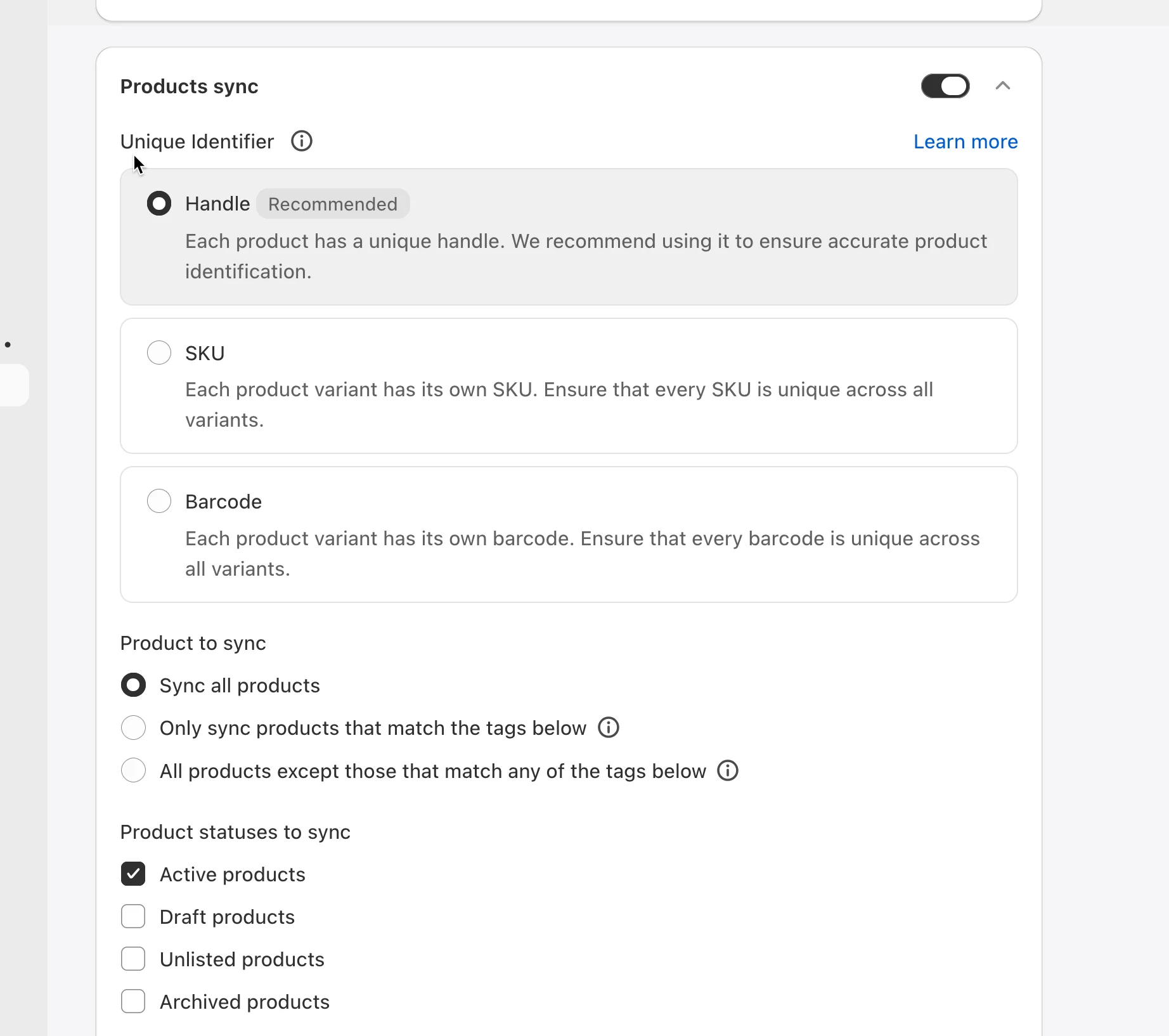
Aktivér indstillingen for produktsynkronisering
* Slå indstillingen **Produktsynkronisering (Products sync)** til
* Vælg en **unik identifikator (Unique Identifier)** til at matche produkter mellem butikkerne
> Eksempel: Hvis begge butikker allerede har de samme produkthandles, skal du vælge **Handle** for at få det mest præcise match. Vælg **SKU**, hvis dine produkter bruger unikke SKU'er på tværs af alle varianter.
* Vælg, hvilke produkter der skal synkroniseres
> Eksempel: Vælg **Synkronisér kun produkter, der matcher tagsene nedenfor**, hvis du kun vil synkronisere produkter med tagget `wholesale`.
* Vælg de **produktstatusser (Product Statuses)**, der skal synkroniseres
***
#### 📍 Mappede lokationer
Denne del afhænger af indstillingen i kildebutikken. [Læs mere](/settings-destination-store/map-locations-for-inventory-sync)
#### 💰Prismapping og prisjusteringer
Brug dette afsnit, hvis du vil have priserne i destinationsbutikken justeret under synkroniseringen.
Eksempler:
* Forøg/nedsæt med %
* Forøg/nedsæt med et fast beløb
* Valgfrie afrundingsregler (f.eks. priser, der ender på `.95`)
Læs mere [her](/product-syncs/price-sync-and-adjustments)
#### 🧾 Metafeltsynkronisering
Aktivér dette, hvis du vil synkronisere metafelter fra kildebutikken til destinationsbutikken.
* Du skal muligvis tilføje metafeltdefinitioner (namespace.key)
* Datatyperne skal matche
Læs mere [her](/product-syncs/sync-metafields)
#### 📄 Indstillinger for synkronisering af kollektioner, sider og blogs
Aktivér disse indstillinger, hvis du vil have kildebutikken til at synkronisere yderligere indhold til denne destinationsbutik, f.eks.:
* Kollektioner
* Sider
* Blogs og artikler
Slå de ønskede indstillinger til, og klik derefter på **Gem**.
***
### **🚫** Afbryd forbindelsen til en kildebutik
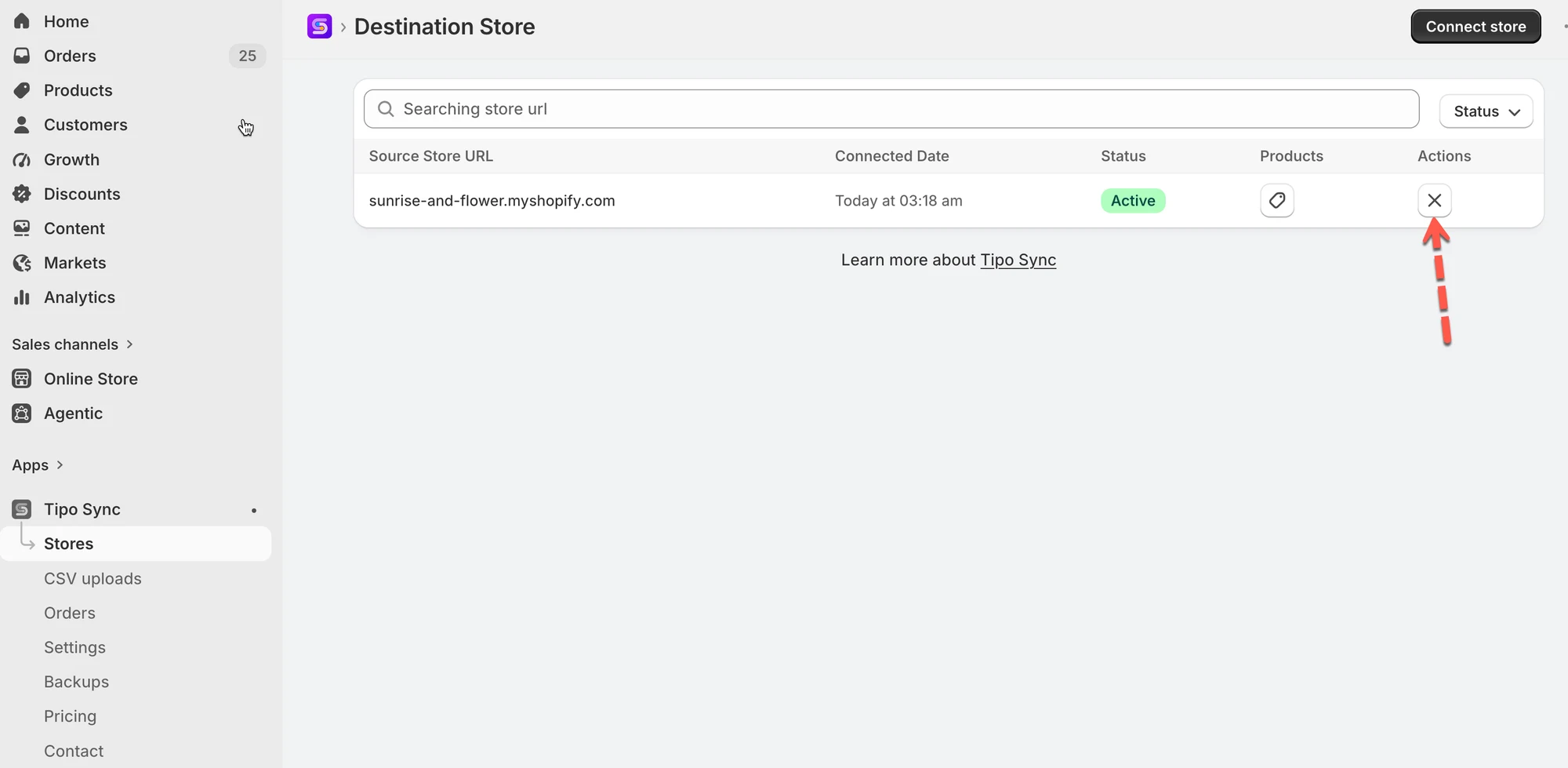
1\. Åbn appen i destinationsbutikken > klik på **Butikker**
2\. Klik på (x)-ikonet til højre for den butik, du vil fjerne
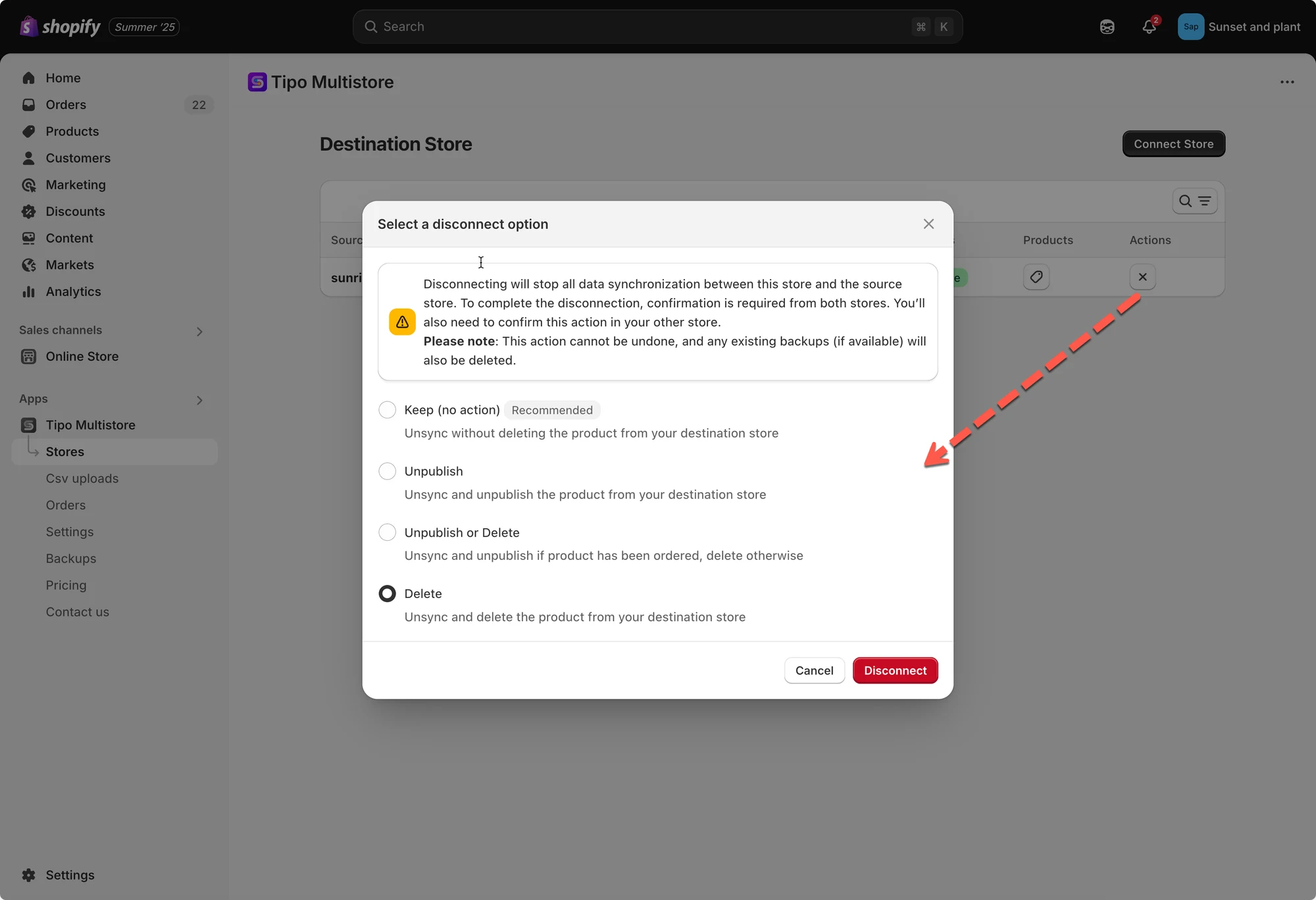
Appen giver dig 4 muligheder for at håndtere de synkroniserede produkter i destinationsbutikken. Du kan vælge en af dem.
Hvis du for eksempel vil fjerne de produkter, der er synkroniseret fra kildebutikken til denne butik, skal du vælge **Slet**.
* **Behold (ingen handling) :**Stop synkroniseringen uden at slette produktet fra din destinationsbutik
* **Fjern publicering**: Stop synkroniseringen, og fjern publiceringen af produktet fra din destinationsbutik
* **Fjern publicering eller slet**:Stop synkroniseringen, og fjern publiceringen, hvis produktet er blevet bestilt, ellers slet det
* **Slet**:Stop synkroniseringen, og slet produktet fra din destinationsbutik
Gør derefter det samme i appen i kildebutikken for at fjerne forbindelsen helt.
Når forbindelsen er fjernet, kan det tage tid at behandle. Vent et øjeblik, så appen kan blive færdig, og opret derefter en ny forbindelse.
***
**🙋 Brug for mere hjælp?**
Hvis du stadig har brug for hjælp, er du velkommen til at kontakte os på . Vi hjælper dig gerne videre.


 ***
#### 📍 Mappede lokationer
Denne del afhænger af indstillingen i kildebutikken. [Læs mere](/settings-destination-store/map-locations-for-inventory-sync)
#### 💰Prismapping og prisjusteringer