
Integrace s Google Calendar
Přehled od AI
Synchronizujte rezervace Tipo do Google Calendar, aby se schůzky automaticky zobrazovaly jako události v kalendáři. Po připojení se nové rezervace vytvořené přes widget Tipo přidají jako události a Google Calendar pošle účastníkům e-mail s pozvánkou. Existující rezervace můžete volitelně odeslat pomocí Sync calendar.
Zobrazit víceZobrazit méně
- Otevřete aplikaci, klikněte na Settings > Integrations a zapněte Activate.
- Klikněte na Connect, přihlaste se ke Googlu, vyberte Calendar, přidejte název a popis události a klikněte na Save.
- Pro synchronizaci existujících rezervací klikněte na Sync calendar a vyberte Upcoming bookings, Past bookings nebo All.
- Vyberte cílový kalendář a klikněte na Sync now; může to trvat několik minut.
Shrnutí vytvořené umělou inteligencí. Může obsahovat chyby, proto si přečtěte celý návod níže.
Synchronizujte rezervace z Tipo do Google Calendar, aby se schůzky automaticky zobrazovaly jako události v kalendáři.
🔌 Propojení Tipo s Google Calendar
Sekce “🔌 Propojení Tipo s Google Calendar”- Otevřete aplikaci > klikněte na Nastavení (Settings) > Integrace (Integrations)
- Zapněte Aktivovat (Activate)
- Klikněte na tlačítko Připojit (Connect) a přihlaste se ke svému účtu Google
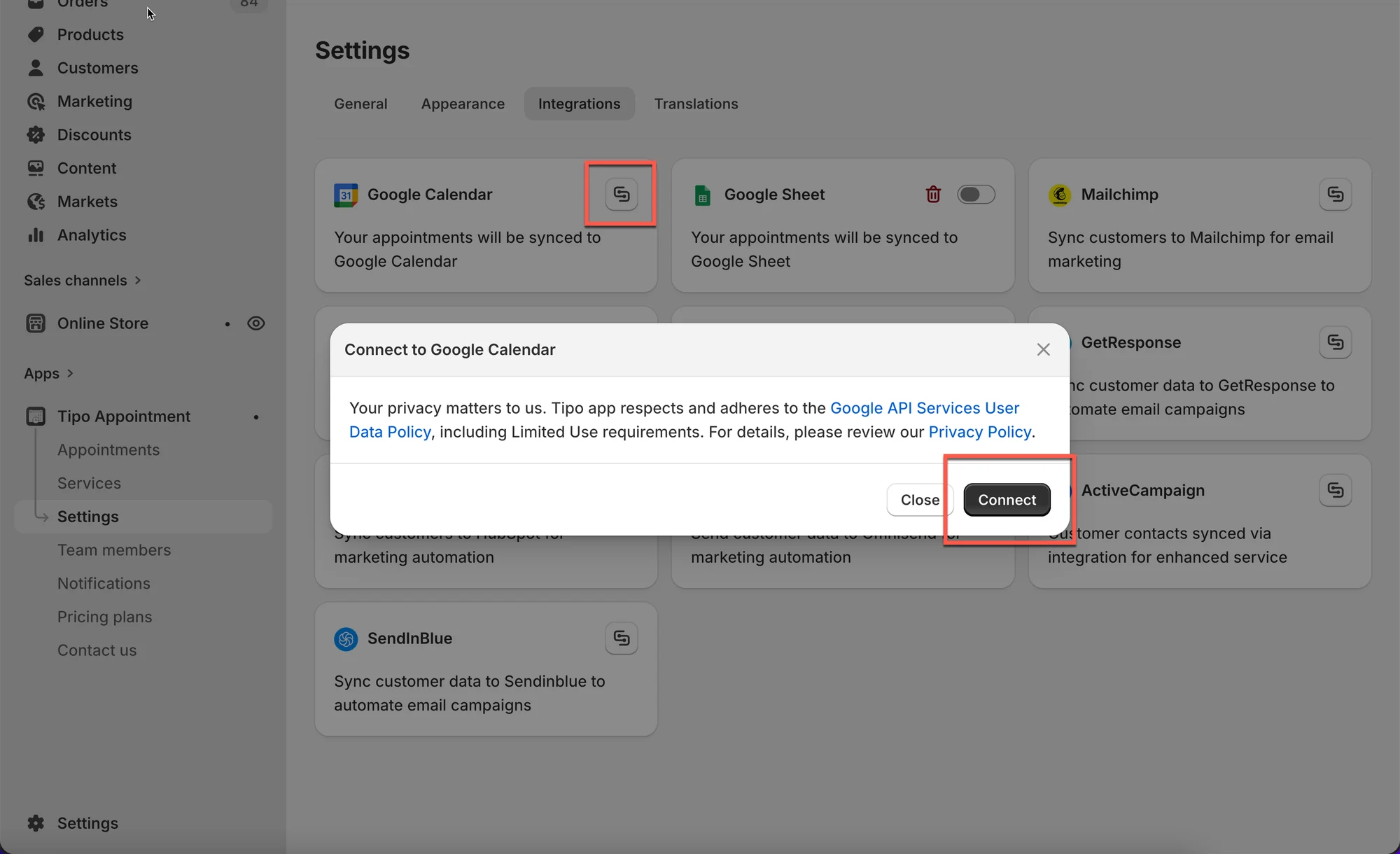
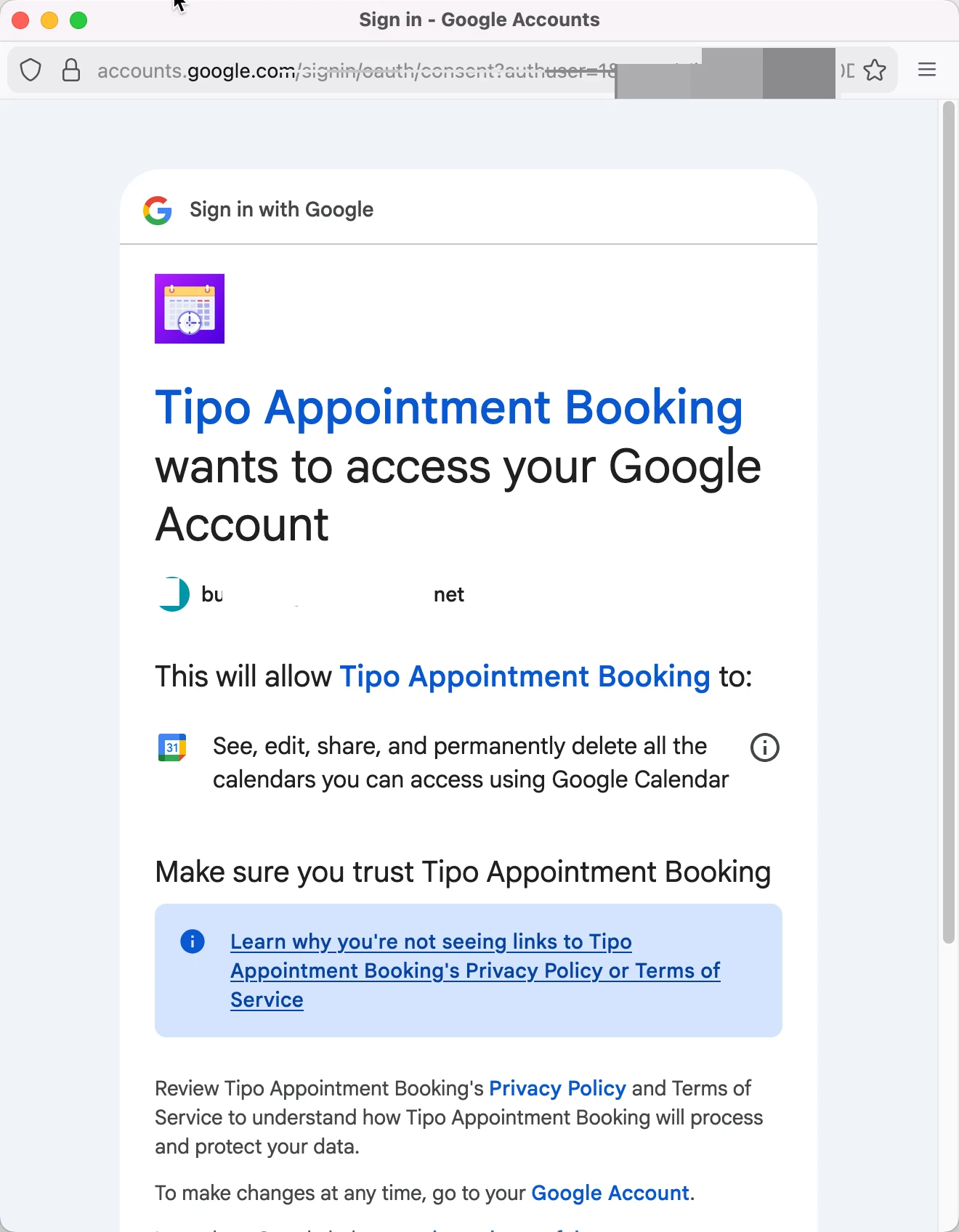
- Vyberte kalendář (Calendar), který chcete propojit, a přidejte název (title) a popis (description) události v Google Calendar
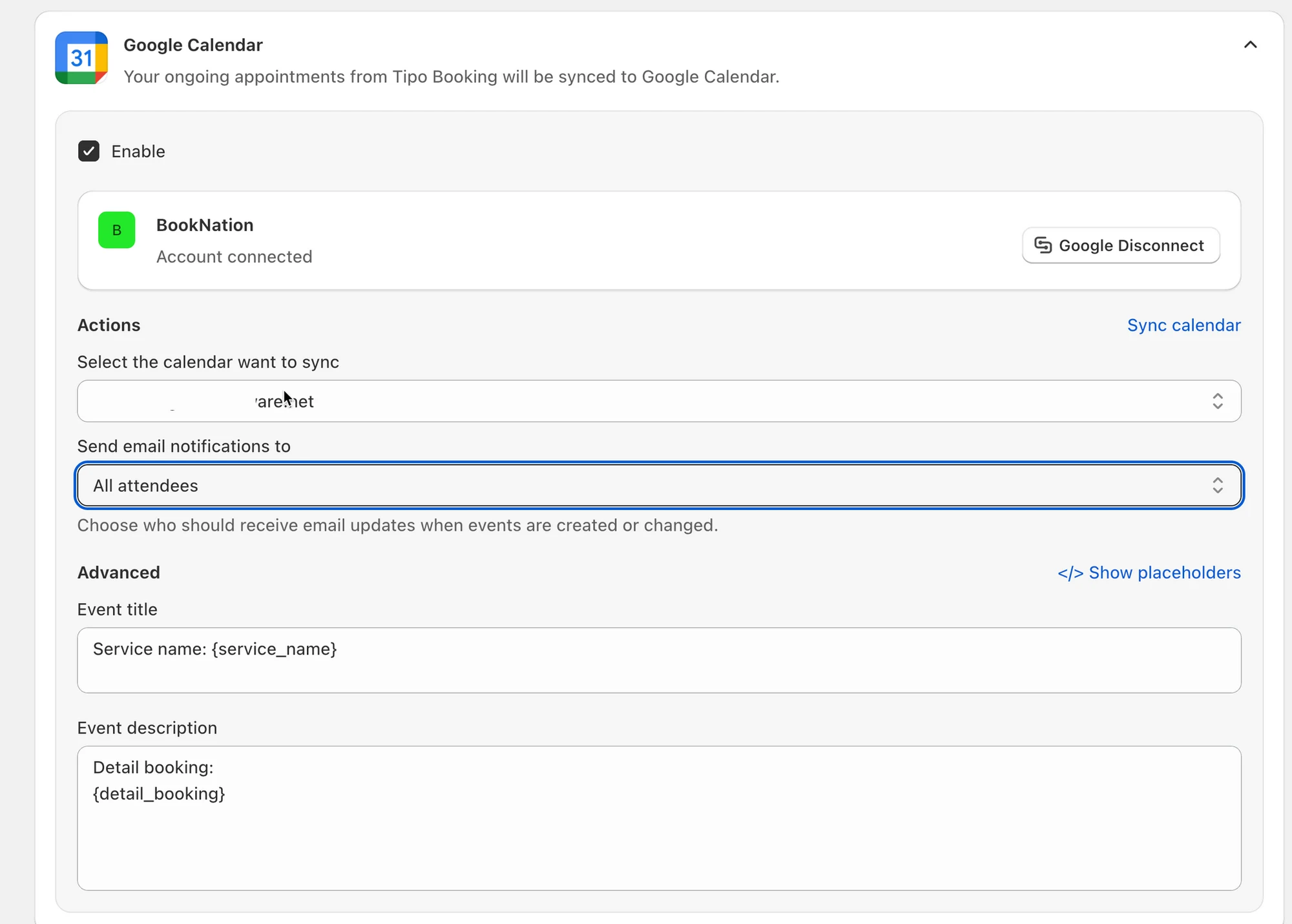
- Kliknutím na Uložit změny uložíte
Nyní je váš Google Calendar zcela propojen. Vaše nadcházející schůzky z Tipo Booking se budou synchronizovat do Google Calendar jako nové události.
🔁 Synchronizace existujících schůzek (volitelné)
Sekce “🔁 Synchronizace existujících schůzek (volitelné)”Pokud chcete do Google Calendar odeslat také své existující rezervace, použijte Synchronizovat kalendář (Sync calendar).
Tento proces bude trvat několik minut podle počtu rezervací.
Kroky
- Otevřete aplikaci > klikněte na Nastavení > Integrace třetích stran (Third party integration) > zaškrtněte Google Calendar
- Klikněte na Synchronizovat kalendář
- Vyberte, co synchronizovat:
- Nadcházející rezervace (Upcoming bookings)
- Minulé rezervace (Past bookings)
- Vše (All)
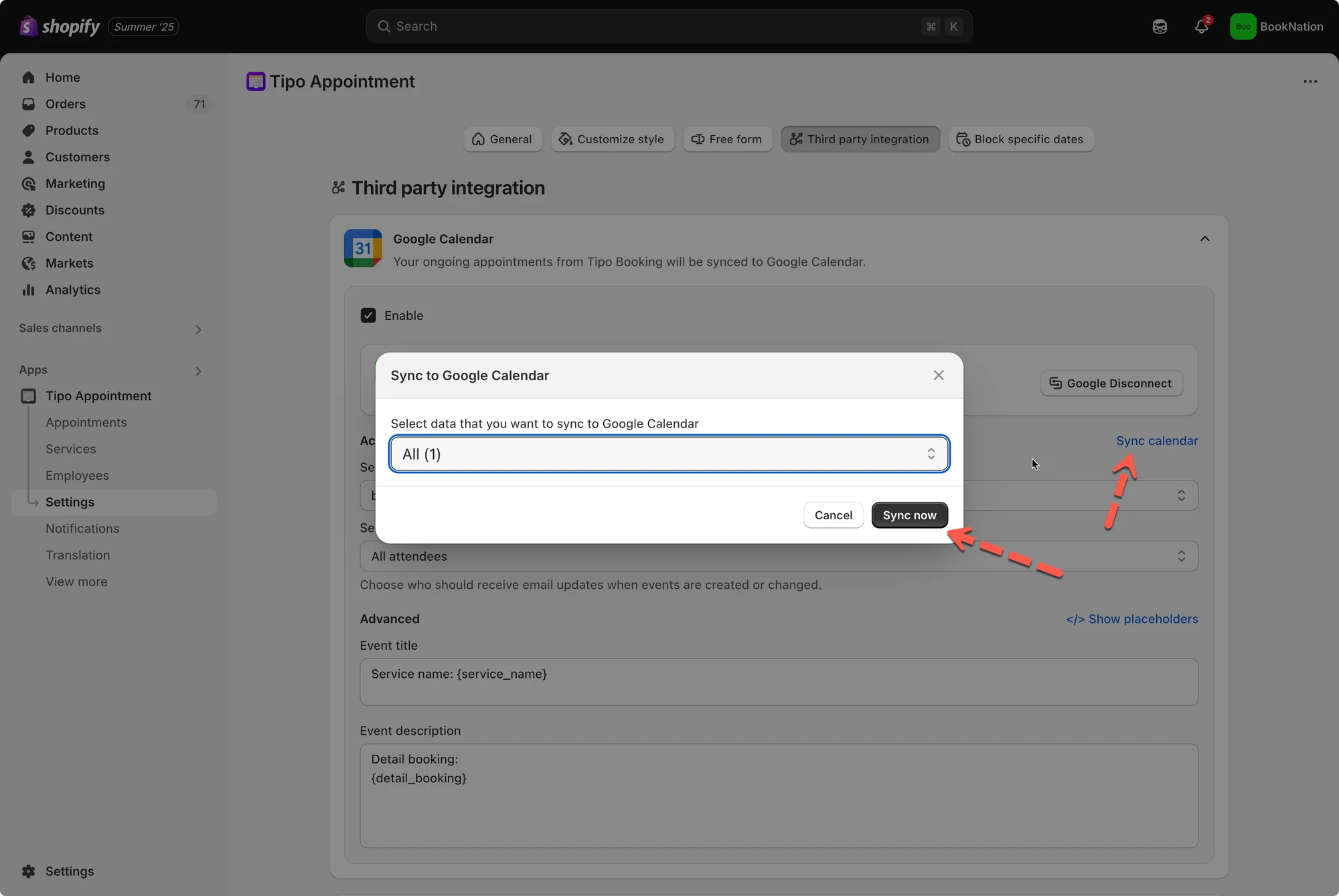
- Vyberte cílový kalendář
- Klikněte na Synchronizovat nyní (Sync now).
✅ Co se synchronizuje
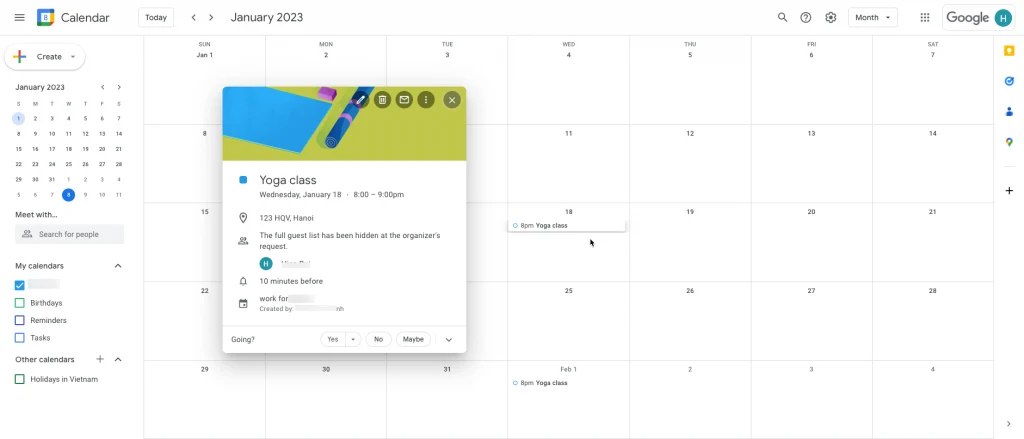
Sekce “✅ Co se synchronizuje”Poté, co je schůzka zarezervována přes rezervační widget Tipo, se do vašeho Google Calendar automaticky přidá událost.
Google Calendar navíc odešle všem účastníkům e-mail s pozvánkou a podrobnostmi události.
🙋 Potřebujete další pomoc?
Pokud stále potřebujete pomoc, napište nám na hi@tipo.io. Rádi vám dále pomůžeme.