
Množstevní slevy
Přehled od AI
Nastavte Quantity Discounts v Tipo Appointment Booking pro procentuální slevu, když se rezervuje více účastníků. Sleva se použije automaticky podle celkového počtu účastníků, bez potřeby kódu. Počítá všechny typy účastníků dohromady a vztahuje se jen na cenu za účastníky, ne na doplňky.
Zobrazit víceZobrazit méně
- Otevřete službu, přejděte na Quantity discounts a klikněte na + Add discount.
- Zadejte From (minimální počet účastníků) a Discount value (procenta) a klikněte na Add.
- Přidejte několik úrovní, například 5 % od 2, 10 % od 10 a 15 % od 20 účastníků, poté Save.
- Doplňky jsou ze slevy vyloučeny.
- Pomocí ikon importu a exportu zálohujte nebo znovu použijte nastavení slev.
Shrnutí vytvořené umělou inteligencí. Může obsahovat chyby, proto si přečtěte celý návod níže.
Množstevní slevy umožňují nabídnout procentuální slevu, když zákazníci rezervují pro větší počet účastníků.
Můžete například nabídnout slevu 5 % na rezervace pro 2 nebo více účastníků.
⚙️ Nastavení množstevních slev
Sekce “⚙️ Nastavení množstevních slev”- Otevřete aplikaci > přejděte na Služby (Services) > otevřete službu, kterou chcete upravit
- Sjeďte dolů do části Množstevní slevy (Quantity discounts) > klikněte na + Přidat slevu (Add discount)
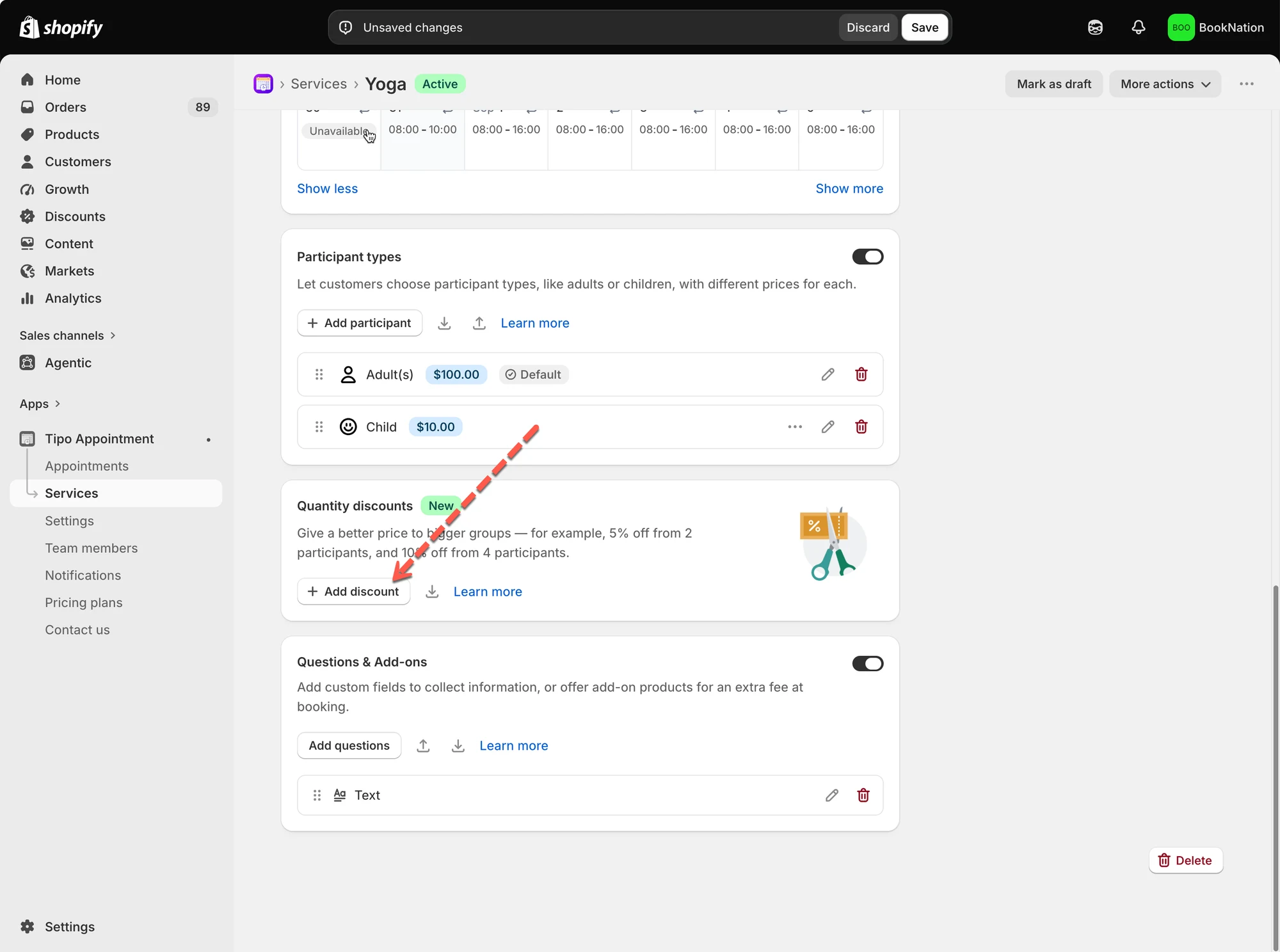
- Zadejte:
- Od (From): minimální počet účastníků potřebný k získání slevy.
- Hodnota slevy (Discount value): procentuální sleva, kterou chcete nabídnout.
Například:
- Od: 20 účastníků
- Hodnota slevy: 15 %
Kliknutím na Přidat (Add) slevu uložte.
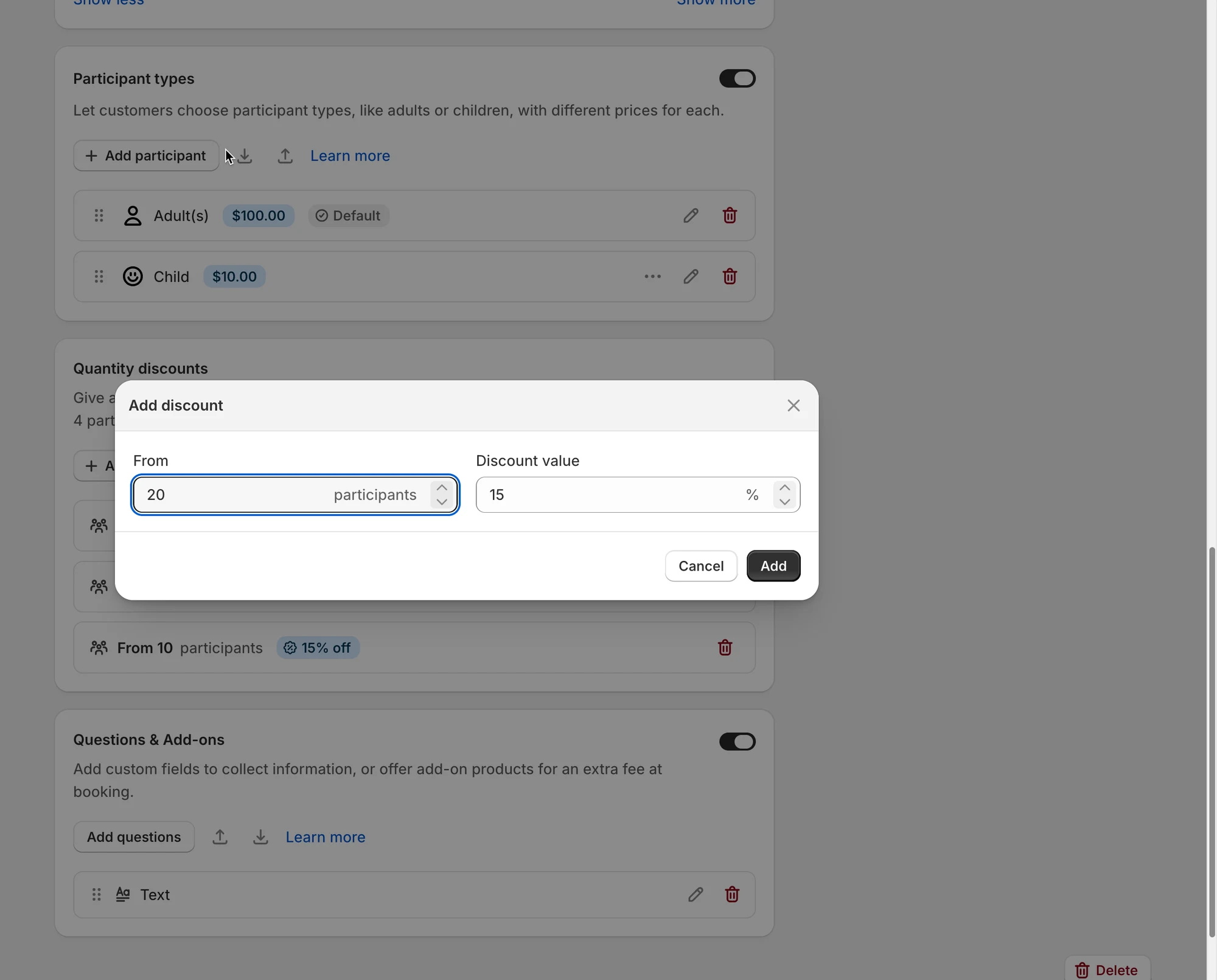
4. Přidejte další úrovně slev
Pro různé velikosti skupin můžete vytvořit více pravidel slev.
Například:
- Od 2 účastníků → sleva 5 %
- Od 10 účastníků → sleva 10 %
- Od 20 účastníků → sleva 15 %
Díky tomu můžete nabízet lepší ceny s rostoucí velikostí rezervace.
Pokud pravidlo již nechcete používat, klikněte na ikonu Odstranit (Delete) vedle něj.
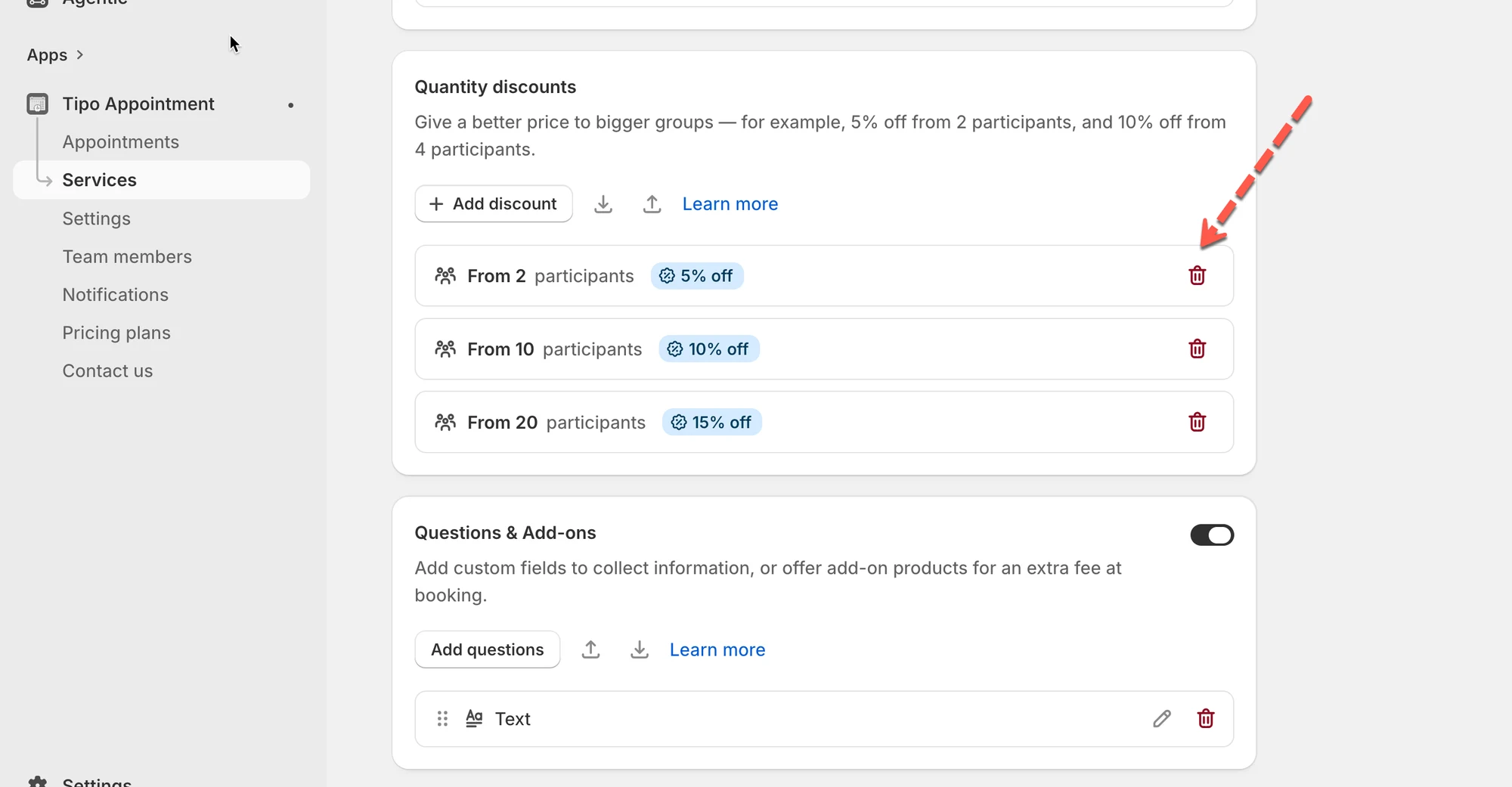
- Klikněte na Uložit (Save)
🌐 Jak se sleva zobrazí ve vašem obchodě
Sekce “🌐 Jak se sleva zobrazí ve vašem obchodě”Když zákazníci v rezervačním formuláři vyberou účastníky, Tipo Appointment Booking automaticky zkontroluje, zda jejich rezervace splňuje podmínky množstevní slevy.
Předpokládejme, že vaše služba má:
- Cena za dospělého: $100
- Množstevní sleva: 5 % od 2 účastníků
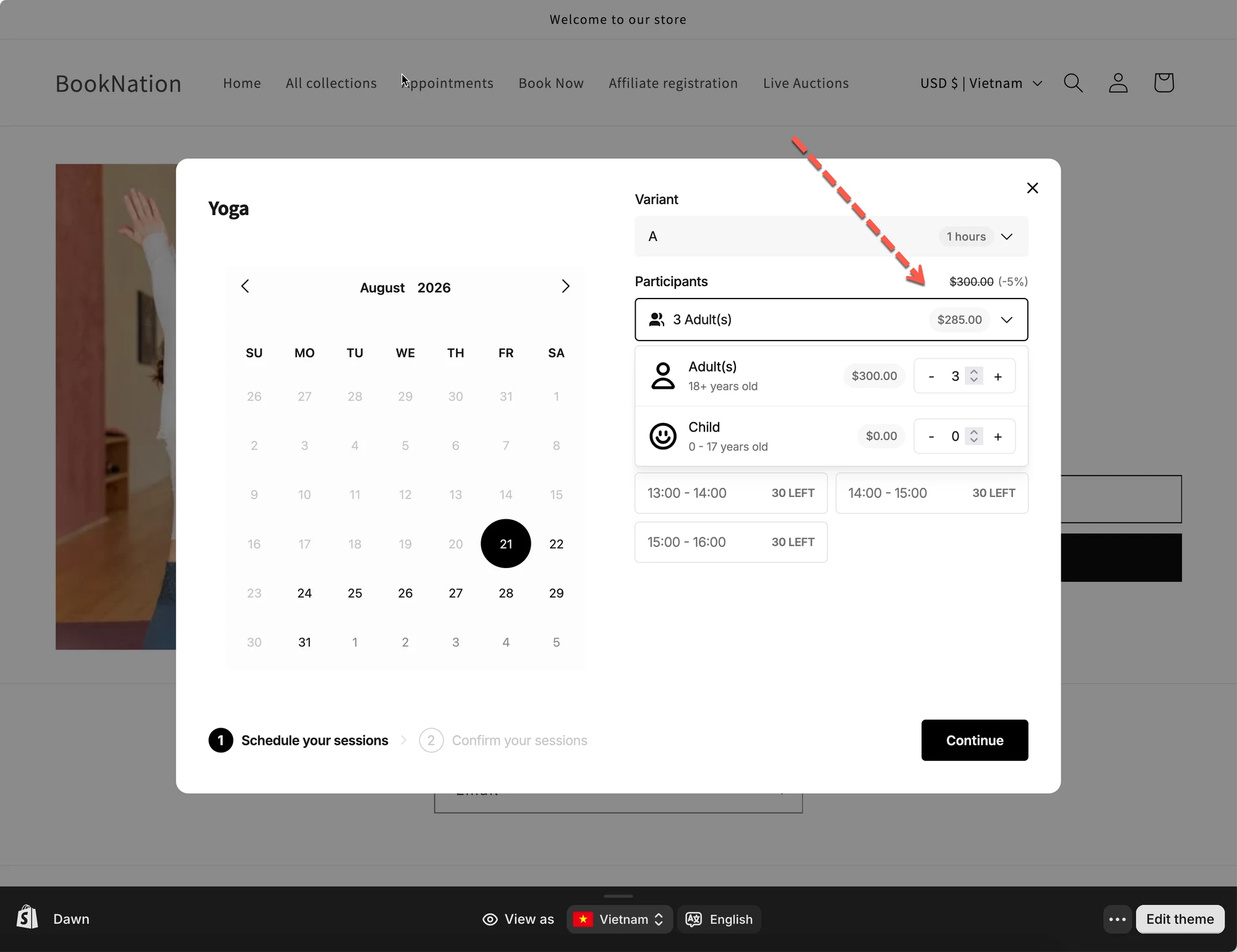
Zákazník vybere 3 dospělé.
Původní cena za účastníky je:
3 × $100 = $300
Protože rezervace zahrnuje 3 účastníky, má nárok na slevu 5 %:
$300 × 5% = $15 discount
Konečná cena za účastníky je:
$300 - $15 = $285
Rezervační formulář zákazníkovi automaticky zobrazí cenu po slevě.
💰 Jak množstevní slevy fungují
Sekce “💰 Jak množstevní slevy fungují”Množstevní slevy vycházejí z celkového počtu účastníků v rezervaci.
Když počet účastníků dosáhne nastaveného prahu slevy, Tipo Appointment Booking automaticky uplatní odpovídající procentuální slevu.
Zákazníci nemusí zadávat slevový kód.
Sleva se automaticky aktualizuje, když počet účastníků zvýší nebo sníží.
Pokud vaše služba používá Typy účastníků, při určování počtu v rezervaci se všechny typy účastníků počítají dohromady.
Například:
- 2 dospělé
- 1 dítě
Celkem:
2 + 1 = 3 participants
Pokud máte slevu od 2 účastníků, tato rezervace na ni má nárok.
Sleva se vypočítá z cen účastníků, i když mají různé typy účastníků různé ceny.
➕ A co doplňky?
Sekce “➕ A co doplňky?”Množstevní slevy se vztahují pouze na náklady na účastníky.
Jakékoli dodatečné náklady z doplňků jsou ze slevy vyloučeny.
Například:
- Mezisoučet za účastníky: $300
- Množstevní sleva: 5 %
- Cena za účastníky po slevě: $285
- Doplněk: $30
Konečná celková cena rezervace:
$285 + $30 = $315
Doplněk za $30 se množstevní slevou nesnižuje.
📥 Import a export slev
Sekce “📥 Import a export slev”Nastavení množstevních slev můžete také importovat nebo exportovat pomocí ikon vedle tlačítka Přidat slevu.
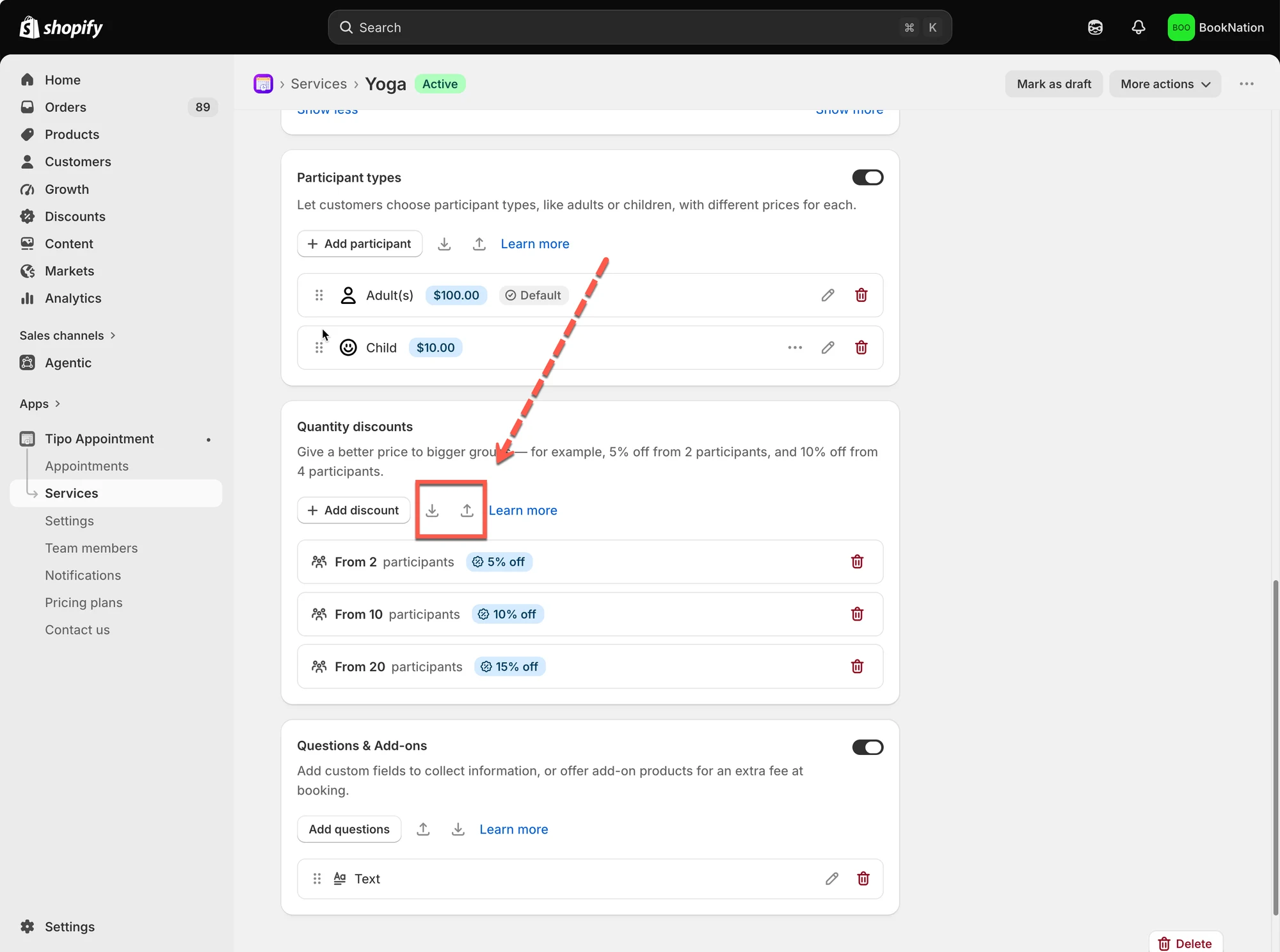
Export slev
Sekce “Export slev”Kliknutím na ikonu Exportovat (Export) exportujete aktuální konfiguraci množstevních slev.
To se může hodit pro zálohu nebo opětovné použití nastavení slev.
Import slev
Sekce “Import slev”Kliknutím na ikonu Importovat (Import) naimportujete nastavení množstevních slev.
Po importu zkontrolujte pravidla a ujistěte se, že počty účastníků a procenta slev jsou pro vaši službu správná.
🙋 Potřebujete další pomoc?
Pokud stále potřebujete pomoc, napište nám na hi@tipo.io. Rádi vám dále pomůžeme.