
Vícedenní služba
Přehled od AI
Vytvořte vícedenní službu (Multi-day Service) v Tipo Appointment Booking, aby si zákazníci mohli rezervovat datum začátku a konce, což se hodí pro pronájmy a vícedenní akce. Nastavíte minimální a maximální počet dní, kapacitu, typ platby a dostupnost. Konečná cena je cena služby krát počet rezervovaných dní krát počet zákazníků, pokud nezvolíte jiné pravidlo účtování.
Zobrazit víceZobrazit méně
- Dostupnost zaměstnance musí pokrývat celý den, 00:00-24:00.
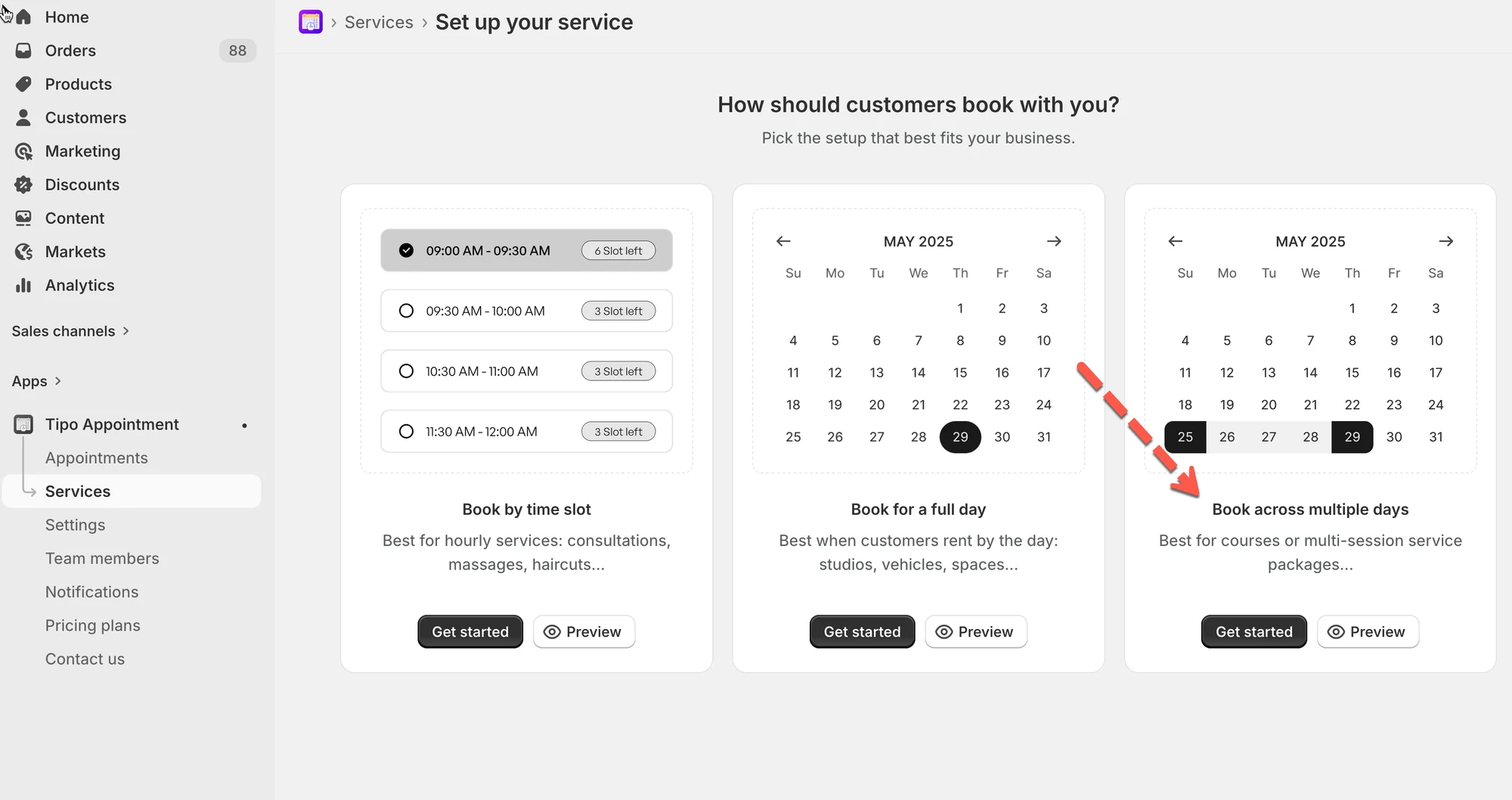
- Přejděte do Services > New service a vyberte Book across multiple days.
- Vytvořte produkt s názvem, stavem a cenou, poté nastavte minimální a maximální počet dní, časy check-in a check-out a kapacitu.
- Vyberte typ platby a nastavte dostupnost, poté klikněte na Save.
- V How customers will be charged vyberte Per participant per day, Per participant per night nebo Per participant (one charge).
Shrnutí vytvořené umělou inteligencí. Může obsahovat chyby, proto si přečtěte celý návod níže.
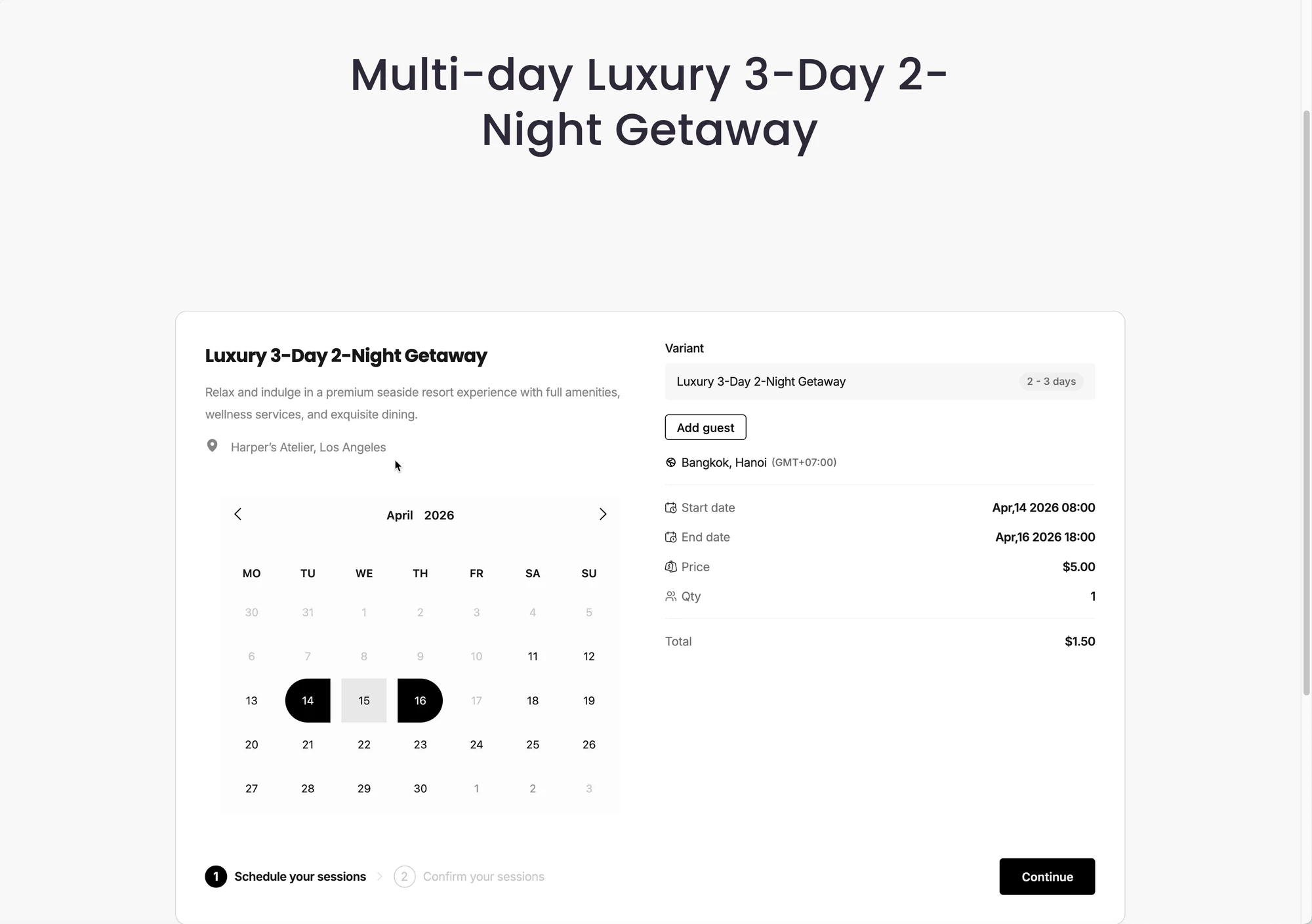
Vícedenní služba umožňuje zákazníkům rezervovat si rozsah dat (počáteční datum → koncové datum). Je ideální pro pronájmy nebo akce, které trvají několik dní.
✅ Co tento typ služby dělá
Sekce “✅ Co tento typ služby dělá”U vícedenní rezervace zákazníci:
- vyberou počáteční datum
- vyberou koncové datum
- rezervují si celý rozsah dat
- (volitelně) zaplatí online, podle nastavení plateb
Můžete ovládat:
- pravidla rezervace (minimální/maximální počet dní, pokud je k dispozici)
- kapacitu (kolik rezervací může probíhat současně)
- placenou vs. bezplatnou rezervaci
- dostupnost a lokalitu
🎯 Kdy použít vícedenní službu?
Sekce “🎯 Kdy použít vícedenní službu?”Vícedenní rezervaci použijte, když:
- si zákazníci potřebují zarezervovat několik po sobě jdoucích dnů
- rezervace není vázaná na konkrétní časové úseky
Příklady
- Pronájem vybavení (3 dny)
- Vstupenka na workshop (2 dny)
- Pronájem produktu/služby podobný hotelovému ubytování
- Vstupenky na vícedenní akce
🛠️ Krok za krokem: vytvoření vícedenní služby
Sekce “🛠️ Krok za krokem: vytvoření vícedenní služby”1) Otevřete Služby
Sekce “1) Otevřete Služby ”- Otevřete aplikaci > klikněte na Služby (Services)
- Klikněte na tlačítko Nová služba (New service)
2) Vyberte typ služby
Sekce “2) Vyberte typ služby ”Vyberte Rezervace na více dní (Book across multiple days)
3) Vytvořte produkt (pro službu)
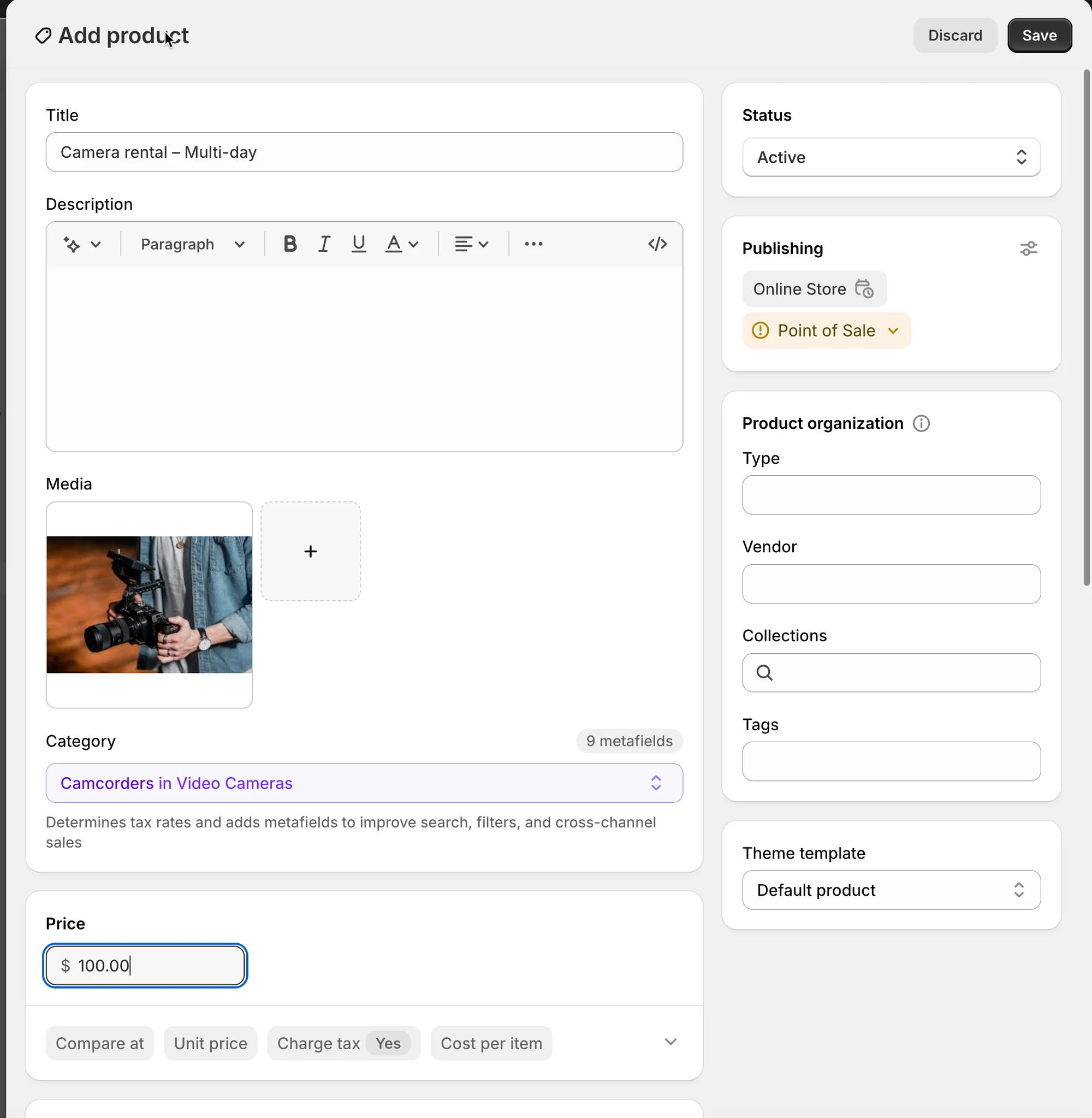
Vyplňte:
- Název (Title) (příklad: Pronájem fotoaparátu – vícedenní)
- Stav (Status): Aktivní (nebo Koncept)
- Cenu (pokud je služba placená)
Klikněte na Uložit (Save)
4) Nastavte službu
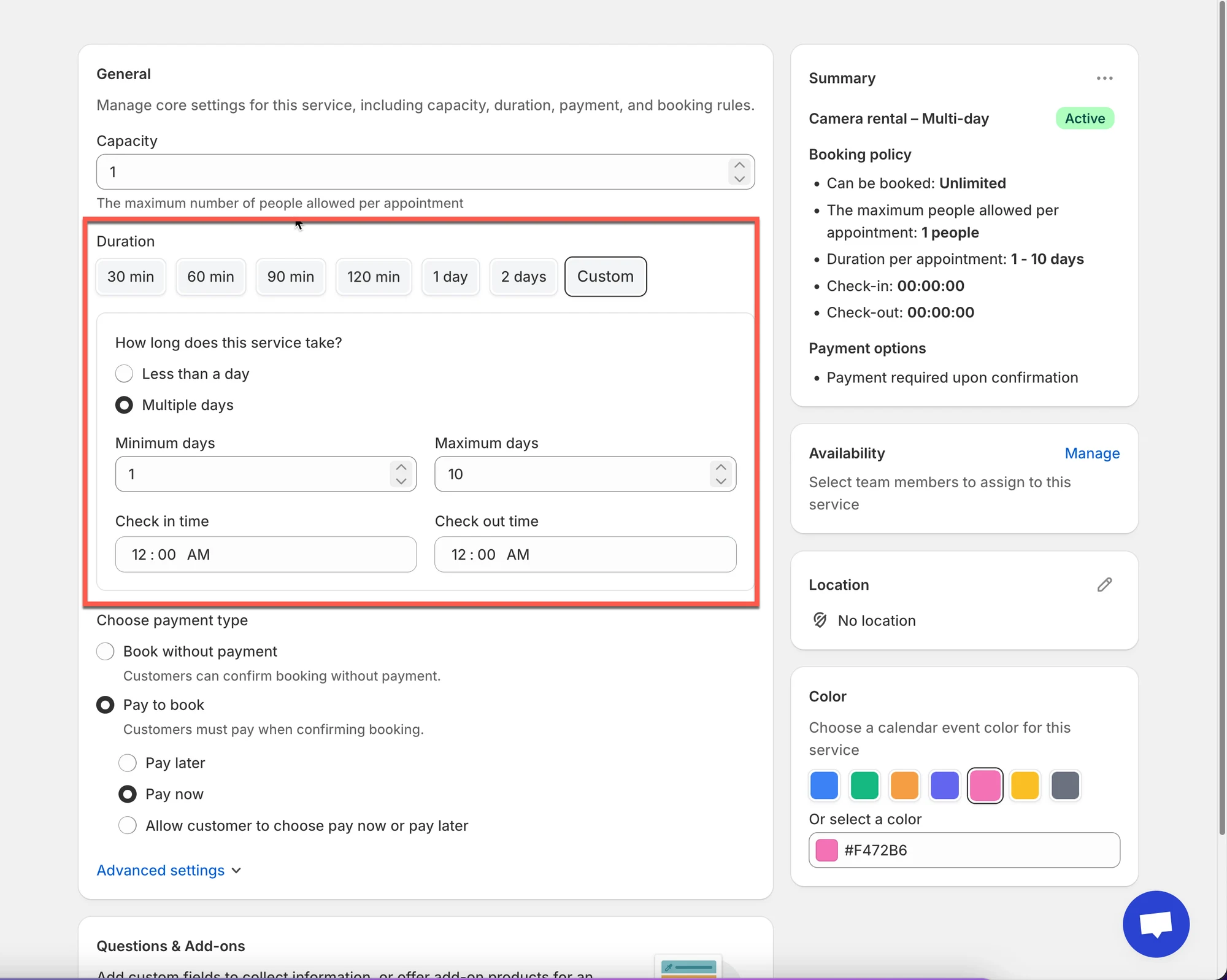
Sekce “4) Nastavte službu”- Nastavte délku: podle nastavení aplikace můžete mít možnost nastavit:
Minimální počet dní (Minimum days) (příklad: minimálně 1 den)
Maximální počet dní (Maximum days) (příklad: až 10 dní)
Nastavte Čas příjezdu (Check in time) a Čas odjezdu (Check out time)
- Nastavte kapacitu:
Kapacita = 1 ⇒ vždy pouze jedna rezervace na daný rozsah dat (běžné u pronájmů)
Kapacita = 2+ ⇒ povolí více současných rezervací (pokud máte více kusů)
5) Vyberte typ platby
| Možnost | Co znamená | Nejvhodnější pro |
|---|---|---|
| ✅ Platba není vyžadována (No payment required) | Rezervace bez online platby | Platba později/offline |
| 💰 Platba při rezervaci (Pay to book) | Placený průběh rezervace | Pronájmy/akce |
| Zaplatit nyní (Pay now) | Okamžité stržení platby | Zálohy/potvrzení |
| Zaplatit později (Pay later) | Potvrzení nyní, platba později | Faktury |
| Zákazník si vybere (Customer chooses) | Zákazník vybere | Flexibilní |
6) Nastavte dostupnost
Nastavte:
- dostupný rozsah dat pro zaměstnance
- Protože jde o celodenní službu, musí být zaměstnanec k dispozici od 00:00 do 24:00.
7) Upravte další nastavení (volitelné)
Sekce “7) Upravte další nastavení (volitelné) ”- Do pole Lokalita (Location) zadejte lokalitu služby
- Barva (Color): pomáhá rozlišit rezervace v kalendáři
- Otázky a doplňky (Questions & Add-ons): shromažďujte informace (jméno, preference) nebo prodávejte doplňky
- Pokročilá nastavení (Advanced settings): pravidla rezervací, předstih, časová rezerva apod. (pokud jsou k dispozici)
8) Uložte
Sekce “8) Uložte”Kliknutím na Uložit (Save) dokončete vytvoření služby.
🌐 Jak to funguje ve vašem obchodě
Sekce “🌐 Jak to funguje ve vašem obchodě”Po publikování:
- Na stránce produktu služby se zobrazí tlačítko Rezervovat (Book)
- Zákazník vybere počáteční a koncové datum
- Pokud je služba placená → zákazník přejde do checkoutu
- Rezervace se zobrazí v části Schůzky (Appointments)
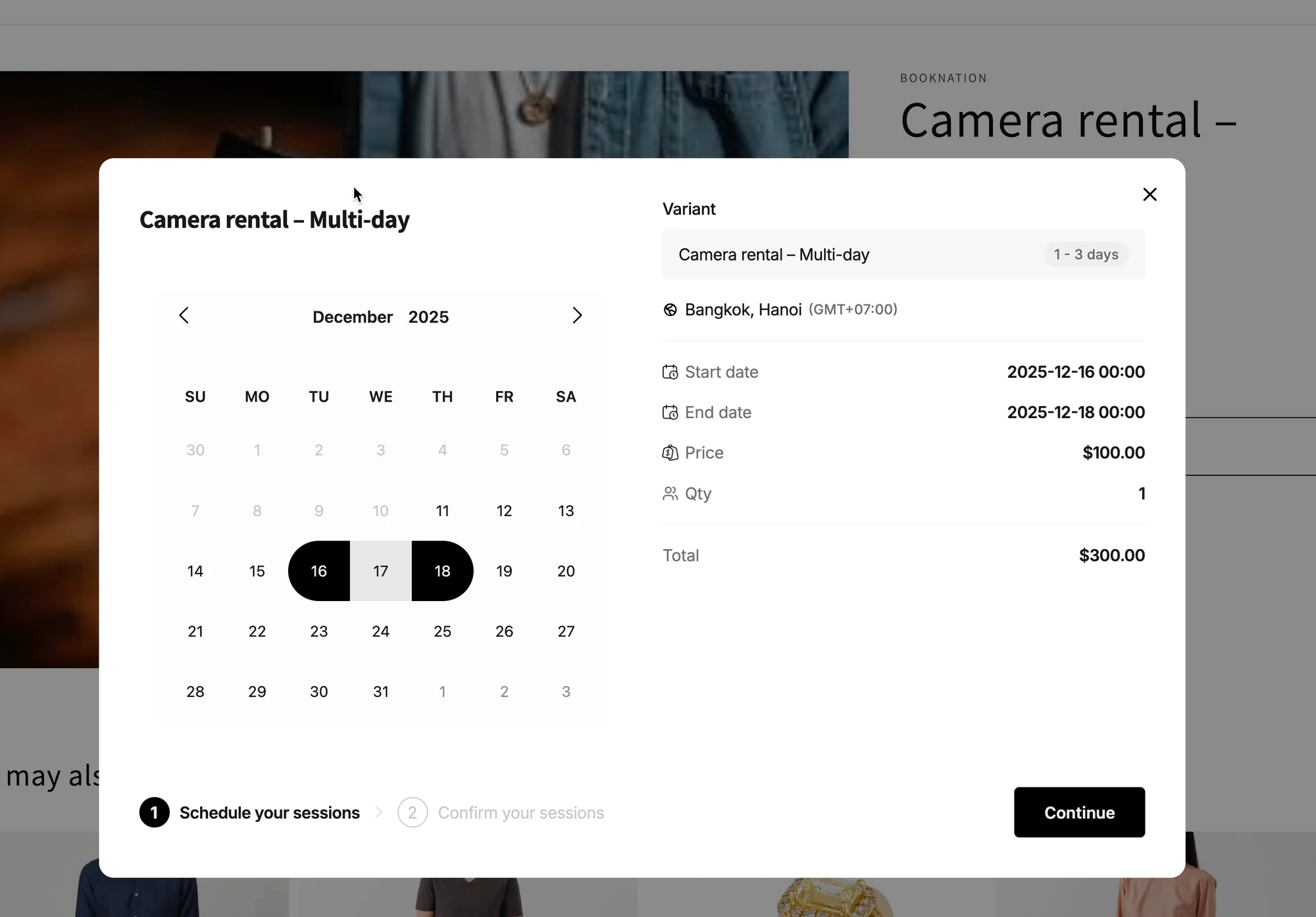
- Aplikace automaticky vypočítá celkovou cenu rezervace na základě:
- Ceny služby (cena za den)
- Počtu rezervovaných dní
- Počtu zákazníků ve schůzce
Vzorec
Konečná cena = Cena služby × Počet rezervovaných dní × Počet zákazníků
🧪 Příklad
Sekce “🧪 Příklad ”Služba: Pronájem fotoaparátu (vícedenní)
- Zákazník vybere: 16.–18. prosince
- Tím se zarezervují 3 dny
- Kapacita: 1 (rozsahy pronájmu se tedy nepřekrývají)
- Cena služby: $100/den ⇒ celková cena = $300
⚙️ Nastavení pravidla účtování
Sekce “⚙️ Nastavení pravidla účtování”U vícedenních služeb můžete zvolit, jak se zákazníkům účtuje podle délky jejich rezervace.
V části Jak se bude zákazníkům účtovat (How customers will be charged) vyberte cenové pravidlo, které nejlépe vyhovuje vaší službě.
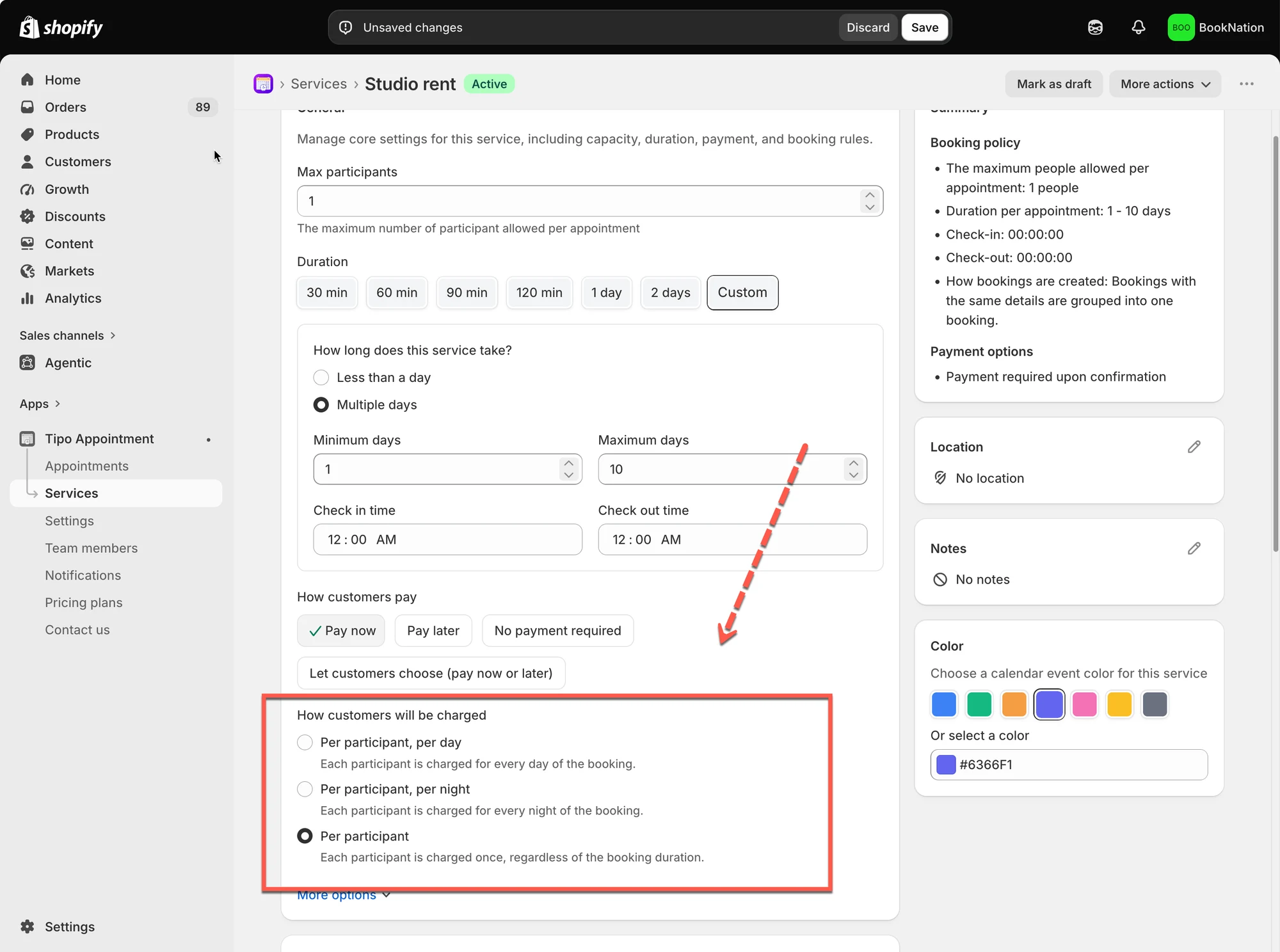
Můžete si vybrat z těchto možností:
Za účastníka a den
Sekce “Za účastníka a den”Každý účastník se účtuje za každý den rezervace.
Příklad
Cena služby: $100
Rezervace: 16.–18. prosince
Účastníci: 1
Rezervace pokrývá 3 dny:
$100 × 3 days = $300
Tato možnost se hodí pro služby, jako jsou:
- Pronájem vybavení
- Denní pronájem pracovního prostoru
- Vícedenní aktivity
Za účastníka a noc
Sekce “Za účastníka a noc”Každý účastník se účtuje za každou noc mezi příjezdem a odjezdem.
Příklad
Cena služby: $100
Příjezd: 16. prosince
Odjezd: 18. prosince
Účastníci: 1
Rezervace zahrnuje 2 noci:
$100 × 2 nights = $200
Tato možnost je užitečná pro služby, jako jsou:
- Ubytování
- Pronájmy s přenocováním
- Pobyty a retreaty
- Kempování nebo ubytovací služby
Za účastníka
Sekce “Za účastníka”Každý účastník se účtuje pouze jednou bez ohledu na to, kolik dní rezervace trvá.
Příklad
Cena služby: $100
Rezervace: 16.–18. prosince
Účastníci: 1
Celkem:
$100 × 1 participant = $100
Délka rezervace cenu služby nezvyšuje.
Tato možnost se hodí pro:
- Vstupenky na vícedenní akce
- Registrační poplatky za retreat
- Kurzy s jednou pevnou cenou
▶️ Videonávod
Sekce “▶️ Videonávod”🙋 Potřebujete další pomoc?
Pokud stále potřebujete pomoc, napište nám na hi@tipo.io. Rádi vám dále pomůžeme.