
How product sync settings work together
AI 概覽
本參考說明共同決定商品如何在商店間同步的四項設定。如果商品沒有如預期被建立、更新或同步,請先檢查這些設定。它們涵蓋選取了哪些商品、比對識別碼、同步模式,以及要同步哪些商品資訊。
查看更多收合
- 已選取同步的商品:未選取的商品會被完全忽略。
- 比對識別碼(Handle、SKU 或 Barcode)決定兩個商品是否相同。
- 同步模式(Create & Update、Update Only、Create Only)決定找到或找不到相符商品時的處理方式。
- 要同步的商品資訊決定哪些欄位會更新;即使商品相符,設為 Don't Sync 的欄位也會維持不變。
由 AI 產生的摘要,可能有錯誤,請參閱下方的完整指南。
當商品在商店之間同步時,結果會受到多項設定共同運作的影響。
如果商品沒有如預期般被建立、更新或同步,檢查這些設定是個很好的起點。
⚙️ 控制商品同步的 4 項設定
Section titled “⚙️ 控制商品同步的 4 項設定”商品同步會受到以下項目影響:
- 選取要同步的商品
- 商品比對識別碼(Product Matching Identifier)
- 商品同步模式(Product Sync Mode)
- 要同步的商品資訊
每項設定控制同步流程中的不同部分。
🎯 選取要同步的商品
Section titled “🎯 選取要同步的商品”此設定決定哪些商品可以參與同步。
如果商品未被選取,Tipo Sync 會完全忽略它。
已選取的商品:
✅ 商品 A
✅ 商品 B
未選取:
❌ 商品 C
只有商品 A 和商品 B 可以被同步。

🔗 商品比對識別碼
Section titled “🔗 商品比對識別碼”Tipo Sync 使用比對識別碼來判斷兩間商店中的商品是否為同一個商品。
可用的識別碼:
| 識別碼 | 範例 |
|---|---|
| Handle(建議) | /summer-shirt |
| SKU | SKU-12345 |
| Barcode | 8850123456789 |
Source Store:
Handle:summer-shirt
Destination Store:
Handle:summer-shirt
✅ 找到相符的商品
Tipo Sync 會將兩個商品視為同一個商品。

🔄 商品同步模式
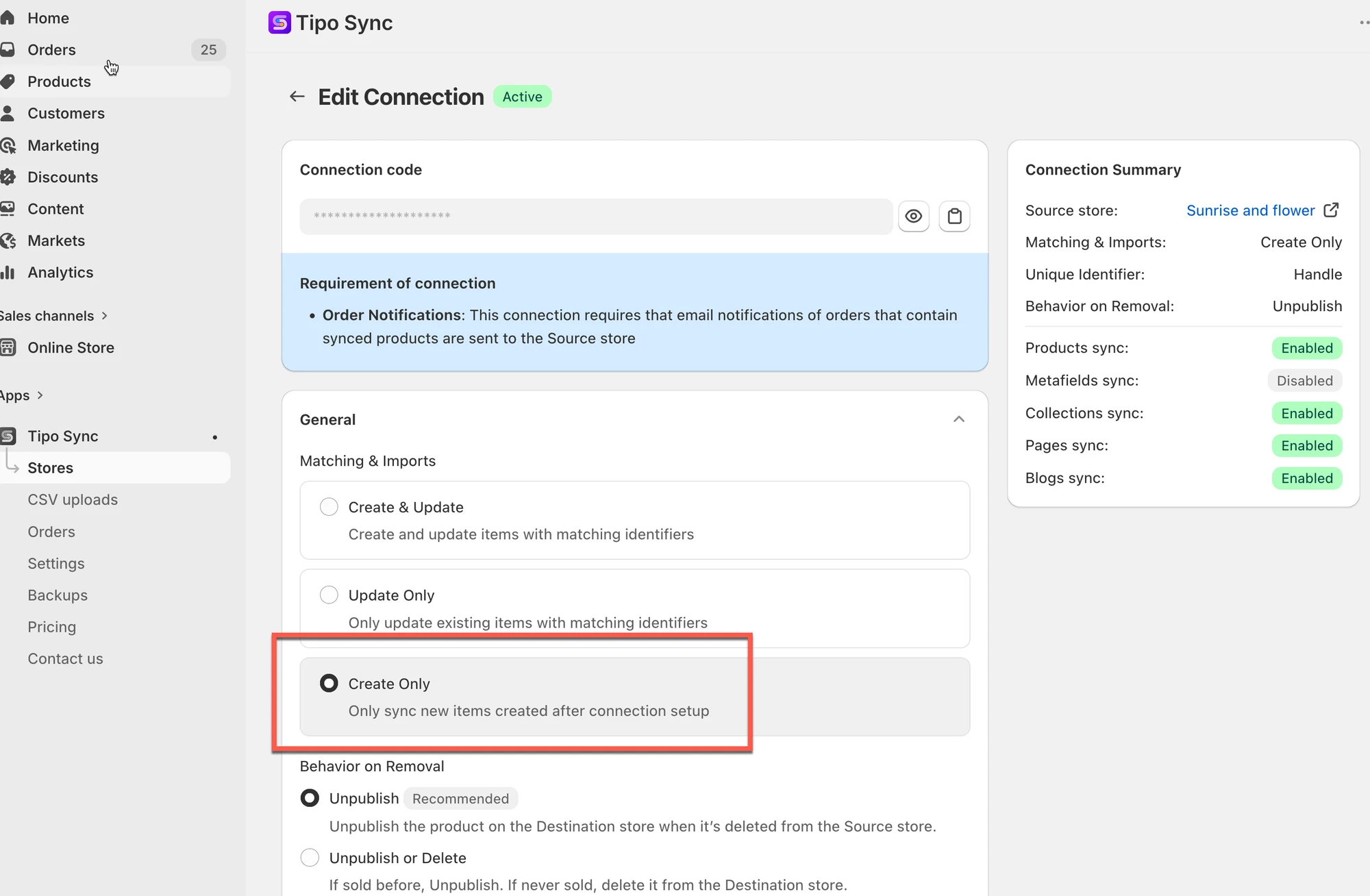
Section titled “🔄 商品同步模式”所選的同步模式決定了找到(或找不到)相符商品時會發生什麼事。
| 同步模式 | 找到相符商品 | 找不到相符商品 |
|---|---|---|
| Create & Update | 更新商品 | 建立商品 |
| Update Only | 更新商品 | 忽略商品 |
| Create Only | 忽略商品 | 建立商品 |
如果商品 A 不存在於 Destination store:
- Create & Update → 商品會被建立
- Update Only → 商品會被忽略
- Create Only → 商品會被建立
📝 要同步的商品資訊
Section titled “📝 要同步的商品資訊”您可以選擇要同步哪些商品欄位。
常見欄位包括:
- 標題
- 說明
- 圖片
- 價格
- 庫存
- 商品系列
- 標籤
| 欄位 | 同步設定 |
|---|---|
| 標題 | 同步 |
| 價格 | 不同步 |
| 圖片 | 同步 |
✅ 標題已更新
✅ 圖片已更新
❌ 價格未更新
🛍 範例:所有設定如何共同運作
Section titled “🛍 範例:所有設定如何共同運作”Source Store
Section titled “Source Store”| 欄位 | 值 |
|---|---|
| Handle | summer-shirt |
| 標題 | Summer Linen Shirt |
| 價格 | $20 |
Destination Store
Section titled “Destination Store”| 欄位 | 值 |
|---|---|
| Handle | summer-shirt |
| 標題 | Old Shirt |
| 價格 | $25 |
| 設定 | 值 |
|---|---|
| 已選取商品 | 是 |
| Matching Identifier | Handle |
| 同步模式 | Create & Update |
| 標題 | 同步 |
| 價格 | 不同步 |
| 欄位 | 最終值 |
|---|---|
| 標題 | Summer Linen Shirt |
| 價格 | $25 |
商品已成功比對並更新。
不過,價格維持不變,因為價格欄位已設定為 Don’t Sync。
📚 瞭解更多
Section titled “📚 瞭解更多 ”如需詳細的設定說明與範例:
🙋 還需要協助嗎?
如果您仍需要協助,歡迎隨時寄信至 hi@tipo.io 與我們聯繫,我們很樂意為您提供進一步的協助。