
邮件通知的工作方式
AI 概览
Tipo Appointment 可以在预订创建或更新时自动发送电子邮件。本指南说明谁会收到电子邮件、哪些事件会触发、如何自定义,以及邮件如何发送。一切都在应用的 Notifications 页面中管理。
查看更多收起
- 打开应用并点击 Notifications;标签页有 Customer、Merchant 和 Team member。
- 按事件开启或关闭电子邮件:已创建、已批准、已取消、已拒绝、提醒、已改期。
- 编辑每封邮件的主题和内容,可使用 `{{ customer.name }}` 等变量。
- 默认使用 Tipo email 发送,也可使用您自己的 SMTP 服务器。
- 典型起步配置:向客户发送已创建、已批准、已取消和提醒的电子邮件;向团队成员和商家发送新预订的电子邮件。
由 AI 生成的摘要,可能存在错误,请查看下方的完整指南。
Tipo Appointment 可以在预约创建或更新时自动发送邮件。本指南介绍谁会收到邮件、邮件何时发送,以及如何自定义邮件。
ℹ️ 基础知识
Section titled “ℹ️ 基础知识”Tipo 中的邮件通知基于 4 个要素:
- Recipient — 谁应该收到邮件(Customer / Merchant / Team member)
- Trigger — 哪个事件会触发发送邮件(Approved、Canceled、Reminder 等)
- Content — Subject + 邮件正文(两者都可以编辑)
- Provider — 邮件的发送方式(Tipo 邮件或您的 SMTP)
📍 在哪里管理邮件通知
Section titled “📍 在哪里管理邮件通知”打开应用 > 点击 Notifications
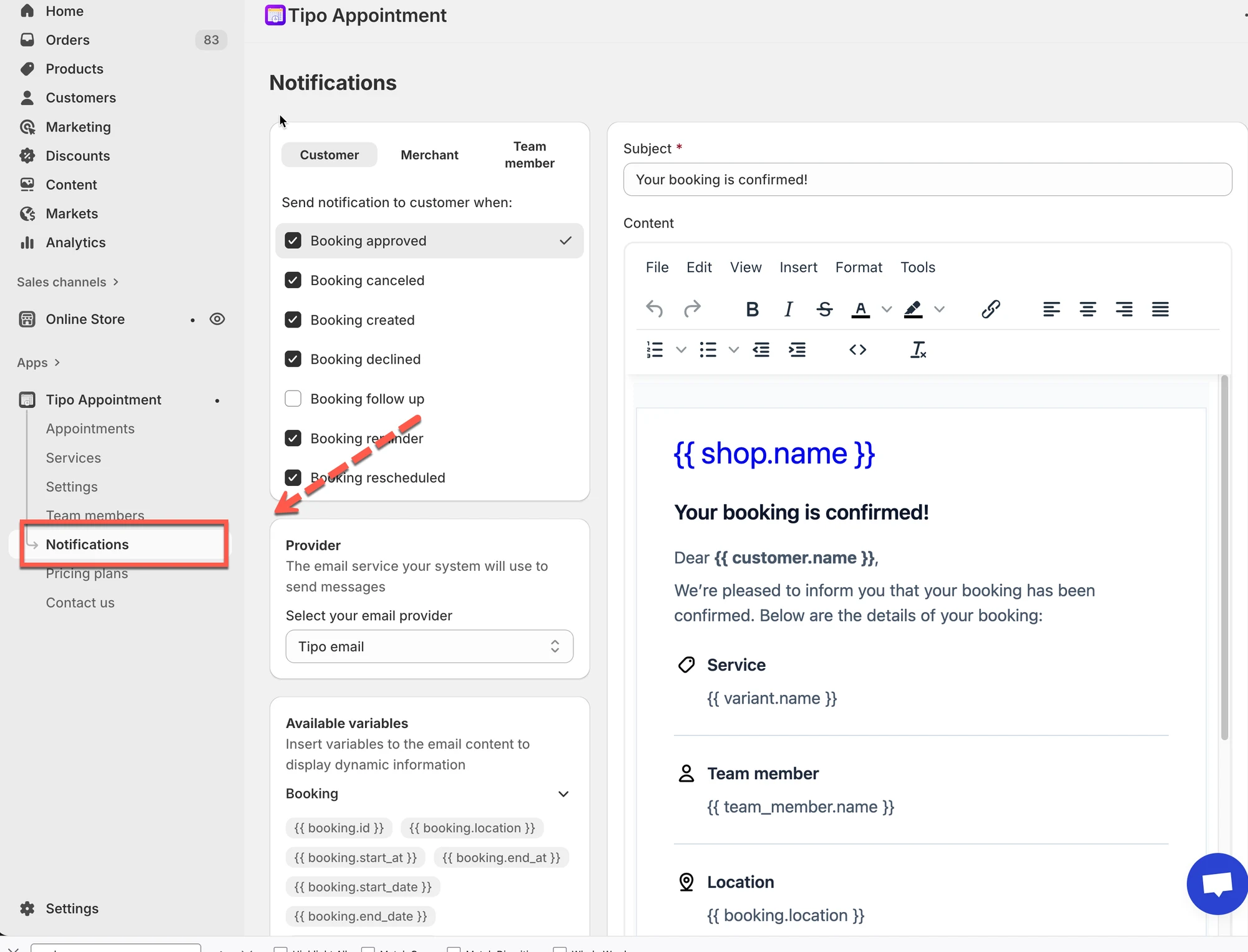
👥 谁可以接收邮件
Section titled “👥 谁可以接收邮件”在 Notifications 页面顶部,您会看到 3 个标签页:
- **Customer:**发送给预约者的邮件
- **Merchant:**发送给商店/管理员邮箱的邮件
- **Team member:**发送给被分配的员工/服务人员的邮件(如果您的预约使用团队成员)
提示:如果您希望客户和员工收到的措辞不同,请切换标签页并分别编辑每个模板。
⚡ 什么会触发邮件
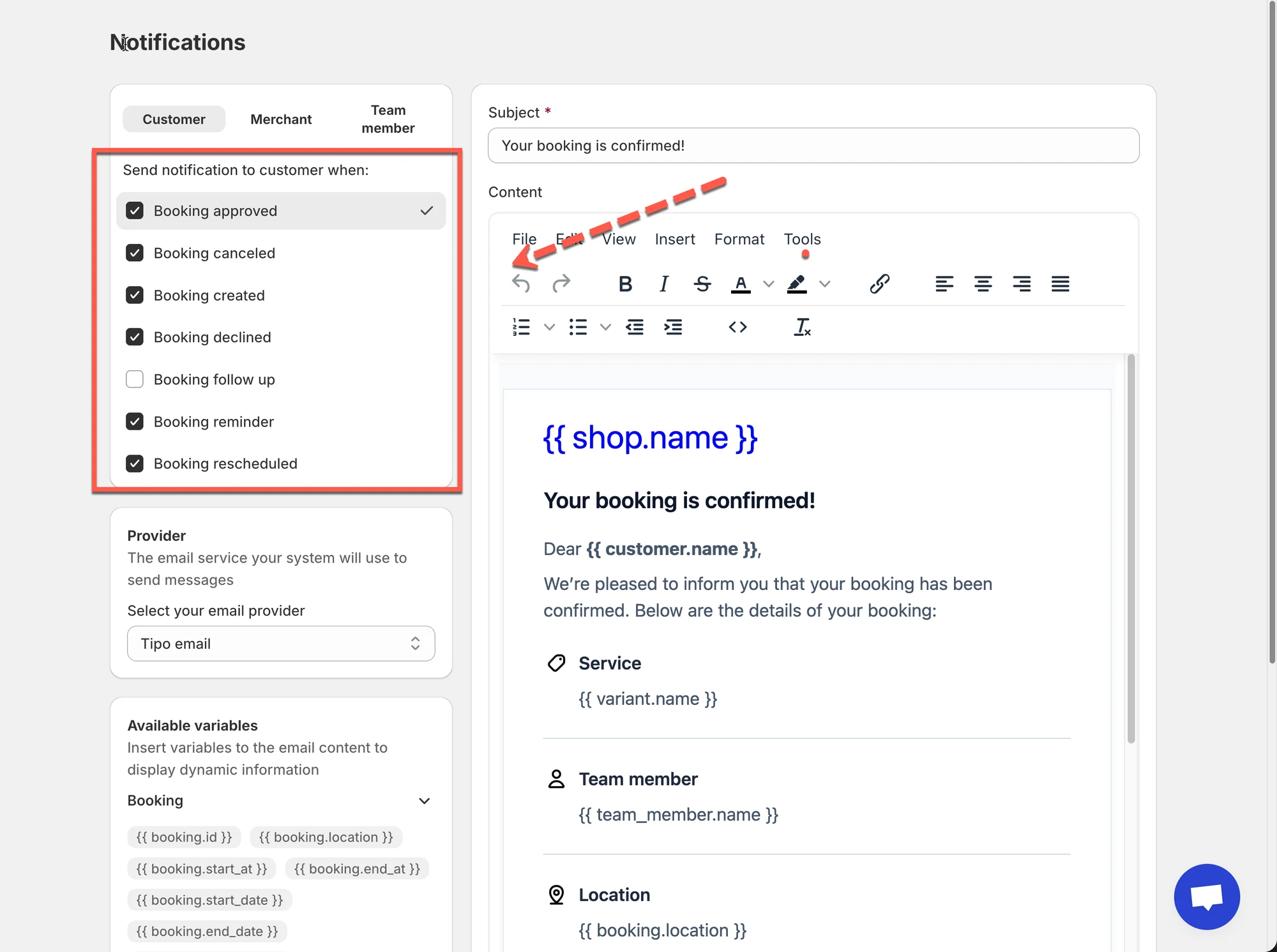
Section titled “⚡ 什么会触发邮件”在每个标签页中,您都可以针对以下事件开启/关闭通知:
- Booking created
- Booking approved
- Booking canceled
- Booking declined
- Booking reminder
- Booking rescheduled
如果某个复选框已启用,事件发生时 Tipo 就会发送对应的邮件。
如果已禁用,则不会为该事件发送邮件。
✍️ 邮件的外观
Section titled “✍️ 邮件的外观”对于每个触发器,您可以自定义:
- Subject(邮件标题)
- Content(邮件正文)
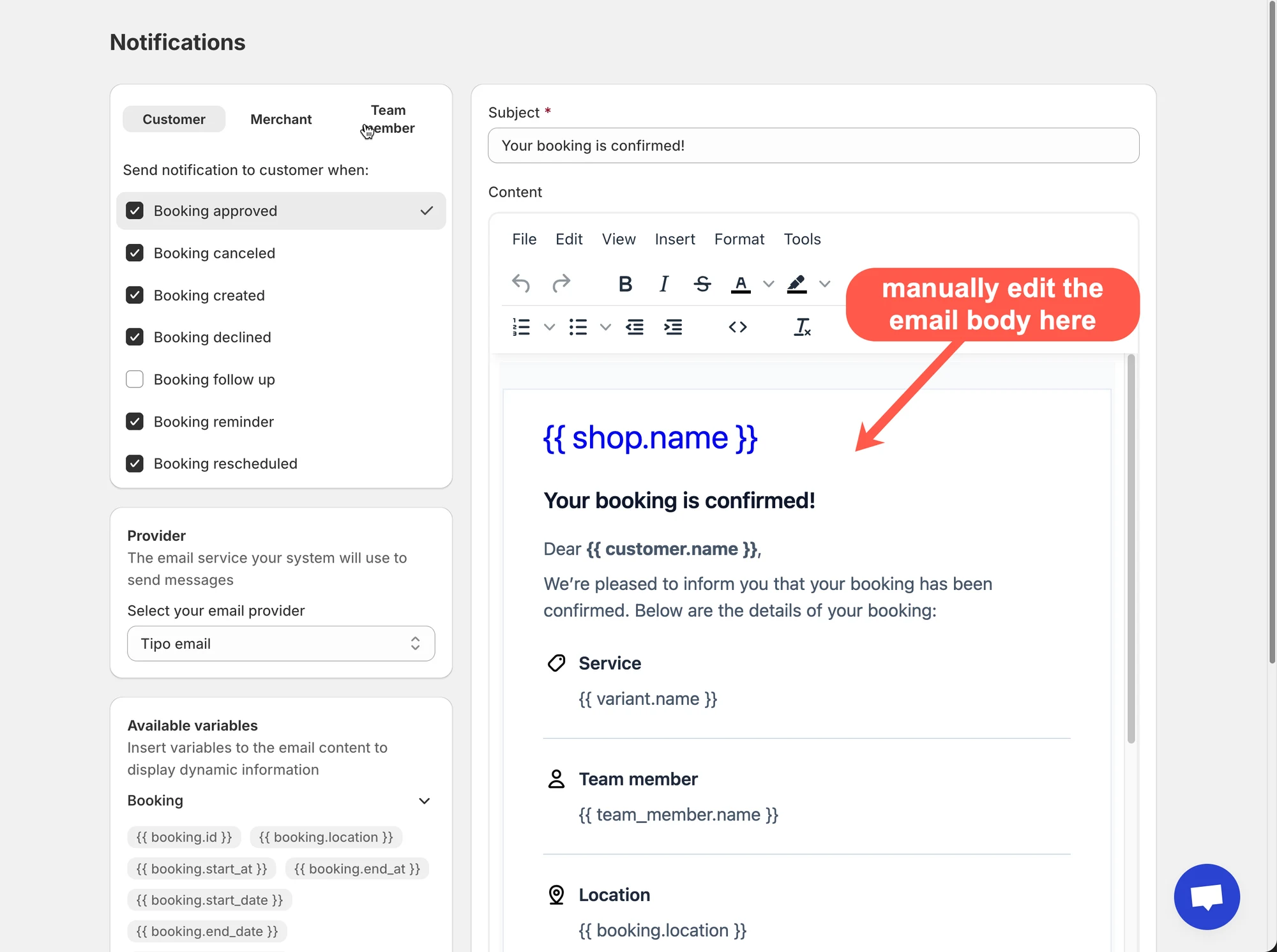
您还可以插入变量(占位符),例如:
{{ customer.name }}{{ booking.start_at }}{{ variant.name }}
邮件发送时,变量会自动提取真实的预约数据。
在左侧,找到 Available variables,即可复制/插入到您的模板中。
🚚 邮件如何发送(Email Provider)
Section titled “🚚 邮件如何发送(Email Provider)”在 Notifications 页面中,您还会看到 Provider 设置。
- Tipo email(默认):设置最快,适用于大多数商店。
发件人名称:商店名称
发件邮箱地址:no-repoly@tipo.io
- SMTP(可选):如果您需要自定义发送域名、更严格的控制或送达率规则,请使用您自己的邮件服务器
✅ 典型设置
Section titled “✅ 典型设置 ”对于大多数商店,建议从以下设置开始:
- Customer 标签页
- 启用:Booking created / approved / canceled
- 启用:Booking reminder(如果您使用提醒)
- Team member 标签页
- 启用:Booking created(这样员工在收到新预约时能及时知晓)
- Merchant 标签页
- 启用:Booking created / canceled(这样您可以监控变更)
确认邮件发送正常后,再自定义主题/内容。
🧩 相关邮件指南(推荐继续阅读)
Section titled “🧩 相关邮件指南(推荐继续阅读)”🙋 还需要支持吗?
如果您仍需要帮助,请随时通过 hi@tipo.io 联系我们。我们很乐意为您提供进一步协助。